


Überblick über die FTP-Server-Einstellungen des Linksys E7350

In diesem Artikel wird ein Überblick über die FTP Server -Einstellungen des Linksys E7350 AX1800 Dual-Band WiFi 6 Routers angegeben.
Bevor Sie beginnen:
Um Users / Groups (Benutzer/Gruppen) mit Berechtigungen zu erstellen, müssen Sie Ihre Gruppen zuerst auf der Administration (Verwaltungs) -Seite erstellen. Um Anweisungen zu erhalten, klicken Sie hier.
Um diese Funktion zu aktivieren, führen Sie die folgenden Schritte durch:
Bevor Sie beginnen:
Um Users / Groups (Benutzer/Gruppen) mit Berechtigungen zu erstellen, müssen Sie Ihre Gruppen zuerst auf der Administration (Verwaltungs) -Seite erstellen. Um Anweisungen zu erhalten, klicken Sie hier.
Um diese Funktion zu aktivieren, führen Sie die folgenden Schritte durch:
Schritt 1:
Greifen Sie auf die Web-Schnittstelle Ihres Routers zu. Um Anweisungen zu erhalten, klicken Sie hier.
Schritt 2:
Klicken Sie unter der Registerkarte (Konfiguration) auf External Storage (Externe Speicher).
Schritt 3:
Klicken Sie auf FTP Server. Im Bild unten sind die Einstellungen angegeben, die im Fenster FTP Server konfiguriert werden können:
Greifen Sie auf die Web-Schnittstelle Ihres Routers zu. Um Anweisungen zu erhalten, klicken Sie hier.
Schritt 2:
Klicken Sie unter der Registerkarte
(Konfiguration) auf External Storage (Externe Speicher).Schritt 3:
Klicken Sie auf FTP Server. Im Bild unten sind die Einstellungen angegeben, die im Fenster FTP Server konfiguriert werden können:

Schritt 4:
Markieren Sie das Kontrollkästchen neben FTP Server, um die Funktion zu aktivieren.
Markieren Sie das Kontrollkästchen neben FTP Server, um die Funktion zu aktivieren.

Um diese Funktion zu konfigurieren, führen Sie die folgenden Schritte durch:
Schritt 1:
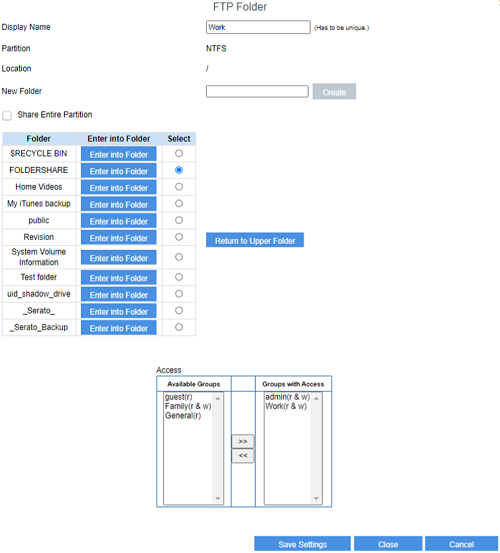
Klicken Sie auf Specify Folder (Ordner angeben).
Schritt 2:
Geben Sie im Feld Display Name (Anzeigename) einen neuen Namen für Ihren FTP-Ordner.
Schritt 3:
Wählen Sie einen Ordner aus oder erstellen Sie einen neuen Ordner.
Schritt 4:
Wählen Sie die Gruppe aus, für die Sie Zugriff auf den FTP-Ordner geben werden, und klicken Sie auf Save Settings (Einstellungen speichern).
Klicken Sie auf Specify Folder (Ordner angeben).
Schritt 2:
Geben Sie im Feld Display Name (Anzeigename) einen neuen Namen für Ihren FTP-Ordner.
Schritt 3:
Wählen Sie einen Ordner aus oder erstellen Sie einen neuen Ordner.
Schritt 4:
Wählen Sie die Gruppe aus, für die Sie Zugriff auf den FTP-Ordner geben werden, und klicken Sie auf Save Settings (Einstellungen speichern).
Schritt 5:
Klicken Sie in der FTP Server -Seite auf Save (Speichern).
Ihr FTP folder (FTP-Ordner) wurde jetzt erstellt.

4044

