


Descripción general de la configuración del servidor FTP para el Linksys E7350

Este artículo proporciona una descripción general de la configuración del FTP Server (servidor FTP) del Linksys E7350 AX1800 Dual-Band WiFi 6 Router.
Antes de que empiece:
Para crear Users / Groups (Usuarios / Grupos) con permiso, primero debe crear sus Groups (Grupos) en la página Administration (Administración). Para obtener instrucciones, haga clic aquí.
Para habilitar esta función, siga las instrucciones a continuación:
Antes de que empiece:
Para crear Users / Groups (Usuarios / Grupos) con permiso, primero debe crear sus Groups (Grupos) en la página Administration (Administración). Para obtener instrucciones, haga clic aquí.
Para habilitar esta función, siga las instrucciones a continuación:
1. Acceda a la interfaz web de su router. Para obtener instrucciones, haga clic aquí.
2. Debajo de la pestaña (Configuración), haga clic en External Storage (Almacenamiento externo).
3. Haga clic en FTP Server (servidor FTP). La siguiente imagen muestra los ajustes que se pueden configurar en la pantalla del FTP Server (servidor FTP):
2. Debajo de la pestaña
(Configuración), haga clic en External Storage (Almacenamiento externo).3. Haga clic en FTP Server (servidor FTP). La siguiente imagen muestra los ajustes que se pueden configurar en la pantalla del FTP Server (servidor FTP):

4. Marque la casilla junto a FTP Server (Servidor FTP) para habilitar la función.

Para configurar esta función, siga las instrucciones a continuación:
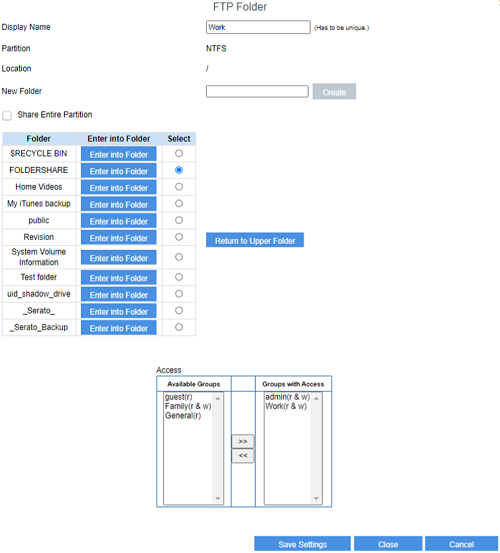
1. Haga clic en Specify Folder (Especificar carpeta).
2. En el campo Display Name (Nombre para mostrar), ingrese un nuevo nombre para su carpeta FTP.
3. Seleccione una carpeta existente o cree una nueva.
4. Seleccione un grupo para dar acceso a la carpeta FTP que está a punto de crear y haga clic en Save Settings (Guardar configuración).
2. En el campo Display Name (Nombre para mostrar), ingrese un nuevo nombre para su carpeta FTP.
3. Seleccione una carpeta existente o cree una nueva.
4. Seleccione un grupo para dar acceso a la carpeta FTP que está a punto de crear y haga clic en Save Settings (Guardar configuración).
5. Haga clic en Save (Guardar) en la página del FTP Server (Servidor FTP).
Ahora debería haberse creado su carpeta FTP .


