


Einrichten des Linksys Dual-Band EasyMesh WiFi Router mittels des Setup-Assistenten
Mit dem Linksys Dual-Band EasyMesh™ WiFi Router können Sie die Leistungsfähigkeit der Wi-Fi®-Technologie genießen. Er bietet eine höhere Geschwindigkeit, Reichweite und Sicherheit für alle Ihre Netzwerkbedürfnisse. Er unterstützt EasyMesh, mit dem Ihr Router andere Linksys EasyMesh-Node hinzufügen kann, um Ihr WiFi zu erweitern und mit anderen EasyMesh-unterstützten Geräten kompatibel zu sein.
Bevor Sie beginnen:
Bevor Sie beginnen:
-
Notieren Sie sich den Standard-WiFi-Namen und das Passwort Ihres Linksys EasyMesh Routers, die sich auf dem Etikett an der Unterseite des Routers befinden. Beim WiFi-Passwort wird zwischen Groß- und Kleinschreibung unterschieden.
-
Der Parent Node ist der Router der an das Modem angeschlossen ist.
-
Ein Child Node ist ein anderer EasyMesh Node, der zur Erweiterung Ihres WLANs verwendet wird.
HINWEIS: Stellen Sie sicher, dass der Node die neueste Firmware installiert hat. Um Anweisungen zu erhalten, klicken Sie hier.
-
Die EasyMesh-Funktion wird automatisch aktiviert, wenn Sie den Setup-Assistenten durchführen und den Vorgang erfolgreich beenden.
-
Stellen Sie sicher, dass Sie eine funktionierende Internet-Verbindung haben.
-
Schalten Sie Ihr Modem EIN, und schließen Sie ein Ethernet-Kabel vom Modem an den Internetanschluss des Linksys EasyMesh Routers an. Warten Sie, bis die Power-LED stetig blau leuchtet. Wenn Sie einen vorhandenen Router ersetzen, stellen Sie sicher, dass Sie den alten Router abtrennen, ausschalten und entfernen.
-
Schließen Sie das Netzteil an den Router und warten Sie, bis die Power-LED stetig blau leuchtet.
Anweisungen
Schritt 1:
Verbinden Sie einen kabellosen Computer mit dem Standard-WiFi Ihres Routers. Im folgenden Beispiel wird ein Windows® -Computer verwendet.
HINWEIS: Wenn Sie den Router mit einem kabelgebundenen Computer einrichten müssen, schließen Sie Ihren Computer an einen der Ethernet-Ports an der Rückseite des Routers an.
Verbinden Sie einen kabellosen Computer mit dem Standard-WiFi Ihres Routers. Im folgenden Beispiel wird ein Windows® -Computer verwendet.
HINWEIS: Wenn Sie den Router mit einem kabelgebundenen Computer einrichten müssen, schließen Sie Ihren Computer an einen der Ethernet-Ports an der Rückseite des Routers an.

Schritt 2:
Starten Sie einen Browser und geben Sie entweder "http://myrouter.local" oder "http://192.168.1.1" in die Adresszeile ein und drücken Sie anschließend auf die Taste [Enter]. Um die IP-Adresse des Routers zu erfahren, klicken Sie hier.
Schritt 3:
Aktivieren Sie das Kontrollkästchen I have read and accept the License Terms for using this software (Ich habe die Lizenzvereinbarung dieser Software gelesen und akzeptiere sie) und klicken Sie dann zum fortzufahren auf Next (Weiter).
Starten Sie einen Browser und geben Sie entweder "http://myrouter.local" oder "http://192.168.1.1" in die Adresszeile ein und drücken Sie anschließend auf die Taste [Enter]. Um die IP-Adresse des Routers zu erfahren, klicken Sie hier.
Schritt 3:
Aktivieren Sie das Kontrollkästchen I have read and accept the License Terms for using this software (Ich habe die Lizenzvereinbarung dieser Software gelesen und akzeptiere sie) und klicken Sie dann zum fortzufahren auf Next (Weiter).

HINWEIS: Sie können auch auf Cancel (Abbrechen) klicken, um den Setup-Assistenten zu überspringen. Dies wird Sie zur Anmelde-Seite führen, geben Sie das standardmäßige Router-Passwort ein, das zum Anmelden "admin" ist. Wenn Sie den Setup-Assistenten wieder verwenden möchten, müssen Sie den Router zurücksetzen.
Schritt 4:
Geben Sie den neuen Namen und Passwort für das 2,4 GHz und 5 GHz Wi-Fi-Netzwerk ein.
HINWEIS: Sie können den gleichen Wi-Fi-Netzwerk -Namen und -Passwort für beide Bänder verwenden.
Schritt 4:
Geben Sie den neuen Namen und Passwort für das 2,4 GHz und 5 GHz Wi-Fi-Netzwerk ein.
HINWEIS: Sie können den gleichen Wi-Fi-Netzwerk -Namen und -Passwort für beide Bänder verwenden.

Schritt 5:
Erstellen Sie ein neues Router-Passwort und klicken Sie auf Next (Weiter).
TIPP: Das ist das lokale Administrator-Passwort Ihres Routers.
Erstellen Sie ein neues Router-Passwort und klicken Sie auf Next (Weiter).
TIPP: Das ist das lokale Administrator-Passwort Ihres Routers.

Schritt 6:
Überprüfen Sie Ihre neuen Einstellungen und klicken Sie anschließend auf Save (Speichern).
Überprüfen Sie Ihre neuen Einstellungen und klicken Sie anschließend auf Save (Speichern).

Schritt 7:
Verbinden Sie sich mit Ihrem neuen Wi-Fi-Namen. Verwenden Sie die auf dem Bildschirm angezeigten Anmeldeinformationen, um die Verbindung wiederherzustellen. Nachdem die Verbindung hergestellt wurde, klicken Sie auf Next (Weiter).
HINWEIS: Wenn Sie auf Next (Weiter) klicken bevor Sie sich mit Ihrem neuen Wi-Fi verbunden haben, wird ein Fehler angezeigt. Wenn dies geschieht, stellen Sie sicher, dass Sie sich mit Ihrem neuen Wi-Fi verbunden haben und frischen Sie den Browser auf, um fortzufahren.
Verbinden Sie sich mit Ihrem neuen Wi-Fi-Namen. Verwenden Sie die auf dem Bildschirm angezeigten Anmeldeinformationen, um die Verbindung wiederherzustellen. Nachdem die Verbindung hergestellt wurde, klicken Sie auf Next (Weiter).
HINWEIS: Wenn Sie auf Next (Weiter) klicken bevor Sie sich mit Ihrem neuen Wi-Fi verbunden haben, wird ein Fehler angezeigt. Wenn dies geschieht, stellen Sie sicher, dass Sie sich mit Ihrem neuen Wi-Fi verbunden haben und frischen Sie den Browser auf, um fortzufahren.

Schritt 8:
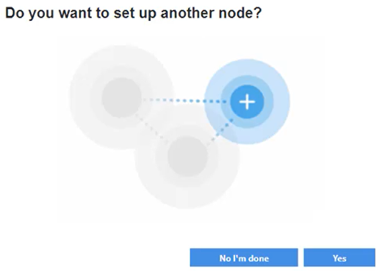
Wenn Sie einen zusätzlichen Node hinzufügen möchten um Ihr Netzwerk zu erweitern, klicken Sie auf Yes (Ja). Andernfalls klicken Sie auf No I'm done (Nein, ich bin fertig).
Wenn Sie einen zusätzlichen Node hinzufügen möchten um Ihr Netzwerk zu erweitern, klicken Sie auf Yes (Ja). Andernfalls klicken Sie auf No I'm done (Nein, ich bin fertig).
Schritt 9:
Geben Sie eine E-Mail-Adresse ein, um Ihren Router zu registrieren, und klicken Sie auf Next (Weiter).
Geben Sie eine E-Mail-Adresse ein, um Ihren Router zu registrieren, und klicken Sie auf Next (Weiter).

HINWEIS: Sie können auch auf Skip (Überspringen) klicken und fortfahren.
Schritt 10:
Ihr Gerät wird nach einer neuen Firmware-Version suchen.
Schritt 10:
Ihr Gerät wird nach einer neuen Firmware-Version suchen.

Stellen Sie sicher, dass das Kontrollkästchen Automatic (Automatisch) aktiviert ist, und klicken Sie auf Done (Fertig).

Schritt 11:
Sie sind fertig. Klicken Sie auf Done (Fertig).

Sie haben jetzt den Linksys EasyMesh Router erfolgreich eingerichtet. Wenn Sie in Zukunft EasyMesh -Child Node hinzufügen möchten, können Sie diese entweder mittels der WPS-Taste oder über die Web-Schnittstelle hinzufügen.
HINWEIS: Wenn Sie keine Linksys EasyMesh Child Node hinzufügen möchten, um Ihr WLAN zu erweitern, ist es empfehlenswert, die EasyMesh-Funktion auf der WiFi-Einstellungsseite zu deaktivieren.
4096

