


Este artículo le dará instrucciones sobre cómo crear un recurso compartido en el Linksys E7350.
Antes de que empiece:
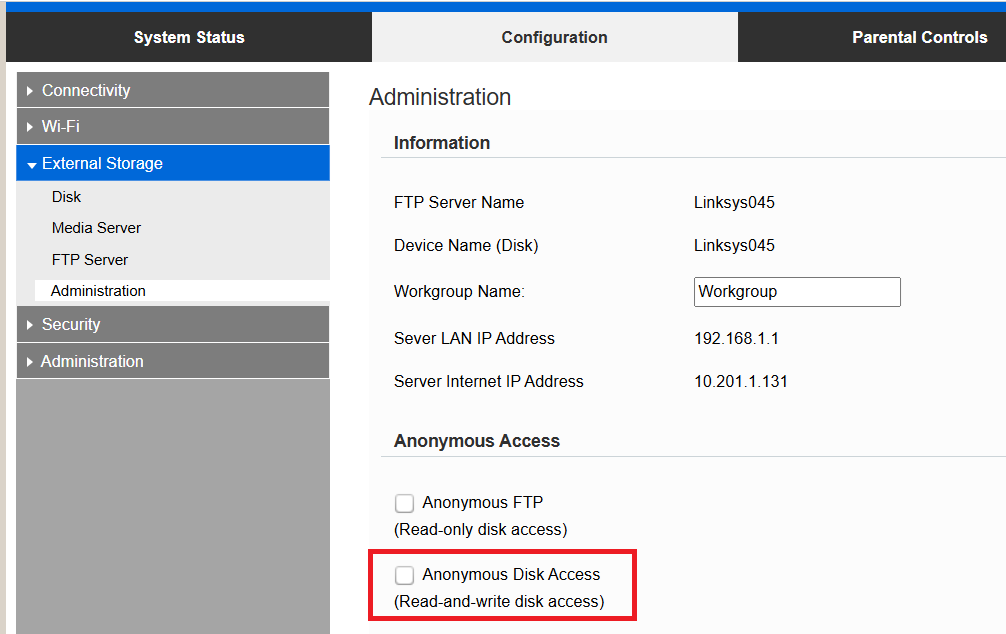
De forma predeterminada, la unidad tiene habilitado el Anonymous Disk Access (Acceso anónimo al disco), lo que significa que cualquiera puede acceder a la unidad. Si desea deshabilitar esta opción y asignar permisos a un grupo, primero debe deshabilitar el Anonymous Disk Access (Acceso anónimo al disco) y crear usuarios/grupos yendo a External Storage > Administration (Almacenamiento externo > Administración). Para obtener más información, siga estas instrucciones.
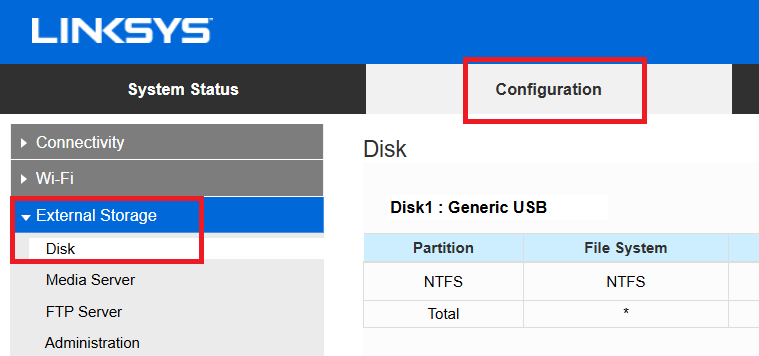
1. Acceda a la interfaz web de su router.
2. Debajo de la pestaña Configuration (Configuración), vaya a External Storage > Disk (Almacenamiento externo > Disco).
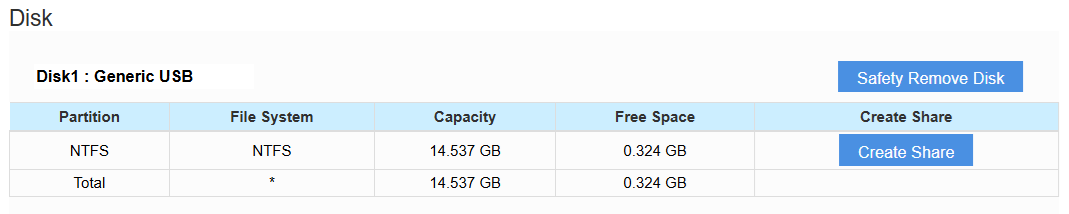
3. Haga clic en Create Share (Crear recurso compartido).
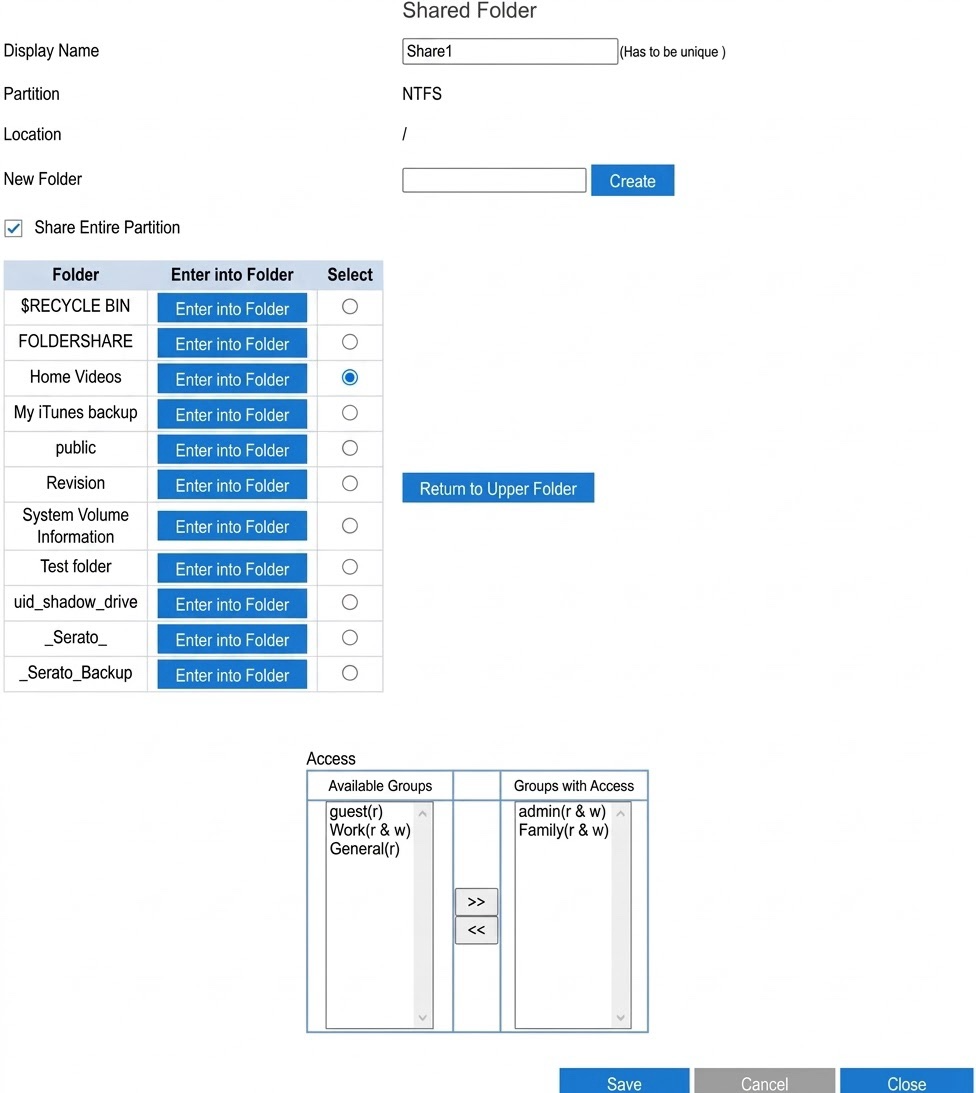
4. En el campo Display Name (Nombre para mostrar), cree un nombre para su recurso compartido.
5. Seleccione una carpeta existente o ingrese un nombre para una nueva carpeta y haga clic en Create (Crear).
NOTA: Para mostrar subcarpetas, haga clic en Enter into Folder (Entrar en carpeta). Para volver a la carpeta anterior, haga clic en Return to Upper Folder (Volver a la carpeta superior).
6. Si ha configurado Groups (Grupos) con permisos:
1. Seleccione un grupo de la columna Available Groups (Grupos disponibles).
2. Haga clic en la flecha para moverlo a Groups with Access (Grupos con acceso).
7. Haga clic en Save (Guardar).
Las columnas Access (Acceso) solo aparecerán si desmarcó Anonymous Disk Access (Acceso anónimo al disco) en la página Administration (Administración) de la función External Storage (Almacenamiento externo). Siempre puede guardar la configuración y editar sus permisos más tarde.
Ahora debería haber creado con éxito un recurso compartido para su Linksys E7350 y ahora debería aparecer en la sección Shared Folder (Carpeta compartida).

