


Deaktivierung der privaten oder zufälligen MAC-Adresse auf Ihrem Android-Gerät
Um mehr über der zufälligen MAC-Adress -Funktion auf Ihrem Android™-Gerät und deren Funktionsweise zu erfahren, klicken Sie unten:
Wie sich zufällige MAC-Adressen auf die Geräteerkennung durch Linksys auswirken
Ändern der zufälligen MAC-Option auf Ihrem Android-Gerät
Wie sich zufällige MAC-Adressen auf die Geräteerkennung durch Linksys auswirken
Einige Linksys-Funktionen benötigen, wenn aktiviert, die MAC-Adresse Ihres Client-Geräts, um Ihre Geräte zu identifizieren und mit ihnen zu kommunizieren.
Android-Geräte haben eine Funktion namens Privacy oder zufällige MAC-Adresse, die die MAC-Adresse Ihres WLAN-Geräts ändert, wenn es sich erneut mit demselben WLAN-Netzwerk verbindet.
Dies bedeutet, dass alle Linksys-Regeln oder andere Funktionen, die die MAC-Adresse des Geräts benötigen, nicht richtig funktionieren, wenn sich deren MAC-Adresse ändert, wie zum Beispiel:
- Instant-Privacy - Wenn Sie Instant-Privacy auf dem Linksys-Router aktiviert haben, kann Ihr iOS-Gerät möglicherweise keine Verbindung zum WLAN-Netzwerk herstellen, wenn die Funktion Private Wi-Fi Address (Private WLAN-Adresse) aktiviert ist.
- Linksys Parental Controls (Kinderschutzfunktion) - Sie haben einen Zeitplan erstellt, um das Internet für bestimmte Geräte in Ihrem Netzwerk zu sperren, aber das Gerät bleibt während der geplanten Zeit online.
- MAC-Filterung - Konfiguration einer Ablehnungs- oder Erlaubnisregel für die MAC-Filterung.
Nehmen Sie zur Kenntnis, dass die unterstützten Funktionen je nach Routermodell unterschiedlich sein können.
Ändern der zufälligen MAC-Option auf Ihrem Android-Gerät
Android-Geräte bieten die Möglichkeit, diese Funktion zu deaktivieren. Diese Schritte zeigen Ihnen, wie Sie diese Option AUSschalten.
Bevor Sie beginnen:
- Stellen Sie sicher, dass das iOS-Gerät mit dem Linksys-WLAN-Netzwerk verbunden ist.
- Wenn Sie Instant-Privacy auf dem Linksys-Router aktiviert haben, deaktivieren Sie vorübergehend diese Funktion.
Android 15 oder neuer
1. Verbinden Sie Ihr Mobilgerät mit dem Linksys-WLAN-Netzwerk; in diesem Beispiel lautet der WLAN-Name auf dem Linksys-Router HomeWIFI.
2. Gehen Sie zu Settings > Wi-Fi (Einstellungen > WLAN).
3. Tippen Sie auf den Linksys-WLAN-Namen.

4. Scrollen Sie nach unten zu Privacy (Datenschutz). Beachten Sie, dass Use Random MAC address (Zufällige MAC-Adresse verwenden) aktuell ausgewählt ist.

5. Tippen Sie darauf und wählen Sie Use device MAC address (MAC-Adresse des Geräts verwenden), dann klicken Sie auf Switch anyway (Dennoch wechseln).


6. Ihr Gerät ist jetzt eingerichtet, dass er seine eigene MAC-Adresse verwendet. Stellen Sie sicher, dass Ihr Gerät wieder mit dem Linksys-WLAN-Netzwerk verbunden ist.

7. Sie können nun Instant-Privacy wieder aktivieren oder die Parental Controls bzw. MAC-Filterung auf Ihrem Linksys-Router neu konfigurieren.
Android 14 oder älter
1. Verbinden Sie Ihr Mobilgerät mit dem Linksys-WLAN-Netzwerk.
2. Gehen Sie zu Settings > Connections (Einstellungen > Verbindungen).

3. Tippen Sie auf Ihr aktuelles WLAN-Netzwerk. In diesem Beispiel lautet der Linksys-WLAN-Name HomeWIFI.

4. Tippen Sie auf das Zahnradsymbol neben dem Linksys-WLAN-Netzwerk.

5. Tippen Sie auf View more (Mehr anzeigen).
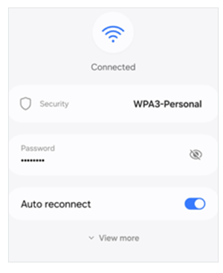
6. Scrollen Sie nach unten zu MAC address type (MAC-Adresse Typ); beachten Sie, dass Randomized MAC (Zufällige MAC) ausgewählt ist.

7. Tippen Sie darauf und wählen Sie Phone MAC (Handy-MAC).


8. Stellen Sie sicher, dass Ihr Gerät wieder mit dem Linksys-WLAN-Netzwerk verbunden ist.
9. Jetzt können Sie Instant-Privacy wieder aktivieren oder die Parental Controls (Kinderschutzfunktion) bzw. MAC-Filterung auf Ihrem Linksys-Router neu konfigurieren.

