


在安卓設備上更改隱私或隨機 MAC 位址
要了解有關您的安卓™設備上的隨機 MAC 位址功能及其工作原理的更多資訊,請點擊下方連結:
如果啟用,某些 Linksys 功能需要使用您客戶端裝置的 MAC 位址來識別和與您的設備通信。
安卓設備有一個名為「隱私」或「隨機 MAC 位址」的功能,該功能會在您的無線設備重新連接到同一 Wi-Fi 網路時更改其 MAC 位址。
這意味著,如果設備的 MAC 位址發生變化,任何需要設備 MAC 位址的 Linksys 規則或其他功能將無法正常工作,例如:
- 即時隱私 - 如果您在 Linksys 路由器上啟用了即時隱私功能,那麼如果您的 iOS 設備已開啟“私有 Wi-Fi 位址”,則可能無法重新連接到 Wi-Fi 網络。
- Linksys 家長控制 - 您已創建了一個時程表,以阻止網路中某些設備的互聯網訪問,但這些設備在預定時間內仍然可以聯網。
- MAC 過濾 - 設定拒絕或允許的 MAC 過濾規則。
請注意,支援的功能因路由器型號而異。
安卓設備可以選擇關閉此功能。 以下步驟將指導您如何禁用此選項。
開始之前:
- 確保將安卓設備連接到Linksys Wi-Fi網路。
- 如果您在 Linksys 路由器上啟用了即時隱私功能,請暫時關閉該功能。
安卓 15 及更高版本
1. 將您的行動裝置連接到 Linksys Wi-Fi 網路; 在此示例中,Linksys 路由器上的Wi-Fi名稱是 HomeWIFI.
2. 前往“設置”>“Wi-Fi”。
3. 點擊 Linksys Wi-Fi 名稱。

4. 向下滾動至“隱私”。 注意當前已選擇「使用隨機 MAC 位址」。

5. 點擊它並選擇「使用設備 MAC 位址」 然後點擊「 仍然切換」。


6. 您的裝置現在已設置為使用其 MAC 位址。 確保您的設備已重新連接到 Linksys Wi-Fi 網路。

7. 現在您可以重新啟用 Linksys 路由器上的即時隱私功能,或者重新配置家長控制或 MAC 過濾功能。
安卓 14 及更早版本
安卓 14 及更早版本
1. 將您的行動裝置連接到 Linksys Wi-Fi 網路。
2. 前往“設置”>“連接”。

3. 點擊您目前的 Wi-Fi 網路。 在此示例中,Linksys Wi-Fi 名稱是 HomeWIFI。

4. 點擊 Linksys Wi-Fi 網路旁邊的齒輪圖示。

5. 點擊“查看更多”。
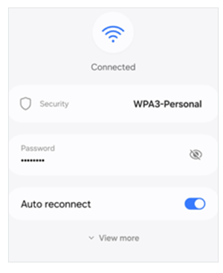
6. 向下滾動至「MAC 位址類型」 注意當前已選擇「隨機化 MAC」。

7. 點擊它並選擇「手機 MAC」。


8. 確保您的設備重新連接到 Linksys Wi-Fi 網路。
9. 現在您可以重新啟用 Linksys 路由器上的即時隱私功能,或者重新配置家長控制或 MAC 過濾功能。

