


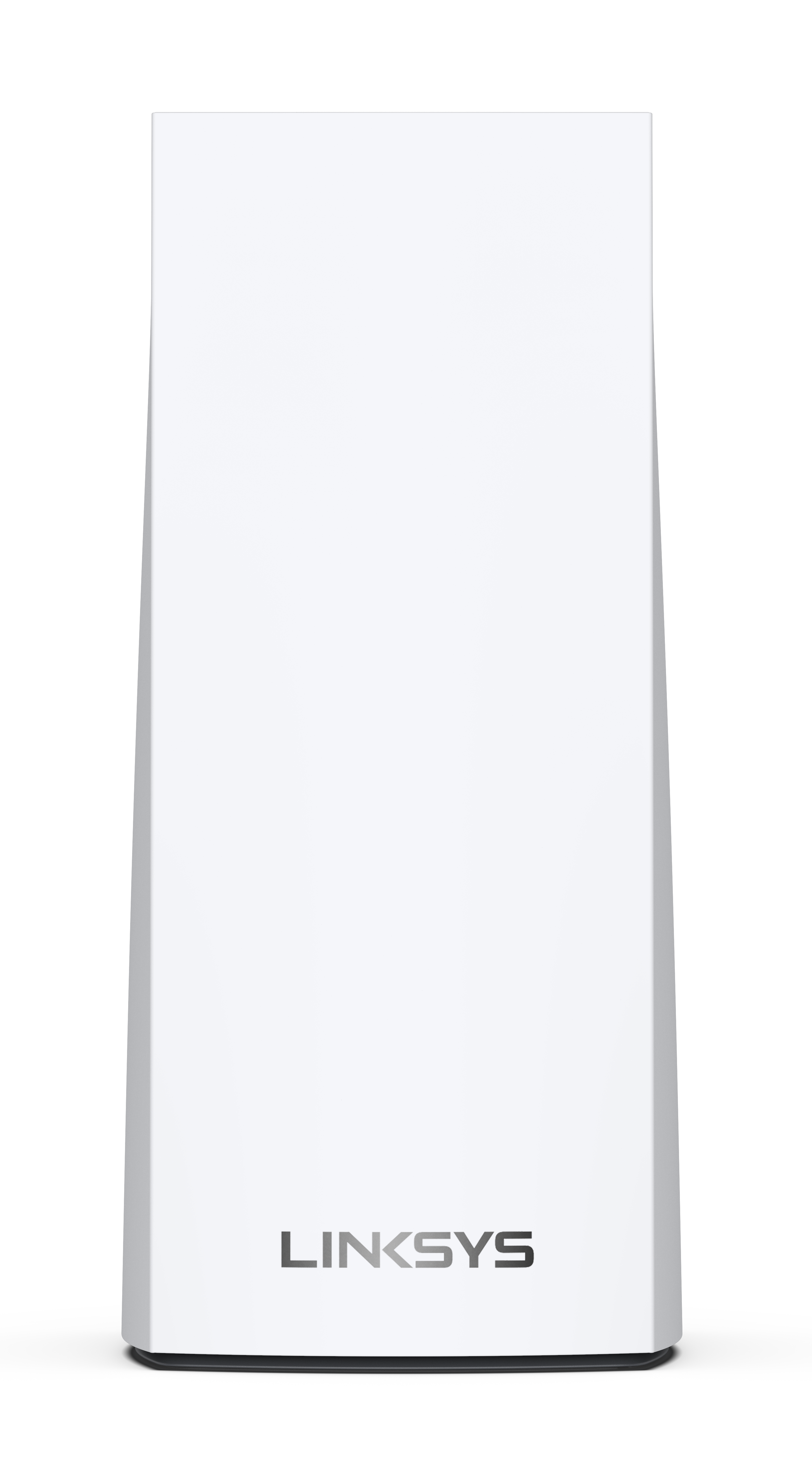
Il Linksys Atlas Pro 6 Dual-Band Mesh WiFi offre un'enorme capacità simultanea per video, giochi e dati ad alta velocità. È facile da aggiungere al sistema modulare di nodi per darti un WiFi impeccabile ovunque e sostituisce facilmente un router standard con WiFi mesh.
INFORMAZIONI HARDWARE
Di seguito sono riportati il peso e le dimensioni del nodo:
- Dimensioni: 3,385 x 3,385 x 7,3 pollici
- Peso: 0.50 kg (1,1 lb)
CONFIGURAZIONE E INSTALLAZIONE
È possibile configurare il nodo tramite un browser web o l'applicazione Linksys utilizzando Bluetooth® o WiFi. Per ulteriori informazioni, fare clic sui link sottostanti:
Configurazione di un sistema Linksys Mesh utilizzando il Bluetooth sul dispositivo mobile
Configurazione del nodo Mesh utilizzando il WiFi temporaneo con l'applicazione Linksys
- Connessione internet
- L'ultima applicazione Linksys
- Conto cloud Linksys
Sì, puoi sostituire il tuo router standard con il Linksys Atlas Pro. Ulteriori informazioni.
La funzione WPS è disabilitata per impostazione predefinita, ma il Linksys MX5500 supporta WPS.
Prima di utilizzarlo, è necessario abilitarlo tramite l'app Linksys o l'interfaccia web del router.
Per farlo usando l'app Linksys: Andare su Wi-Fi Settings > Connect a Device with WPS (Impostazioni Wi-Fi > Connetti un dispositivo con WPS). Attivare il pulsante WPS, quindi iniziare a connettere il dispositivo.
Sulla dashboard dell'interfaccia web: Andare su Wi-Fi Settings > Wi-Fi Protected Setup (Impostazioni Wi-Fi > Configurazione protetta Wi-Fi). Spostare il pulsante Wi-Fi Protected Setup™ sulla posizione ON e fare clic su Ok o Apply (Applica).
Sì. Per far funzionare il router Linksys con Starlink, sarà necessario un adattatore ethernet Starlink che è possibile trovare nel negozio Starlink. Collegare un'estremità del cavo ethernet all'adattatore ethernet di Starlink e l'altra estremità alla porta Internet del router Linksys. Scopri come configurare il router Linksys con Starlink.
SICUREZZA E PRIVACY
- WPA2™/WPA3™ Misto Personale
- Solo WPA3 Personale
- WPA2 Personale
- Solo Enhanced Open
- Open ed Enhanced Open
Sì. Il nodo supporta la configurazione del passthrough VPN dei protocolli IPSec, L2TP e PPTP.
Sì.
Con il firmware più recente, il nodo non supporta più una password di amministratore predefinita. È necessario crearne una quando si accede per la prima volta all'interfaccia web tramite un browser o modificare la password utilizzando l'applicazione Linksys.
RISOLUZIONE AVANZATA DEI PROBLEMI
Si consiglia vivamente di utilizzare gli aggiornamenti automatici. Il nodo dispone di una funzione che aggiorna automaticamente il firmware, attivata per impostazione predefinita. È possibile fare clic sul pulsante Check for Updates (Controlla aggiornamenti) nell'interfaccia web per verificare se è disponibile un nuovo firmware per il nodo.
La versione del firmware si può trovare nell'applicazione Linksys nella schermata Network Administration (Gestione rete). Per accedere all'applicazione Linksys, seguire queste istruzioni. Poi, toccare l'icona del menu e andare su Network Administration (Gestione rete).
Per ripristinare il nodo alle impostazioni di fabbrica, premere e tenere premuto il pulsante di reset fino a quando la luce sulla parte superiore del nodo diventa rossa, si attenua e lampeggia in rosso brillante.
IMPORTANTE: Assicurarsi che ci sia un lampo rosso brillante, seguito da tre o quattro impulsi rossi che svaniscono rapidamente e poi un altro lampo rosso brillante prima di rilasciare il pulsante.
Si può recuperare la password di amministratore tramite il codice di recupero a cinque cifre stampato sull'etichetta del prodotto nella parte inferiore del nodo. Ulteriori informazioni.
La Dynamic Frequency Selection (DFS) (Selezione Dinamica della Frequenza) è un meccanismo di condivisione dello spettro che permette a diverse reti locali wireless (WLAN) di coesistere con i sistemi radar. Seleziona automaticamente una frequenza che non interferisce con determinati sistemi radar mentre opera nella banda dei 5 GHz. I vantaggi dell'utilizzo dei canali DFS sono minori interferenze Wi-Fi e prestazioni Wi-Fi migliori.
No. Se gli altri router in modalità secondaria non supportano DFS, i router avranno problemi di connettività.
Solo se i tuoi client supportano i canali DFS. I client che non supportano i canali DFS possono invece connettersi alla banda a 2,4 GHz.
A seconda del browser utilizzato, potrebbe essere visualizzato un errore durante il login al router. Per ignorarlo, seguire questi passaggi:
- Google Chrome™: fare clic su Advanced > Proceed to 192.168.1.1 (unsafe) (Avanzato > Vai a 192.168.1.1 (non sicuro)).
- Firefox®: fare clic su Advanced > Accept the Risk and Continue (Avanzato > Accetta il rischio e continua).
- Microsoft Edge®: fare clic su Advanced > Continue to 192.168.1.1 (unsafe) (Avanzato > Continua a 192.168.1.1 (non sicuro)).
- Safari®:fare clic su Show Details > visit this website > Visit Website (Mostra dettagli > visita questo sito web > Visita il sito web).
Con il firmware più recente, il router richiede di effettuare il login utilizzando https://. Si riceverà il messaggio di errore se si utilizza http://. Scopri di più su come risolvere questo errore.
Affinché il router mesh Linksys funzioni con un router 5G, il tuo ISP deve fornire un router 5G con una porta Ethernet per connettersi al nodo principale.
Sì, supporta IPv6 RD e 6to4 tunneling.

