


Einrichten des Linksys Smart Wi-Fi Routers mit dem Smart Setup Assistenten
Der integrierte Smart Setup-Assistent des Linksys Smart WiFi Routers ermöglicht die Installation über einen Webbrowser, selbst ohne Internetverbindung oder mit Standardeinstellungen. Dieser Leitfaden behandelt den Vorgang für alle Linksys Smart WiFi-Modelle.
Bevor Sie beginnen:
- Für die Einrichtung ist ein Webbrowser auf einem Computer oder Mobilgerät erforderlich.
HINWEIS: Die Einrichtung über die Linksys-App ist nicht mehr unterstützt. - Sie müssen den Setup-Assistenten abschließen, um den Router mit dem Internet zu verbinden.
- Notieren Sie die standardmäßigen WiFi-Zugangsdaten auf dem unteren Etikett.
Starten Sie den Smart Setup-Assistenten
1. Trennen Sie Ihren alten Router vom Modem und starten Sie dann das Modem neu.
2. Verbinden Sie Ihr Modem mit dem Internet-Port am neuen Linksys Router und schalten Sie den Router dann EIN.
3. Warten Sie, bis die LED oben am Router durchgehend leuchtet.
HINWEIS: Der Router wird erst vollständig online gehen, wenn Sie den Setup-Assistenten starten.
4. Verbinden Sie einen Computer oder ein mobiles Gerät mit dem standardmäßigen WiFi-Netzwerk des Routers, indem Sie die Zugangsdaten auf dem unteren Etikett verwenden. Alternativ können Sie einen Computer über ein Ethernet-Kabel mit einem beliebigen LAN-Port auf der Rückseite verbinden.
5. Starten Sie einen Webbrowser und navigieren Sie zu 192.168.1.1 oder myrouter.local.
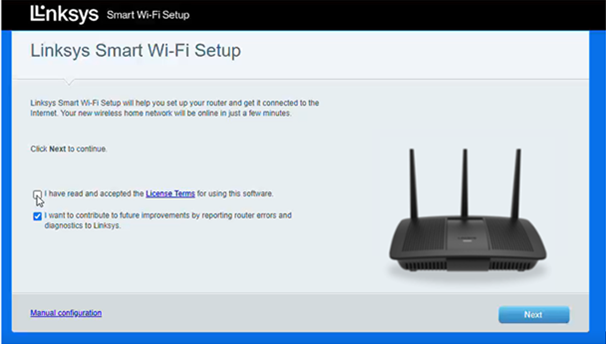
6. Aktivieren Sie das Kontrollkästchen für die Zustimmung und klicken Sie auf Next (Weiter).
Erfahrene Benutzer: Um den Setup-Assistenten zu umgehen, klicken Sie auf den Link Manual configuration (Manuelle Konfiguration) unten.
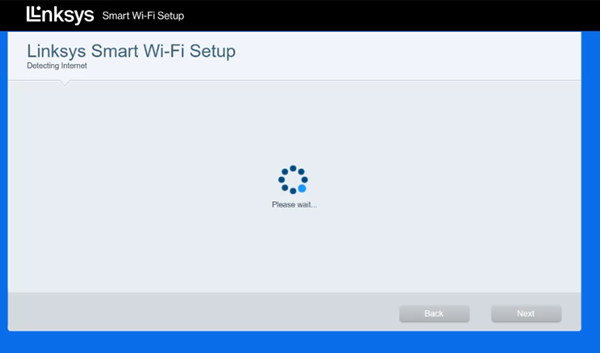
7. Der Router erkennt automatisch Ihre Internetverbindung. Klicken Sie nach der Erkennung auf Next (Weiter).
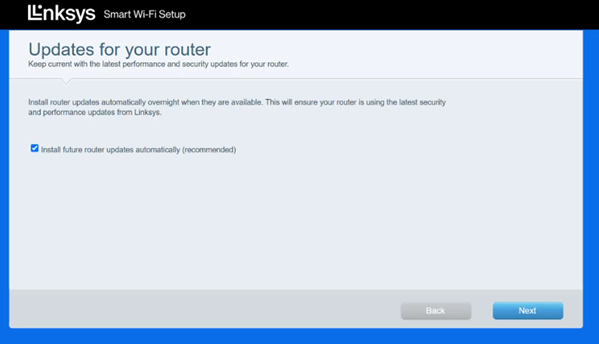
8. Passen Sie Ihren WiFi-Namen (SSID) und Ihr Passwort an und klicken Sie dann auf Next (Weiter).
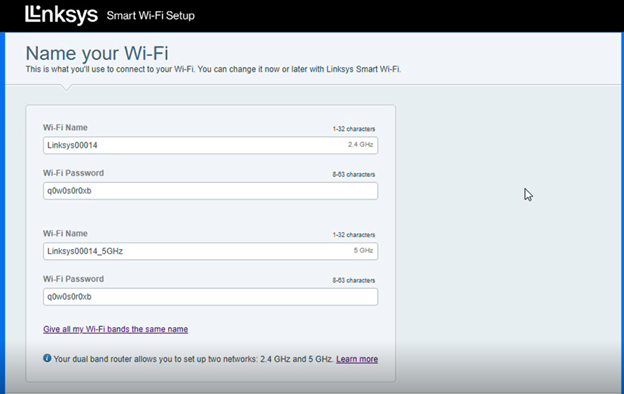
HINWEIS: Um beiden Bändern, 2,4 GHz und 5 GHz, denselben WiFi-Namen zu geben, klicken Sie auf den Link Give my Wi-Fi bands different names (Meinen WiFi-Bändern unterschiedliche Namen geben).
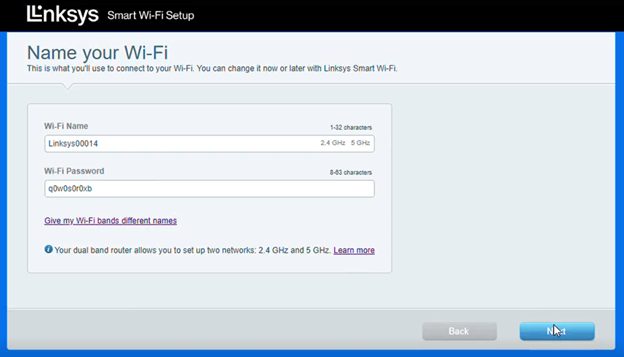
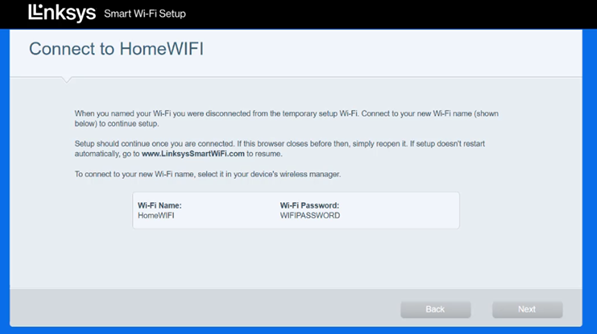
9. Verbinden Sie Ihren Computer oder Ihr Mobilegerät bei Aufforderung erneut mit Ihrem neuen WiFi-Netzwerk, um die Einrichtung fortzusetzen.
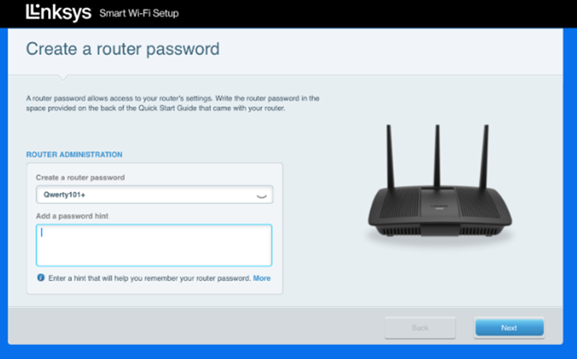
10. Erstellen Sie ein Router-Admin-Passwort und fügen Sie einen Passworthinweis hinzu, dann klicken Sie auf Next (Weiter).
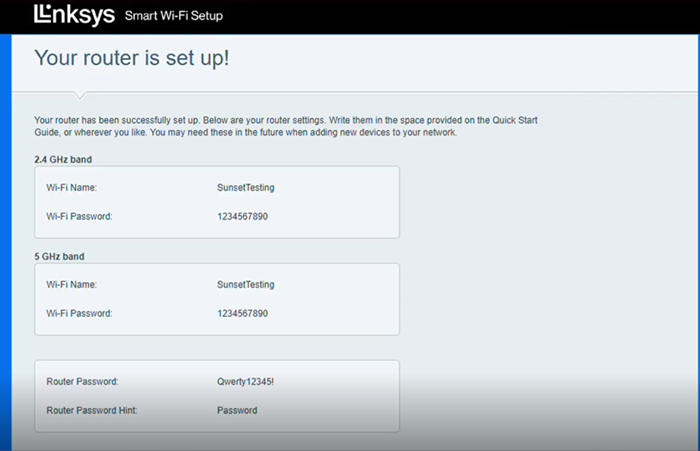
11. Notieren Sie sich Ihre neuen WiFi- und Router-Admin-Informationen für spätere Referenzzwecke und klicken Sie dann auf Next (Weiter).
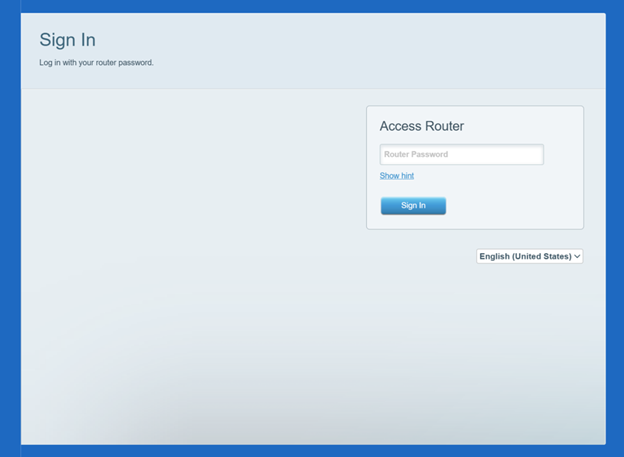
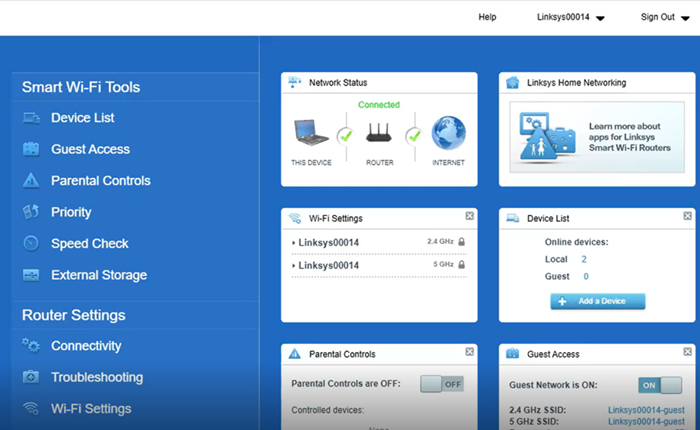
12. Geben Sie das soeben erstellte neue Router-Passwort ein, um auf das Router-Dashboard zuzugreifen.
Mehr erfahren:
Das Wi-Fi Ihres Routers oder Gateways deaktivieren

