


Configurare il router Smart Wi-Fi tramite l'Assistente di configurazione intelligente
L'assistente di configurazione intelligente integrato nel router Linksys Smart WiFi semplifica l'installazione tramite un browser web, anche senza connessione a Internet o con le impostazioni predefinite. Questa guida descrive la procedura per tutti i modelli Linksys Smart WiFi.
Prima di iniziare:
Prima di iniziare:
- Per la configurazione è necessario un browser web su un computer o un dispositivo mobile.
NOTA: la configurazione tramite l’app Linksys non è più supportata.
- È necessario completare l’assistente di configurazione per connettere il router a Internet.
- Annotare le credenziali Wi-Fi predefinite riportate sull’etichetta nella parte inferiore.
Avviare l’assistente di configurazione intelligente
1. Scollegare il vecchio router dal modem, quindi riavviare il modem.
1. Scollegare il vecchio router dal modem, quindi riavviare il modem.
2. Collega il modem alla porta Internet del nuovo router Linksys, quindi accendi il router.
3. Attendi finché il LED situato nella parte superiore del router non rimane acceso fisso.
NOTA: Il router sarà completamente operativo una volta avviata la procedura guidata di configurazione.
4. Collegare un computer o un dispositivo mobile alla rete Wi-Fi predefinita del router utilizzando le credenziali riportate sull’etichetta nella parte inferiore. In alternativa, è possibile collegare un computer tramite un cavo Ethernet a una qualsiasi porta LAN sul retro.
5. Aprire un browser web e accedere all’indirizzo 192.168.1.1 o myrouter.local.
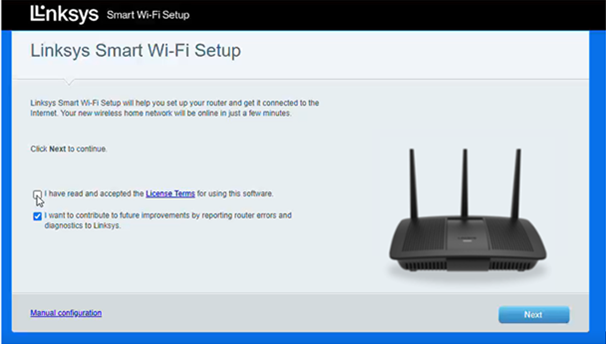
6. Selezionare la casella di accettazione del contratto e fare clic su Next (Avanti).
Utenti esperti: per saltare la procedura guidata di configurazione, fare clic sul link Manual configuration (Configurazione manuale) situato in fondo alla pagina.
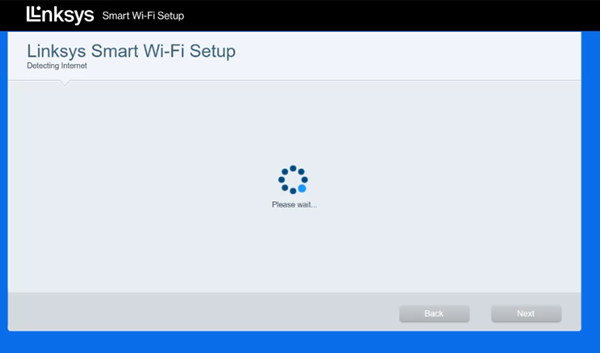
7. Il router rileverà automaticamente la connessione a Internet. Una volta rilevata, fare clic su Next (Avanti).
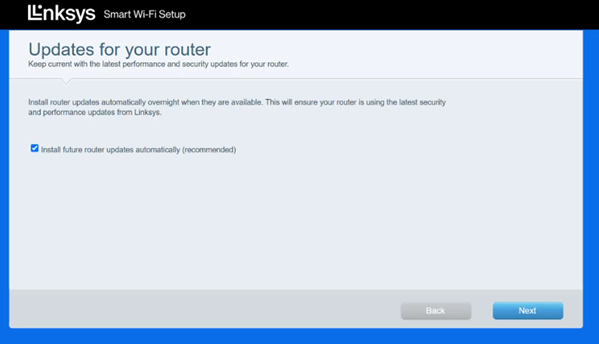
8. Personalizzare il nome della rete Wi-Fi (SSID) e la password, quindi fare clic su Next (Avanti).
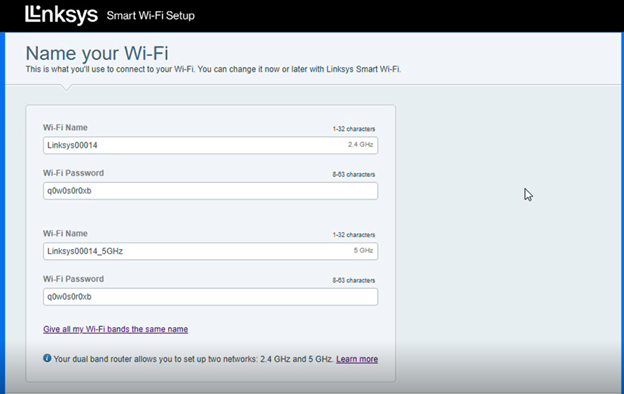
NOTA: Per assegnare lo stesso nome alla rete Wi-Fi sia alla banda a 2,4 GHz che a quella a 5 GHz, fare clic sul link Give my Wi-Fi bands different names (Assegna nomi diversi alle mie bande Wi-Fi).
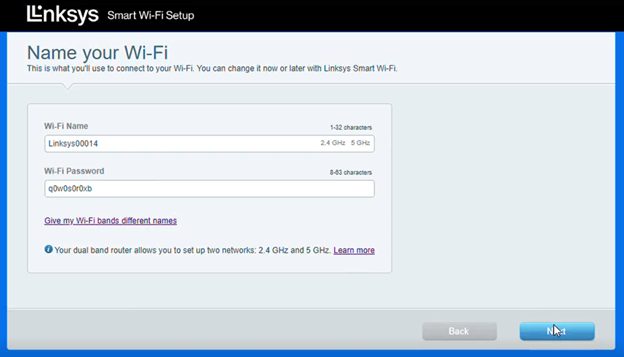
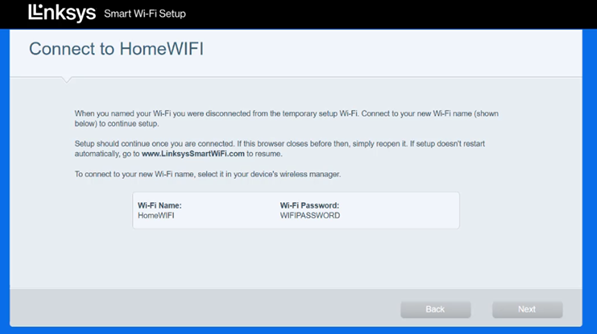
9. Ricollega il computer o il dispositivo mobile alla nuova rete Wi-Fi quando richiesto per proseguire con la configurazione.
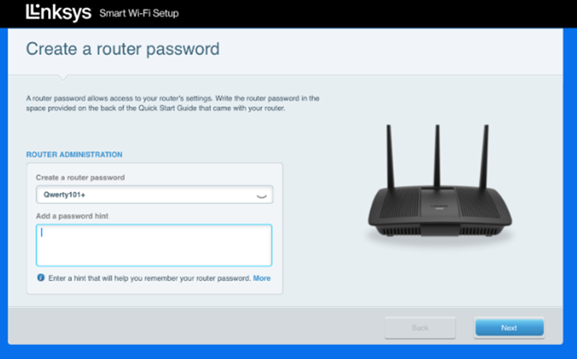
10. Crea una password di amministratore del router e aggiungi un suggerimento per la password; quindi fai clic su Next (Avanti).
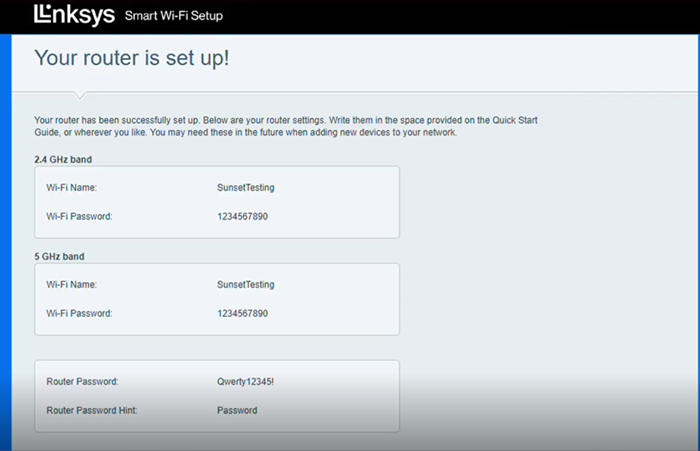
11. Annota le informazioni relative alla tua nuova rete Wi-Fi e all’amministratore del router per poterle consultare in seguito; quindi fai clic su Next (Avanti).
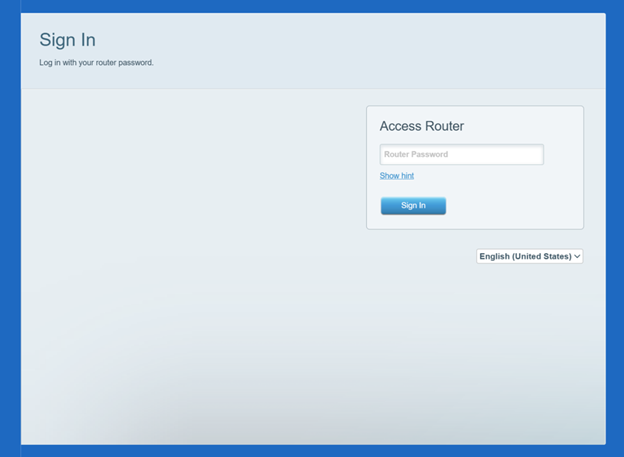
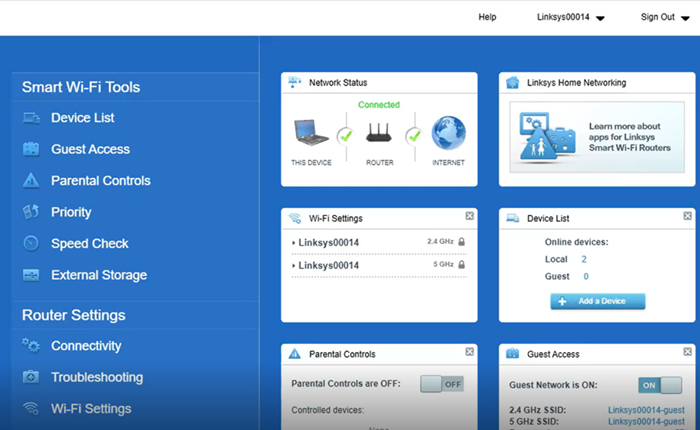
12. Inserisci la nuova password del router che hai appena creato per accedere al pannello di controllo del router.
Ulteriori informazioni:

