La configurazione del Router Linksys Smart Wi-Fi è facile utilizzando Smart Setup Wizard (L'Assistente d'Installazione Intelligente). L'Assistente d'Installazione Intelligente integrato nel firmware ed è disponibile anche se il router non dispone di una connessione Internet o è nella tua configurazioni predefinita.
Questo articolo ti guiderà su come configurare il tuo router Linksys Smart Wi-Fi tramite l'Assistente d'Installazione Intelligente. La Procedura guidata d'Installazione Intelligente è supportata datutti i router Linksys Smart Wi-Fi.
Benefici della Installazione Intelligente
Questo articolo ti guiderà su come configurare il tuo router Linksys Smart Wi-Fi tramite l'Assistente d'Installazione Intelligente. La Procedura guidata d'Installazione Intelligente è supportata datutti i router Linksys Smart Wi-Fi.
Benefici della Installazione Intelligente
- Non sarà necessario un CD di Installazione o un software scaricabile per installare il router.
- C'è l'opzione di eludere la procedura guidata e di accedere direttamente all'interfaccia del router invece.
Il CD incluso nella confezione non contiene alcun software di installazione. Questo contiene soltanto la documentazione.
Requisiti prima della configurazione del router
I seguenti requisiti devono essere soddisfatti per evitare eventuali problemi durante l'installazione:
Requisiti del browser per la configurazione del router e l'accesso all'interfaccia web:
- Microsoft Edge™
- Internet Explorer® 8 oppure versione superiore
- Versione più recente di Chrome™ e Firefox®
- Safari® (per Mac® oppure iPad®)
- Versione più recente di Adobe® Flash® Player
Materiali per l'installazione – Dovete avere i seguenti elementi:
- Un router Linksys Smart Wi-Fi
- Uno oppure due cavi Internet / Ethernet (RJ-45)
- Un computer wireless oppure un computer con una porta Ethernet
- Connessione ad Internet attiva – Per controllare se si è in grado di accedere ad internet, collegare il modem al computer utillizando un cavo ethernet come nell'immagine qui di sotto:

Non ho un modem. Ci sono altre alternative? Sí. Che cosa si può fare è quello di collegare il filo (chiamato anche una patch o un cavo in fibra ottica) fornito dal tuo fornitore di servizi internet (ISP) direttamente alla porta ethernet del computer. Se il tuo accesso a internet funziona, puoi iniziare seguendo i passi di sotto.
1. Se il tuo router è venuto con antenne esterne, prima colleghi le antenne al router e poi una spina del router ad una fonte di alimentazione. Se il tuo router dispone di un interruttore di alimentazione, assicurarsi che l'interruttore di alimentazione è quella impostata sulla posizione | ON (ACCESO). Attendi che la spia di alimentazione rimanga accesa fissa.
2. Colleghi il cavo ethernet dal modem alla porta internet del router.
3. Connettiti al tuo Wi-Fi sicuro. È possibile individuare le credenziali wireless sul fondo del router o sulla Quick Start Guide (Guida di installazione rapida). Per prevenire eventuali problemi durante l'installazione, si assicuri di avere un buon segnale dal router wireless oppure portare il computer più vicino alla stessa stanza del router.
Se stai utilizzando un computer cablato, salta al passo 3 e passa al passo 4.
4. Apri il browser e inserisci l'indirizzo IP predefinito del router, “192.168.1.1”, oppure digita “myrouter.local” nella barra degli indirizzi del browser.
Se stai utilizzando un computer cablato, salta al passo 3 e passa al passo 4.
4. Apri il browser e inserisci l'indirizzo IP predefinito del router, “192.168.1.1”, oppure digita “myrouter.local” nella barra degli indirizzi del browser.
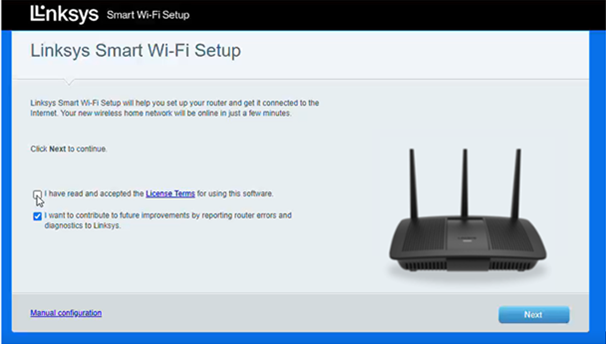
5. Seleziona la casella di controllo accanto I have read and accepted the License Terms for using this software (Ho letto e accettato le condizioni di licenza per utilizzare il software) poi fare clic su Next (Avanti) per procedere.
Se si preferisce configurare manualmente il router e bypassare l'installazione intelligente, fare clic su link in fondo Manual Configuration (Configurazione manuale).
Su alcuni Router Wi-Fi del Linksys Smart vedrà una casellaI want to skip Setup and configure my router manually (Voglio salta l'installazione e configura manualmente il mio router). Seleziona questa opzione e fare clic su Next (Avanti).

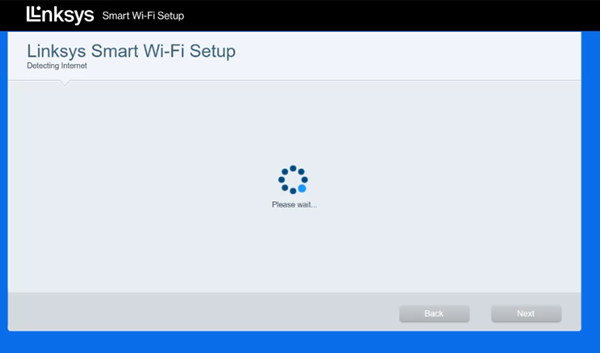
Se la schermata Smart Setup (installazione intelligente) non viene vitualizzata, premi il pulsante Reset (Ripristino) sulla parte posteriore del router per 10 secondi, SPEGNERE il router e quindi RIACCENDERLO. Attendi alcuni secondi così il router si avvia e iniziare nuovamente al Passo 1. Se non viene rilevata alcuna connessione internet, la finestra Your Internet cable is not connected correctly (il tuo cavo internet non è collegato correttamente) apparirà. Segui i passi di soluzione dei problemi suggerite sulla schermata per risolvere il problema di connessione e poi fare clic su Next (Avanti).

Per gli utenti Digital Subscriber Line (DSL), l'installazione richiederà il Account Name (Nome Utente) e la Password del Punto-a-Punto oltre ethernet (PPPoE). Inserisci le informazioni necessarie, quindi fare clic su Next (Continua) per continuare.
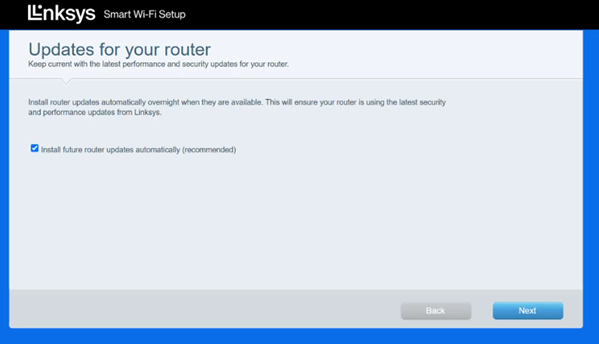
6. Nella finestra Updates for your router (Aggiornamenti per il router), segnare la casella di controllo Install future router updates automatically (recommended) (Installare automaticamente aggiornamenti futuri per il router (consigliato)), è selezionato per configurazione predefinite per consentire aggiornamenti automatici. Puoi deselezionarlo per controllare quando eseguire un aggiornamento automatico. È inoltre possibile attivare questa opzione dopo aver eseguito l'accesso nella pagina di configurazione del web del router. Fare clic su Next (Avanti) per procedere.

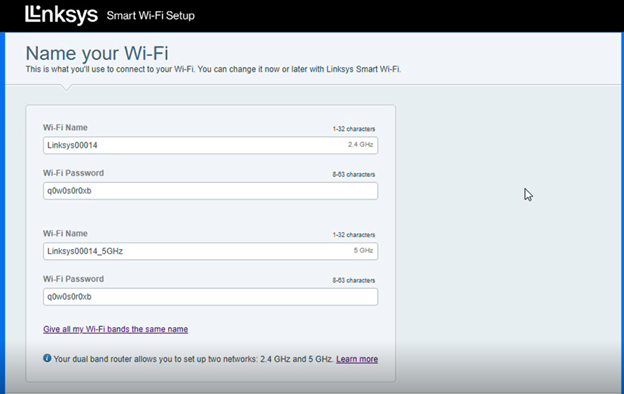
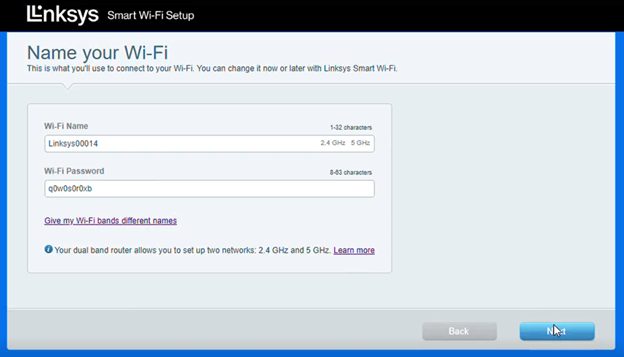
7. Inserisca il tuo Wi-Fi Name (Nome del Wi-Fi) e Wi-Fi Password (Password del Wi-Fi) nei campi forniti, quindi fare clic su Next (Avanti). A differenza del nome Wi-Fi a 2,4 GHz, il nome Wi-Fi a 5 GHz verrà aggiunto con il suffisso _5GHz.
Se desideri utilizzare un nome singolare per entrambe le bande di rete, seleziona Give all my Wi-Fi bands the same name (Assegna a tutte le mie bande Wi-Fi lo stesso nome).

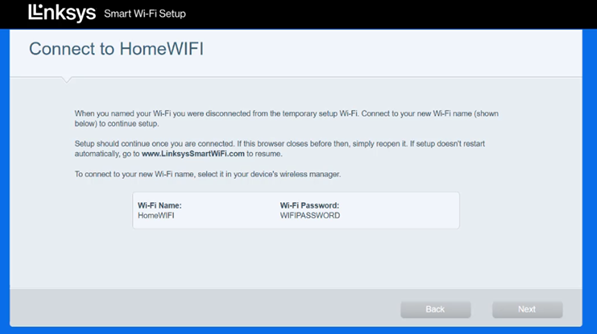
8. Connettiti al nuovo nome Wi-Fi, quindi torna alla configurazione e fare clic su Next (Avanti).

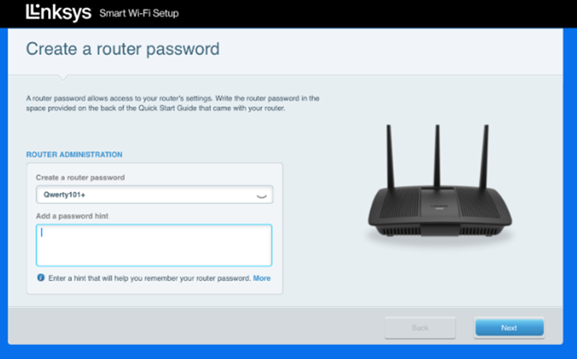
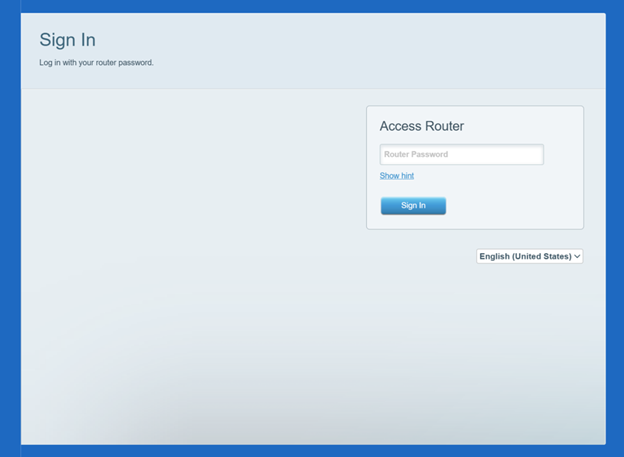
9. Inserisci una password del router nel campo Create a router password (Crea una password del router), quindi fare clic su Next (Avanti).
Se il router vitualizza un'opzione Add a password hint (Aggiungi suggerimento password), inserisci il suggerimento preferito nel campo. Questo ti aiuterà a ricordare la password del tuo router in futuro.

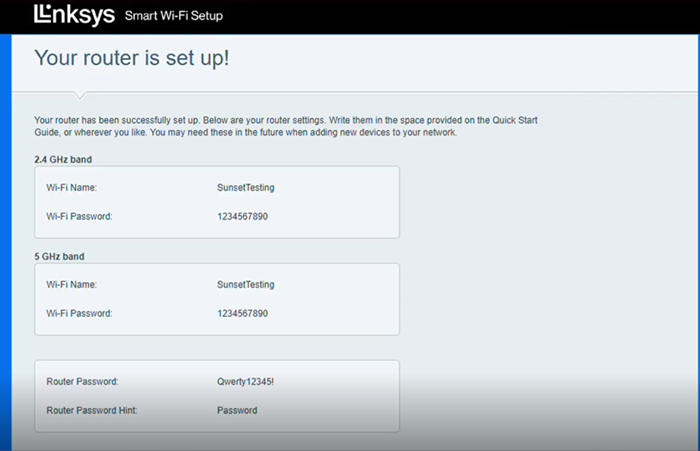
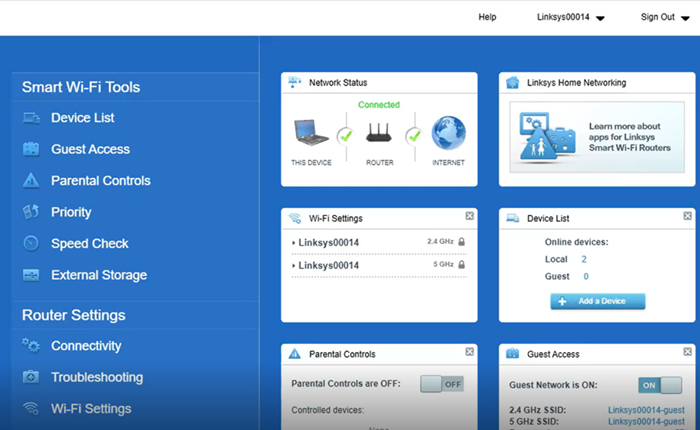
10. Se vedi il messaggio Your router is set up! (Il tuo router è configurato!), questo significa che il tuo router è ora configurato con successo. Verranno vitualizzate le nuove configurazioni Wi-Fi e la password dell'amministratore del router. Assicurati di annotare le nuove configurazioni nella Guida di installazione rapida per riferimento futuro. Fare clic su Next (Avanti) per completare l'intera configurazione.

Ora ha configurato correttamente il tuo router Linksys Smart Wi-Fi utilizzando la Assistente di Installazione Intelligente.
Ulteriori informazioni:
Come SPEGNERE il Wi-Fi del mio router o del gateway
Configurazione del Router Linksys Smart Wi-Fi utilizzando Smart Setup (VIDEO)
Ulteriori informazioni:
Come SPEGNERE il Wi-Fi del mio router o del gateway
Configurazione del Router Linksys Smart Wi-Fi utilizzando Smart Setup (VIDEO)