Een router uit de Linksys EA-serie instellen via de Slimme installatiewizard
Dankzij de ingebouwde slimme installatiewizard is het snel en eenvoudig om uw nieuwe Linksys-router in gebruik te nemen. Dit hulpmiddel detecteert automatisch het netwerk, begeleidt u bij het instellen van de beveiliging en optimaliseert uw verbindingsinstellingen.
Voordat u begint:
Voordat u begint:
- U moet deze installatieprocedure volledig doorlopen voordat uw router toegang tot het internet kan krijgen.
OPMERKING: Het instellen via de mobiele app van Linksys wordt niet langer ondersteund.
- U moet deze installatieprocedure volledig doorlopen voordat uw router toegang tot het internet kan krijgen.
- Zoek de standaardnaam van het netwerk (SSID) en het wachtwoord op die op de sticker aan de onderkant van uw router staan vermeld. U heeft deze tijdelijke inloggegevens nodig om uw computer of telefoon tijdens de installatie met de router te verbinden.
1. Koppel de oude router los van uw modem en start uw modem vervolgens opnieuw op.
2. Sluit uw modem aan op de gele internetpoort van de Linksys-router en zet de router vervolgens aan.
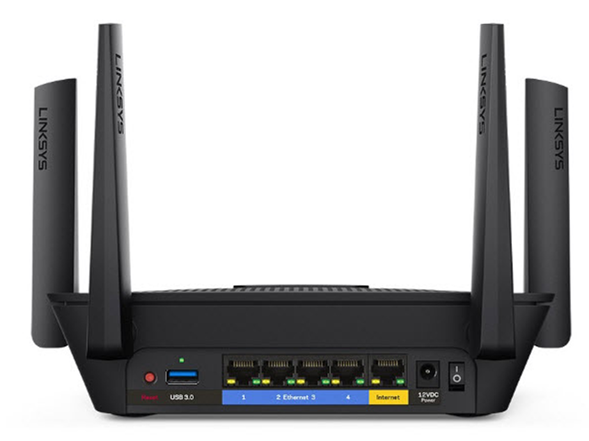
3. Wacht tot het LINKSYS-logo-lampje bovenop de router stabiel brandt. De router komt online zodra u de installatiewizard start.
4. Verbind een computer draadloos met de router via de standaard-WiFi-instellingen die op het label aan de onderkant staan vermeld. U kunt een computer ook via een ethernetkabel aansluiten op een willekeurige LAN-poort aan de achterkant van de router.
5. Start uw webbrowser en voer het standaard IP-adres van de router in, “https://192.168.1.1”, of typ “myrouter.local” in de adresbalk van de browser.
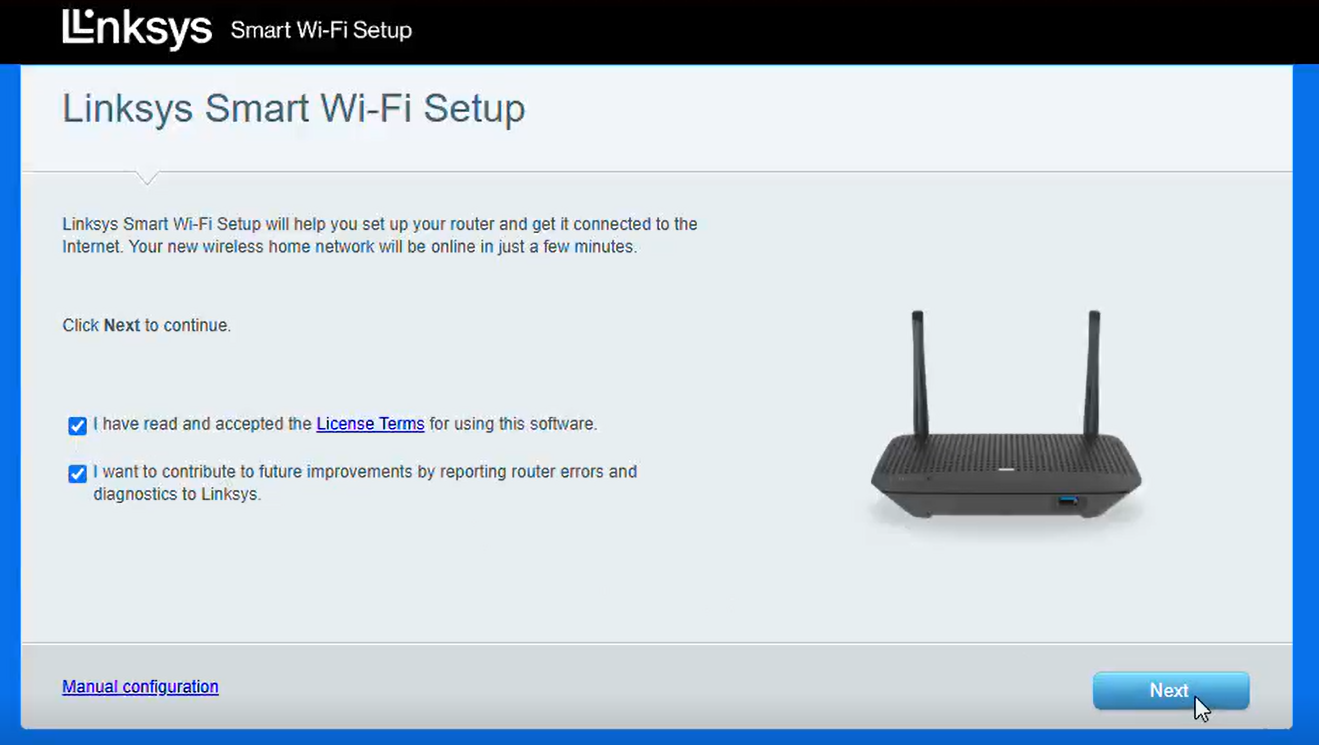
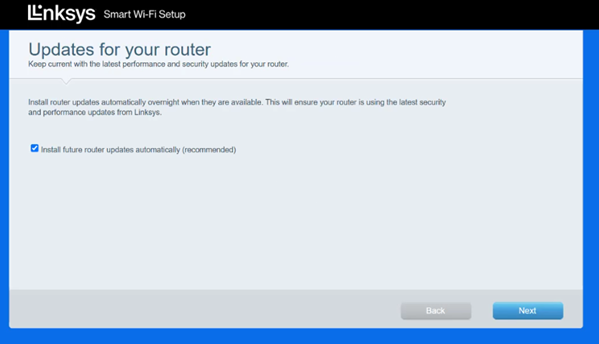
6. Vink het vakje aan en klik op Next (Volgende).
Voor gevorderde gebruikers: als u de installatiewizard wilt overslaan, klik dan op de link Manual configuration (Handmatige configuratie).
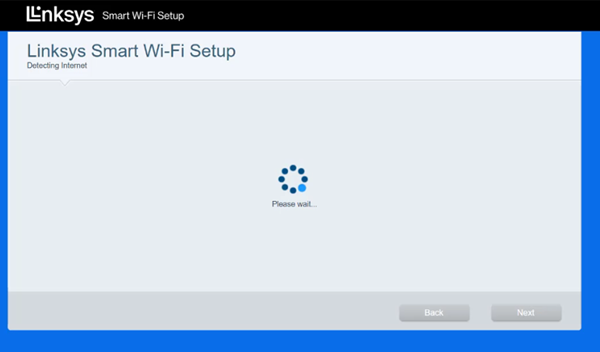
7. De router detecteert automatisch uw internetverbinding. Zodra deze is gedetecteerd, klikt u op Next (Volgende).
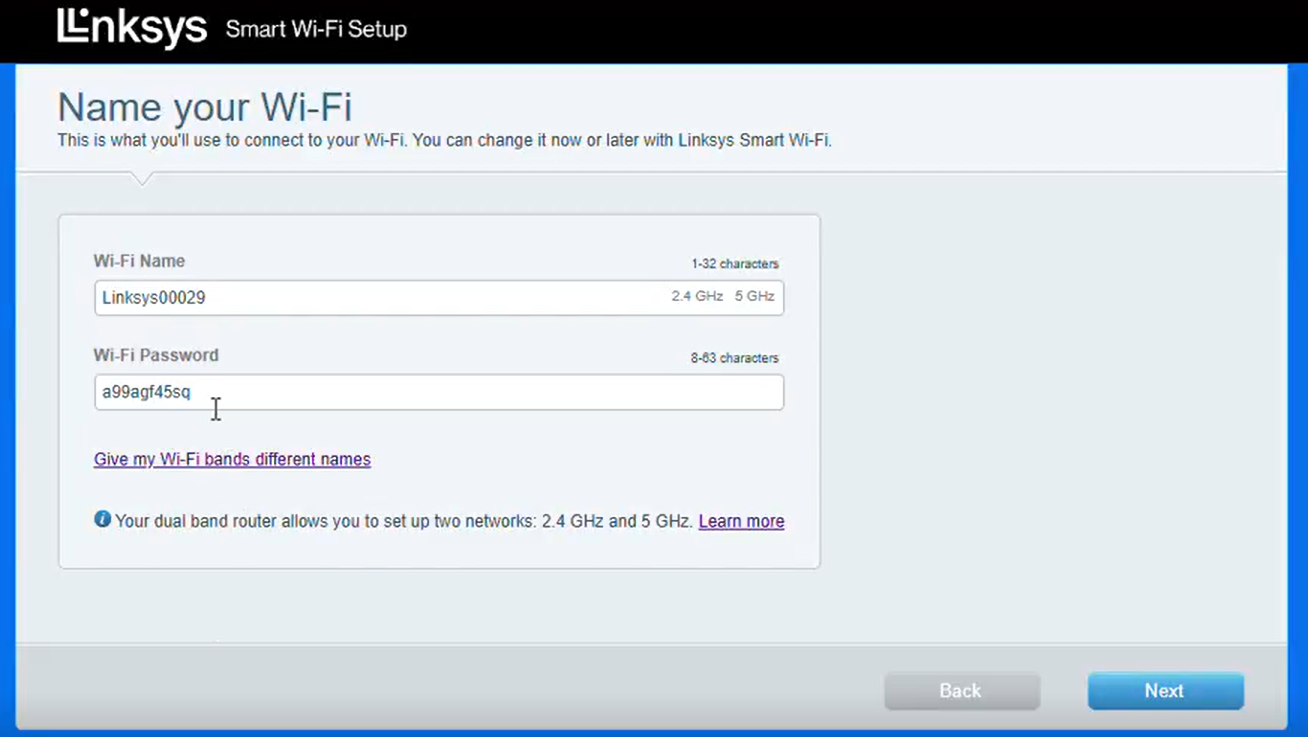
8. Pas de naam van uw netwerk aan en klik vervolgens op Next (Volgende).
Noteer de nieuwe naam en het nieuwe wachtwoord van uw netwerk. Bij het wachtwoord wordt onderscheid gemaakt tussen hoofdletters en kleine letters.
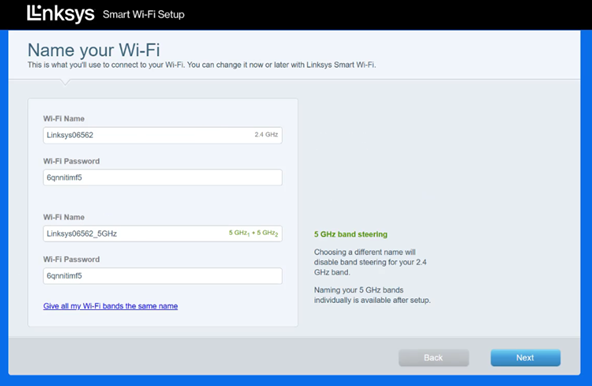
Voor gevorderde gebruikers: om elke WiFi-band een unieke naam te geven, klikt u op Give all my WiFi bands the same name (Geef al mijn WiFi-banden dezelfde naam).
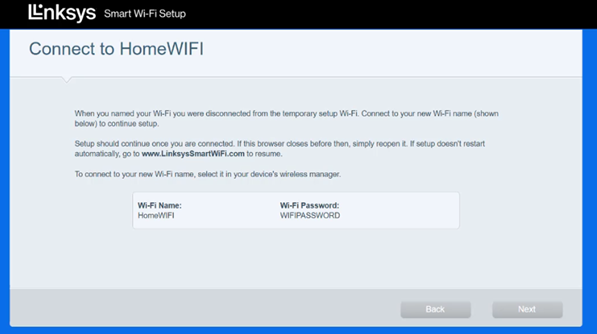
9. Maak opnieuw verbinding met uw nieuwe netwerk wanneer u hierom wordt gevraagd om de installatie voort te zetten.
10. Stel een beheerderswachtwoord voor de router in, voeg een hint toe en klik vervolgens op Next (Volgende). Bij het wachtwoord wordt onderscheid gemaakt tussen hoofdletters en kleine letters.
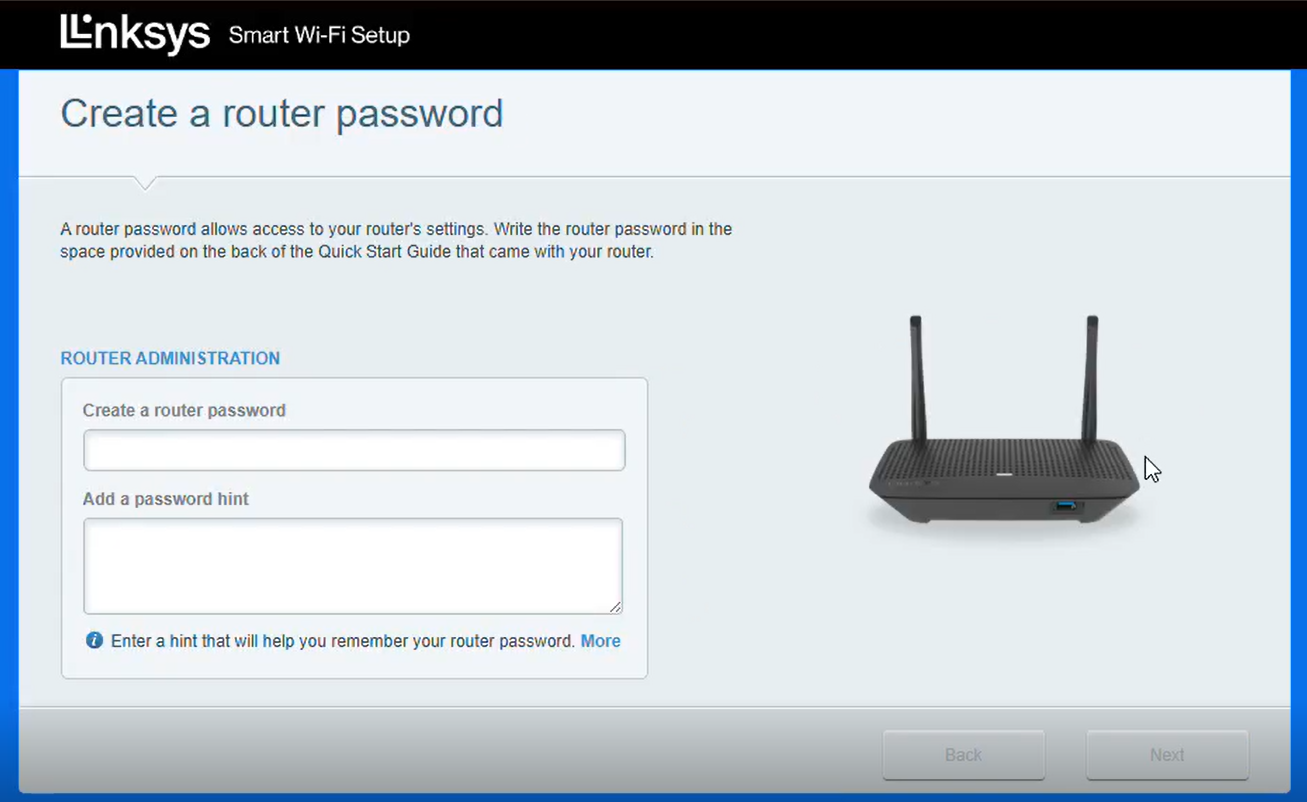
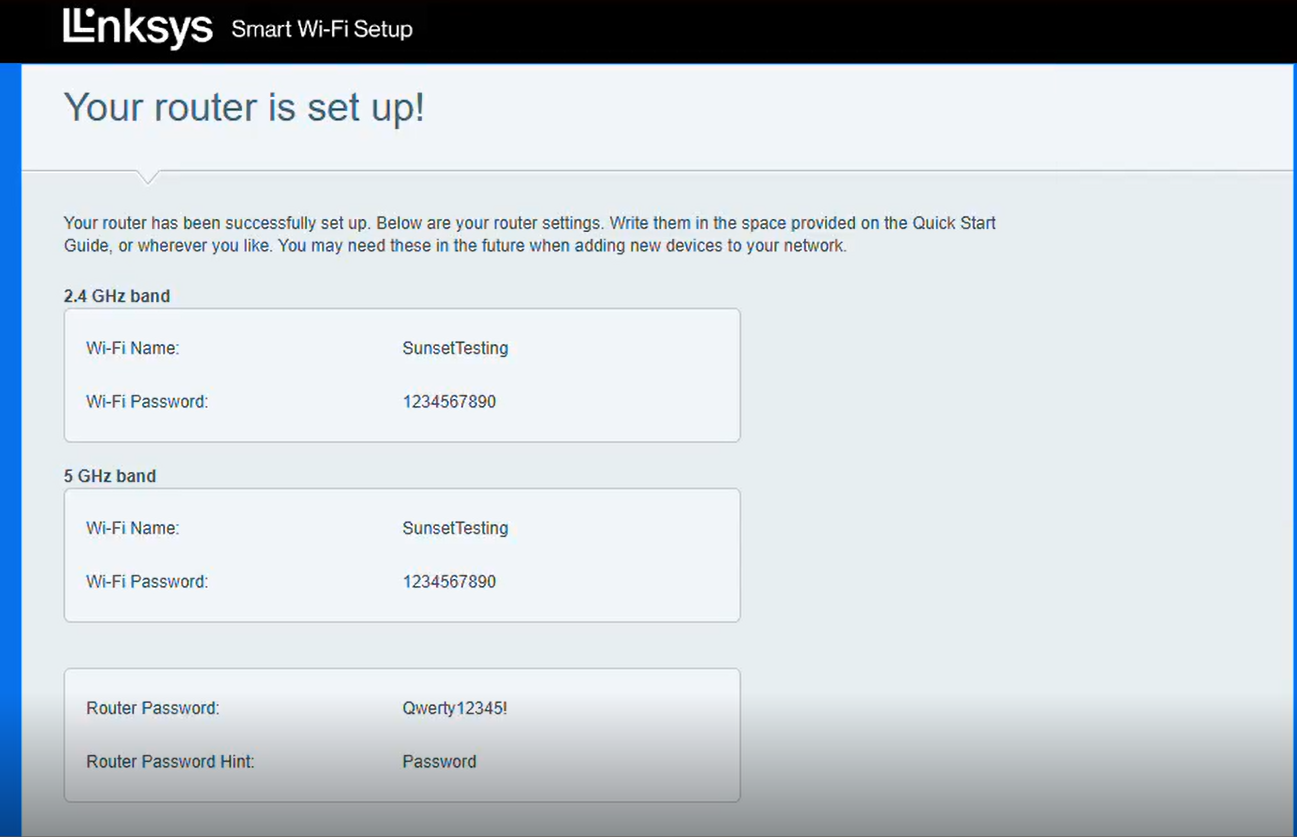
11. Noteer de instellingen van uw nieuwe router zodat u ze later nog kunt raadplegen, en klik vervolgens op Next (Volgende)
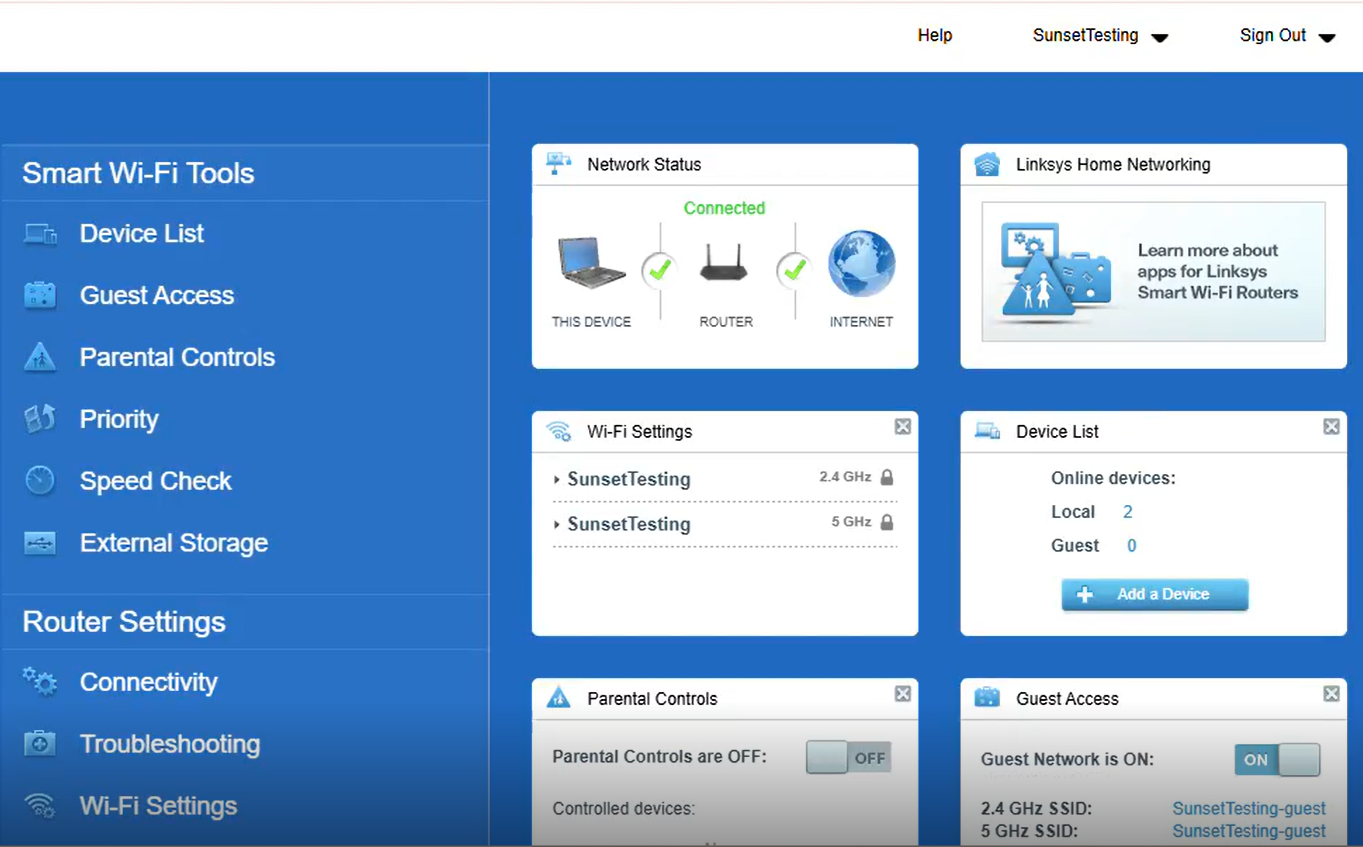
12. Voer het wachtwoord van de router in dat u tijdens de installatie heeft ingesteld om toegang te krijgen tot het dashboard van de router.
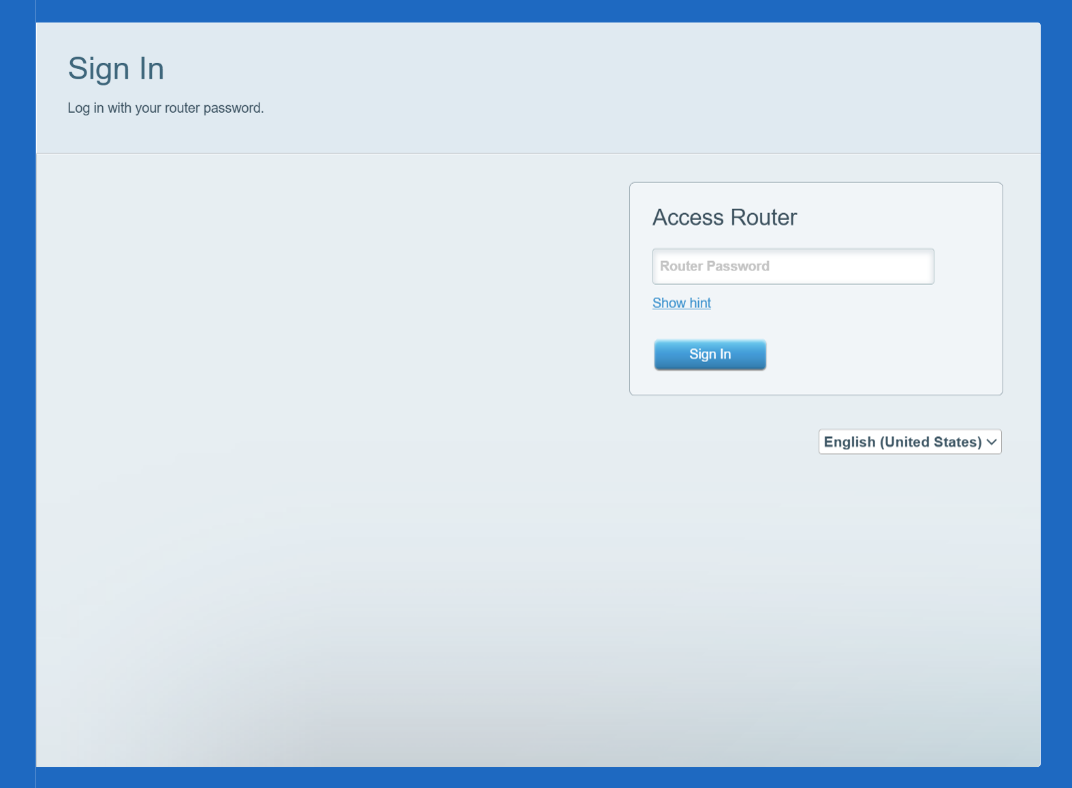
U wordt nu doorgestuurd naar het dashboard van de router.