


Die DHCP Reservierung bei einem Linksys Dual-Band WiFi Router einrichten
Die Funktion Dynamic Host Configuration Protocol (DHCP) Reservation (DHCP-Reservierung) ermöglicht es dem Router, eine IP-Adresse für die Verwendung eines bestimmten Gerätes in Ihrem Netzwerk zu vergeben und damit effektiv sicherzustellen, dass der Router die IP-Adresse nicht anderen Geräten des Netzwerks zuweist. Dies ist hilfreich, wenn Sie Geräte wie Druckserver, Webkameras, Netzwerkdrucker oder Spielekonsolen verwalten möchten.
Um die DHCP-Reservierung auf Ihrem Linksys Dual-Band WiFi-Router einzurichten, führen Sie die folgenden Schritte durch:
Schritt 1:
Melden Sie sich in der Webschnittstelle des Dual-Band WiFi Routers von Linksys an. Um Anweisungen zu erhalten, klicken Sie hier.
Schritt 2:
Klicken Sie auf die Registerkarte Configuration (Konfiguration).
Schritt 3:
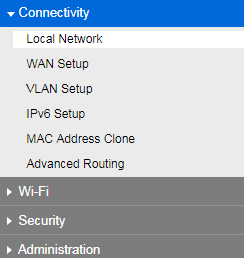
Klicken Sie auf Connectivity (Konnektivität) und wählen Sie dann Local Network (Lokales Netzwerk).
Melden Sie sich in der Webschnittstelle des Dual-Band WiFi Routers von Linksys an. Um Anweisungen zu erhalten, klicken Sie hier.
Schritt 2:
Klicken Sie auf die Registerkarte Configuration (Konfiguration).
Schritt 3:
Klicken Sie auf Connectivity (Konnektivität) und wählen Sie dann Local Network (Lokales Netzwerk).
Schritt 4:
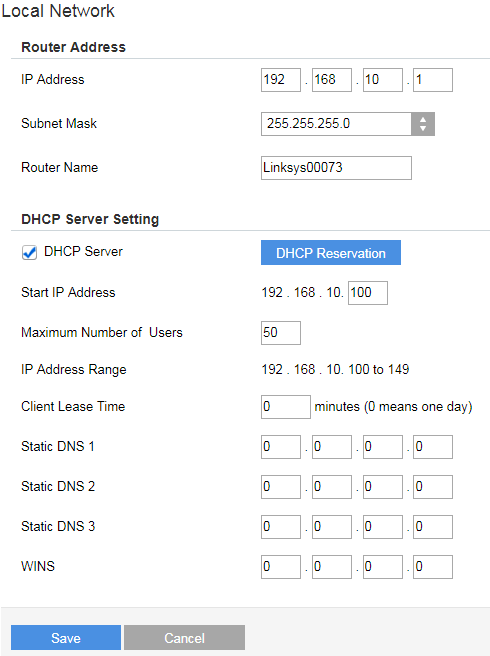
Klicken Sie unter DHCP Server Setting (DHCP-Server-Einstellung) auf DHCP Reservation (DHCP-Reservierung).
HINWEIS: Stellen Sie sicher, dass der DHCP-Server aktiviert ist.
Schritt 5:
Die DHCP Client Table (DHCP-Client-Tabelle) wird erscheinen. Die Liste der mit Ihrem Netzwerk verbundenen Geräte wird dort angezeigt. Wählen Sie ein Gerät im Abschnitt Select Clients from DHCP Tables (Clients aus DHCP-Tabellen auswählen) aus, markieren Sie das Kontrollkästchen Select und klicken Sie dann auf Add Clients (Clients hinzufügen).
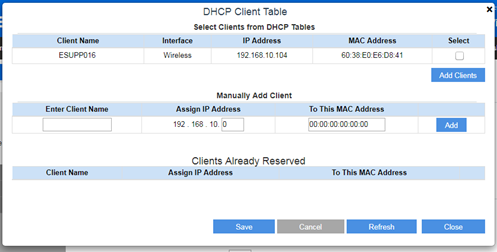
HINWEIS: Wenn das Gerät, das Sie hinzufügen möchten, nicht in der Liste vorkommt, können Sie ein Gerät manuell zur DHCP Client Table (DHCP-Client-Tabelle) hinzufügen. Um dies zu tun, müssen Sie die MAC-Adresse Ihres Geräts wissen und die Daten unter dem Abschnitt Manually Add Client (Manuell Client hinzufügen) eingeben und dann auf Add (Hinzufügen) klicken.
Schritt 6:
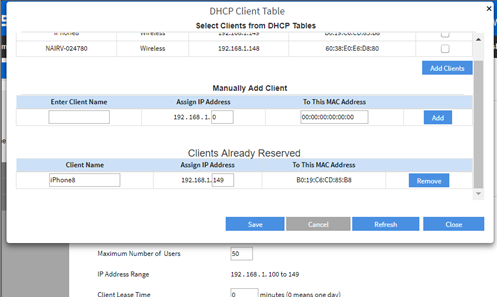
Sobald der Client hinzugefügt wurde, scrollen Sie nach unten wo Sie den Abschnitt Clients Already Reserved (Bereits reservierte Clients) sehen können. Wenn Sie es benötigen, können Sie dort den Namen des Clients oder die zugewiesene IP-Adresse ändern.
Schritt 7:
Klicken Sie auf Save (Speichern).
HINWEIS: Ihr Gerät wird jedes Mal automatisch die zugewiesene IP-Adresse erhalten, wenn es sich mit dem Netzwerk verbindet.
4482

