


Come configurare la prenotazione DHCP del Linksys Dual-Band WiFi Router

La funzione Dynamic Host Configuration Protocol (DHCP) (Protocollo di configurazione Host Dinamico) (DHCP) consente al router di riservare la locazione di un indirizzo IP per l'utilizzo di un dispositivo specifico sulla rete, garantendo in modo efficace che il router non assegni l'indirizzo IP ad altri dispositivi nella rete. Ciò è utile quando si gestiscono più dispositivi come server di stampa, webcam, stampanti di rete o console di gioco.
Per configurare la prenotazione DHCP sul suo Linksys Dual-Band WiFi Router, segua i passi forniti di seguito:
1. Accedi all'interfaccia web del Linksys Dual-Band WiFi Router. Per istruzioni, fare clic qui.
2. Fare clic sulla scheda Configuration (Configurazione).
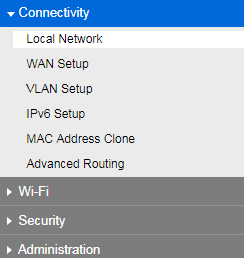
3. Fare clic su Connectivity (Connettività) quindi seleziona Local Network (Rete Locale).
2. Fare clic sulla scheda Configuration (Configurazione).
3. Fare clic su Connectivity (Connettività) quindi seleziona Local Network (Rete Locale).
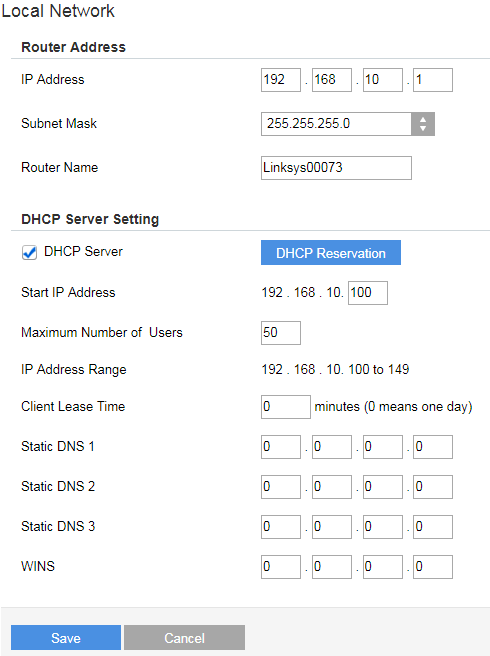
4. In DHCP Server Setting (Impostazione Server DHCP), fare clic su DHCP Reservation (Prenotazione DHCP).
NOTA: Si assicuri che il DHCP Server (Server DHCP) sia abilitato.
5. La finestra emergente DHCP Client Table (Tabella Clienti DHCP). Questo gli mostrerà l'elenco dei dispositivi connessi alla sua rete. Seleziona un dispositivo nella sezione Select Clients from DHCP Tables (Seleziona Clienti dalle Tabelle DHCP) e seleziona la casella Select (Seleziona), quindi fare clic su Add Clients (Aggiungi Clienti).
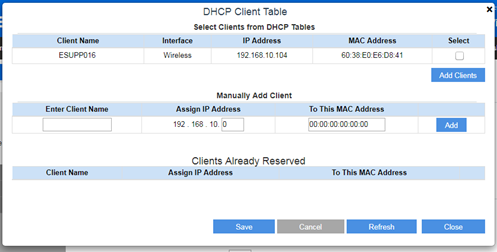
NOTA: Se il dispositivo che si desidera aggiungere non è elencato, è possibile aggiungere manualmente un dispositivo alla DHCP Client Table (Tabella Cliente DHCP). Per fare ciò, è necessario ottenere l'indirizzo MAC del dispositivo e inserire i dettagli nella sezione Manually Add Client (Aggiungi Manualmente Cliente), quindi fare clic su Add (Aggiungi).
6. Una volta aggiunto il cliente, scorri verso il basso e vedrà la sezione Clients Already Reserved (Clienti già Prenotati). Se è necessario, è possibile modificare il nome del cliente o l'indirizzo IP assegnato.
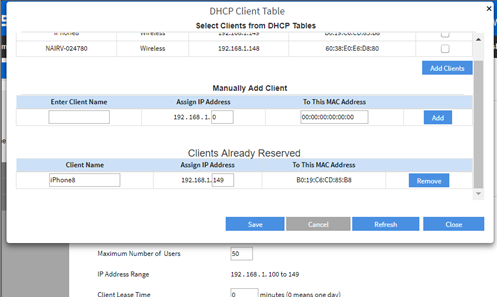
7. Fare clic su Save (Salva).
NOTA: Il suo dispositivo riceverà automaticamente l'indirizzo IP assegnato ogni volta che si collega alla rete.

