


Eシリーズ デュアルバンドWiFiルーターのDHCP予約を構成する方法
動的ホスト構成プロトコル(DHCP)予約機能を使用すると、ルーターはネットワーク上の特定のデバイスを使用するためにIPアドレスのリースを予約でき、ルーターがネットワーク内の他のデバイスにIPアドレスを割り当てないようにします。これは、プリントサーバー、Webカメラ、ネットワークプリンター、ゲーム機などの複数のデバイスを管理する場合に役立ちます。LinksysデュアルバンドWiFiルーターでDHCP予約を構成するには、以下の手順に従います。
1. LinksysデュアルバンドWiFiルーターのWebインターフェースにログインします。手順については、ここをクリックしてください。
2. [構成]タブをクリックします。
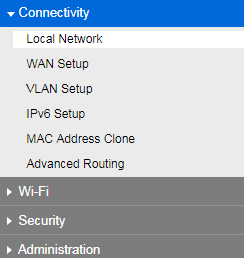
3. [接続]をクリックし、[ローカルネットワーク]を選択します。
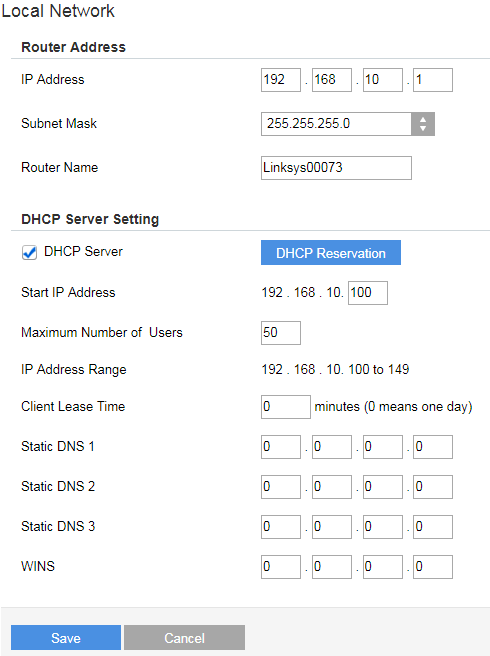
4. [DHCPサーバーの設定]で、[DHCP予約]をクリックします。
注:DHCPサーバーが有効になっていることを確認してください。
5. DHCPクライアントテーブルがポップアップ表示されます。これにより、ネットワークに接続されているデバイスのリストが表示されます。[DHCPテーブルからクライアントを選択]セクションでデバイスを選択し、[選択]チェックボックスをオンにして、[クライアントの追加]をクリックします。
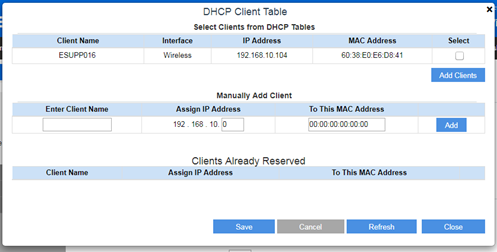
注:追加するデバイスがリストにない場合は、DHCPクライアントテーブルにデバイスを手動で追加できます。これを行うには、デバイスのMACアドレスを取得し、[クライアントの手動追加]部分に詳細を入力して、[追加]をクリックする必要があります。
6. クライアントが追加されたら、一番下までスクロールすると、[クライアントは既に予約済み]セクションが表示されます。必要に応じて、クライアントの名前または割り当てられたIPアドレスを変更することもできます。
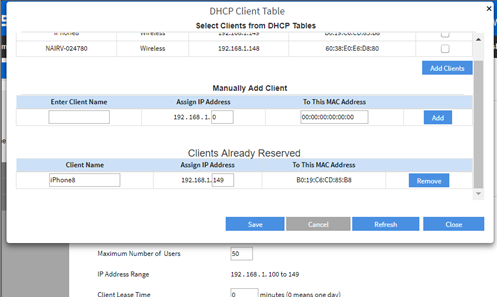
7. [保存]をクリックします。
注:デバイスは、ネットワークに接続するたびに、割り当てられたIPアドレスを自動的に取得します。

