


Einstellen des Range Extender Modus beim Linksys RE7350 und RE7310
Der Linksys RE7350 Max-Stream™ WiFi 6 Range Extender und Linksys RE7310 Max-Stream™ WiFi 6 Range Extenderkann Ihr WLAN ganz einfach an schwer zugängliche Stellen in Ihrem Haus erweitern. In diesem Artikel erfahren Sie, wie Sie Ihren Linksys Range Extender im Range Extender-Modus einrichten können.
Bevor Sie mit der Installation beginnen, überprüfen Sie dass Sie folgendes haben:
Bevor Sie mit der Installation beginnen, überprüfen Sie dass Sie folgendes haben:
- Eine funktionierende 2,4-GHz- oder 5-GHz-WiFi-Verbindung
- Die WLAN-Einstellungen Ihres Routers einschließlich des WLAN-Namens und des Passworts/Sicherheitsschlüssels
- Ein drahtloser Computer, ein Tablet oder ein Smartphone für die Einrichtung
1. Schliessen Sie den Range Extender an eine Strom-Steckdose. Warten Sie bis die LED anfängt, orange zu blinken.
2. Verbinden Sie einen Wireless Computer oder Mobilgerät mit dem Standard WLAN Netzwerk des Range Extenders mit den Netzwerknamen (SSID) Linksys Extender Setup - xxx an. Sie müssen mit diesem Netzwerk verbunden sein um mit der Einrichtung fortfahren zu können.
TIPP: xxx sind die letzten drei (3) Zeichen der MAC Adresse des Range Extenders. Die MAC-Adresse Ihres Geräts ist an der Rückseite auf dem Etikett zu lesen.
3. Starten Sie auf Ihrem Computer oder Mobilgerät einen Browser und geben Sie "https://extender.linksys.com" oder "192.168.1.1" in die Adresszeile ein und drücken Sie [Enter], um das Setup zu starten.
4. Klicken Sie auf Start Setup (Installation starten).
2. Verbinden Sie einen Wireless Computer oder Mobilgerät mit dem Standard WLAN Netzwerk des Range Extenders mit den Netzwerknamen (SSID) Linksys Extender Setup - xxx an. Sie müssen mit diesem Netzwerk verbunden sein um mit der Einrichtung fortfahren zu können.
TIPP: xxx sind die letzten drei (3) Zeichen der MAC Adresse des Range Extenders. Die MAC-Adresse Ihres Geräts ist an der Rückseite auf dem Etikett zu lesen.
3. Starten Sie auf Ihrem Computer oder Mobilgerät einen Browser und geben Sie "https://extender.linksys.com" oder "192.168.1.1" in die Adresszeile ein und drücken Sie [Enter], um das Setup zu starten.
4. Klicken Sie auf Start Setup (Installation starten).
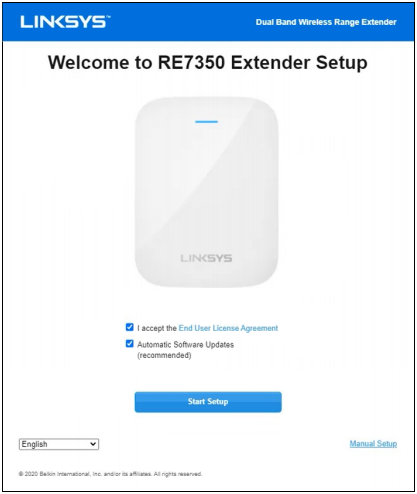
HINWEIS: Um den Assistenten für die Einrichtung nicht zu verwenden, klicken Sie auf Manual Setup (Manuelle Einrichtung). Wenn Sie den Einrichtungs-Assistenten in Zukunft wieder aufrufen möchten, müssen Sie den Extender zurücksetzen.
Wählen Sie die Option As a wireless range extender (Als ein Range Extender ohne Kabel) aus, klicken Sie anschließend auf Next (Weiter).
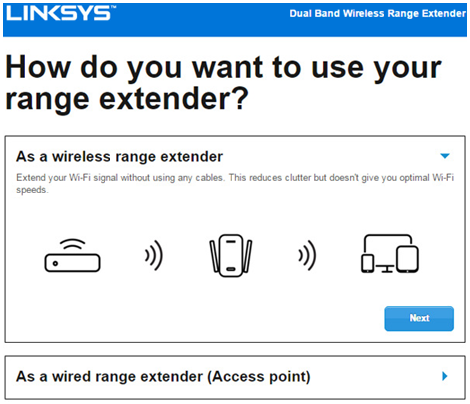
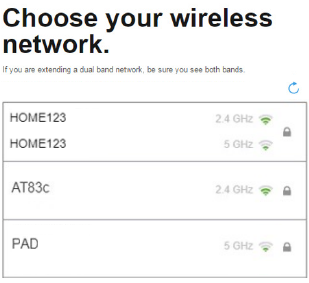
HINWEIS: Wenn Sie ein Dual-Band-Netzwerk erweitern, warten Sie, bis Sie eine Option mit Ihren beiden WiFi-Namen sehen. Wählen Sie sie aus und klicken Sie auf Next (Weiter). Wenn Sie nur ein Radio sehen, klicken Sie auf die Schaltfläche Refresh (Aktualisieren), um zu sehen, ob dann beide Radios auf der selben Auswahl Option erscheinen. Andernfalls fahren Sie mit der Einrichtung fort und Sie werden dann möglicherweise aufgefordert, sich mit dem zweiten Radio zu verbinden. Sie können jederzeit Ihr zweites Netzwerk nach der Einrichtung im Abschnitt Basic Settings (Grundeinstellungen) auf der Einrichtungs Webseite des Range Extenders konfigurieren.
Sie können auch Folgendes auswählen:
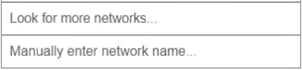
6. Geben Sie Ihr WLAN-Passwort ein, wenn Sie dazu aufgefordert werden.
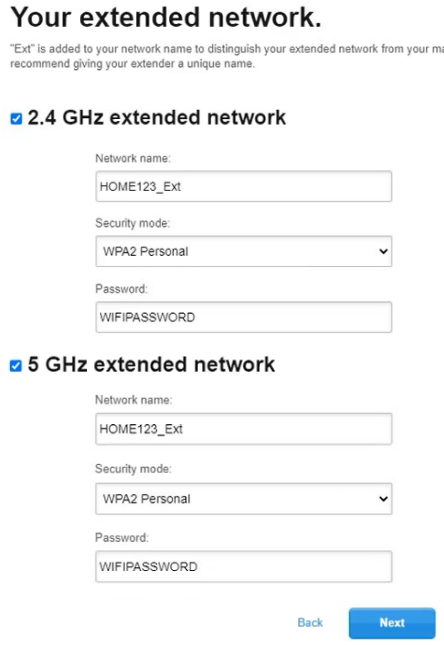
7. Überprüfen Sie Ihre erweiterten drahtlosen Netzwerkeinstellungen und klicken Sie auf Next (Weiter).
HINWEIS: Das _Ext wird zu Ihrem erweiterten Netzwerk hinzugefügt, um Ihr erweitertes Netzwerk von Ihrem Hauptnetzwerk zu unterscheiden. Es ist empfehlenswert, dass Sie entweder das _Ext beibehalten oder dass Ihr Range Extender eindeutige Netzwerknamen verwendet.
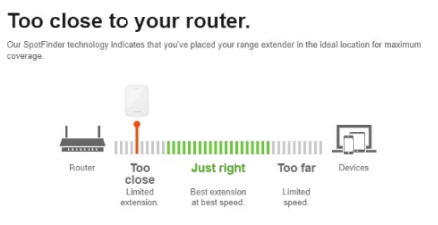
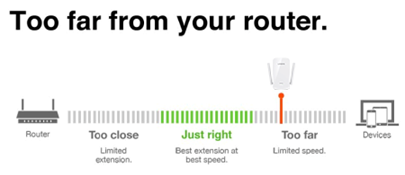
8. Die Spot Finder-Seite erscheint nur bei dem Range Extender Modus. Diese Funktion ermittelt die Signalstärke zwischen dem Range Extender und dem Router. Wenn Ihr Range Extender zu weit entfernt ist, bringen Sie es näher an den Router und verbinden Sie sich erneut mit dem Standard Netzwerknamen (SSID) des Range Extenders und öffnen Sie die Einrichtungs Webseite.
Wenn Sie die folgenden Meldungen erhalten, klicken Sie zum Fortzufahren auf Connect anyway (Trotzdem verbinden) um die Einrichtung zu vervollständigen. Vergessen Sie nicht, dass Sie den Range Extender noch entsprechend den Ergebnissen des Spot Finders verschieben müssen.
Wenn Sie die folgenden Meldungen erhalten, klicken Sie zum Fortzufahren auf Connect anyway (Trotzdem verbinden) um die Einrichtung zu vervollständigen. Vergessen Sie nicht, dass Sie den Range Extender noch entsprechend den Ergebnissen des Spot Finders verschieben müssen.
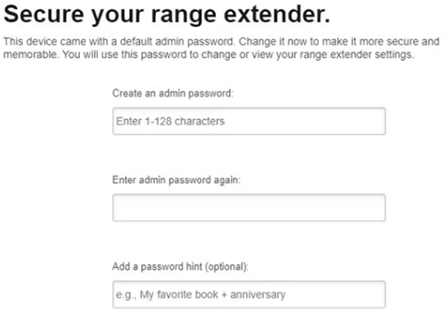
9. Erstellen Sie ein Admin-Passwort um auf die Einstellungen Ihres Range Extenders zugreifen zu können und klicken Sie auf Next (Weiter).
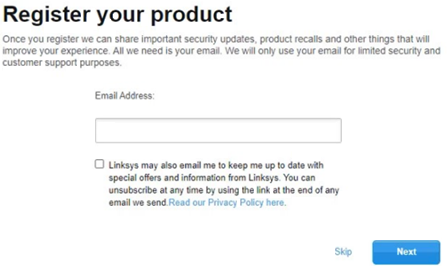
10. Registrieren Sie Ihr Produkt und klicken Sie anschließend auf Next (Weiter).
11. Ihr Range Extender ist jetzt eingerichtet. Sie können diese Seite entweder drucken oder schließen. Sobald die LED Ihres Range Extenders stetig blau leuchtet, bedeutet dies, dass er mit Ihrem Netzwerk verbunden ist. Um auf die Einstellungen des Range Extenders zugreifen zu können, stellen Sie sicher, dass Sie sich mit seinem WLAN-Namen verbunden haben und gehen Sie zu https://extender.linksys.com.
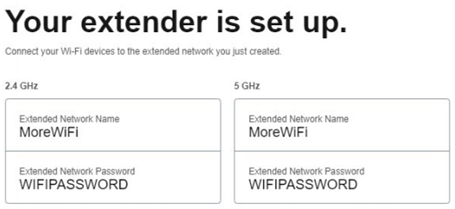
Ihr Linksys Range Extender ist jetzt in den Modus Range Extender eingestellt. In der Überschrift oben wird Dual Band Wireless Range Extender angezeigt.
4635

