


Come utilizzare la funzione di Controllo degli accessi dei tuoi Linksys Range Extender

L'Access Control (Controllo degli accessi) ti consente per consentire o impedire ai dispositivi wireless di connettersi alla rete del range extender.
Questo articolo fornirà le istruzioni su come utilizzare e configurare la funzione di Controllo degli accessi dei tuoi Linksys RE7350, RE7310 e RE7000.
1. Accedi alla pagina di configurazione basata sul web del tuo range extender. Per sapere come, fai clic qui.
2. Fai clic su Wireless > Access Control (Wireless > Controllo degli accesso).
2. Fai clic su Wireless > Access Control (Wireless > Controllo degli accesso).

Access Mode:
Per filtrare i clienti wireless in base agli indirizzi MAC dei loro computer o dispositivi, seleziona Enabled (Abilitato).
- Allow (Consenti) - Solo i client nell'elenco dei filtri degli indirizzi MAC avranno accesso al WiFi.
- Deny (Nega) - I clienti nell'elenco dei filtri degli indirizzi MAC non avranno accesso al WiFi.
NOTA: Abilitando questa opzione si disabiliterà Wi-Fi Protected Setup™ (WPS).
Add a Device (Aggiunta di dispositivi):
- Wireless Client (Cliente wireless) - Visualizza i computer e altri dispositivi attualmente connessi al WiFi. Seleziona un cliente dall'elenco e fai clic su Save (Salva) accanto al campo.
- MAC Address (Indirizzo MAC) - Inserisci manualmente un indirizzo MAC e fai clic su Save (Salva) accanto al campo.
NOTA: Dopo aver selezionato un cliente o inserito un indirizzo MAC, assicurati di fare clic su Save (Salva) accanto al campo prima di fai clic sul pulsante Save (Salva).
Access Control List (Elenco di controllo di accesso):
- Visualizza tutti gli indirizzi MAC aggiunti.
- Fai clic su Edit (Modifica) per modificare il cliente dell'indirizzo MAC. L'indirizzo MAC modificato verrà visualizzato nel campo MAC Address (Indirizzo MAC). Se desideri rimuovere questo elemento dell'indirizzo MAC dall'elenco, fai clic su Remove (Rimuovi).
3. Fai clic su Save (Salva) per applicare le modifiche.
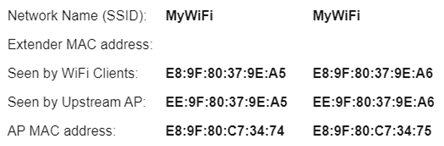
NOTA: Se si configura il filtro MAC sul range extender, è necessario configurare anche il filtro MAC sul router wireless esistente e utilizzare l'indirizzo MAC dell'extender come mostrato nella pagina delle statistiche WLAN Seen by Upstream AP (Visualizzato dall'AP di upstream). In caso contrario, stai solo consentendo o impedendo ai clienti di connettersi al tuo range extender. La configurazione del filtro MAC sul router wireless principale, sull'access point o su un altro extender nella rete è necessaria per consentire o impedire completamente ai clienti di connettersi alla rete.
4671

