


La funzione del Site Survey (Ispezione del sito) del Linksys RE7000, RE7310 e RE7350 mostra tutte le reti wireless dentro il rango. Ti aiuta a determinare dove posizionare correttamente il tuo range extender Linksys tra il tuo router WiFi e l'area con segnale scarso.
NOTA: L'ispezione del sito è disponibile SOLO se il range extender Linksys è configurato per funzionare in modalità Wireless Range Extender.
Segui le istruzioni di sotto per configurare a utilizzare la funzione di Ispezione del sito del tuo range extender Linksys.
2. In Wireless, fai clic su Site Survey (Ispezione del sito).
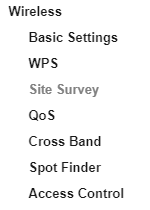
Verrà quindi visualizzata la pagina Ispezione del sito.
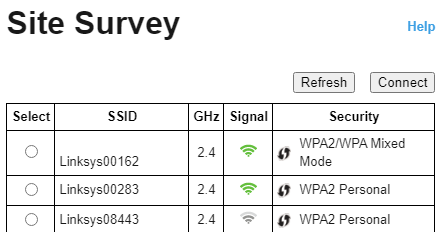
- Select (Seleziona) - Cliccando sul pulsante di opzione accanto al nome WiFi si seleziona l'SSID.
- SSID - mostra il nome del WiFi disponibile.
- GHz - indica la banda radio del WiFi disponibile.
- Signal (Segnale) - visualizza la posizione relativa delle reti disponibili nel rango d'azione indicando la potenza del segnale wireless ricevuto.
SUGGERIMENTO RAPIDO: Se viene visualizzato un segnale senza barra verde, il range extender Linksys si trova troppo lontano dal router. Per prestazioni ottimali, posizionare il tuo range extender vicino al router per mantenere la potenza del segnale tra il 60% e il 100%.
- Security (Sicurezza) - visualizza il tipo di protezione utilizzato dalle reti disponibili. Se una rete supporta Wi-Fi Protected Setup™ (WPS), viene visualizzata anche l'icona
 aggiunta dall'utente WPS.
 - Refresh (Aggiorna) - facendo clic sul pulsante viene aggiornato l'elenco delle reti Wi-Fi disponibili.
- Connect (Connetti) - facendo clic su questo pulsante è possibile connettersi all'SSID selezionato.

4. Inserisci la tua password WiFi nel campo di Passphrase (Frase di passo), quindi fai clic su Connect (Connetti).
NOTA: Il tipo di informazioni di sicurezza richieste in questa schermata deve corrispondere alle configurazioni di sicurezza wireless del tuo access point o del router. Anche la password WiFi fa distinzione tra maiuscole e minuscole.

Attendi che il processo venga completato.

Ora dovresti aver configurato correttamente il tuo range extender Linksys con il tuo WiFi. Puoi procedere con la connessione dei computer e dispositivi wireless per ottenere l'accesso a internet.
SUGGERIMENTO RAPIDO: Per sapere se il tuo range extender Linksys è connesso alla rete, vai su Status > WLAN Statistics (Stato > Statistiche WLAN).

Il Network Name (SSID) (nome della rete) (SSID) dovrebbe visualizzare il nome WiFi del tuo router.

SUGGERIMENTO RAPIDO: In caso di problemi, un aggiornamento del firmware potrebbe risolverli. Puoi scaricare il firmware più recente del tuo range extender Linksys per assicurarti di utilizzare una versione aggiornata. Cerca il tuo numero di modello dal sito di supporto Linksys e scarica il file.
4682

