


Das Wi-Fi (WLAN) deaktivieren (AT&T)

In diesem Artikel erfahren Sie, wie Sie das Wi-Fi (WLAN) der verschiedenen AT&T™-Router/Gateways deaktivieren können. Klicken Sie auf die Links unten für weitere Anweisungen.
HINWEIS: Wenn Ihr Router/Gateway-Modell nicht in der Liste enthalten ist oder die Webschnittstelle Ihres Geräts anders aussieht, wenden Sie sich an den Hersteller Ihres Geräts, um weitere Anweisungen zu erhalten.
Motorola NVG589
Pace 5031NV, 2Wire 3800HGV-B, Pace 4111N, 2Wire i38HG + i3812V / iNID
2Wire 2701HGV-B
ARRIS BGW210, ARRIS NVG599
NETGEAR 7550 B90
ARRIS NVG595
Motorola® NVG589
1. Starten Sie einen Browser und geben Sie "192.168.1.254" in die Adresszeile ein und drücken Sie die [Enter]-Taste, um auf die Web-Schnittstelle des Routers/Gateways zuzugreifen.
2. Klicken Sie unter Home Network (Heimnetzwerk) auf Wireless.
3. Wählen Sie auf der Seite Wireless-Einstellungen die Option Disabled (Deaktiviert) als Ihren Wireless Operation (Wireless-Vorgang) aus.
4. Klicken Sie auf Save (Speichern), um die Änderungen anzuwenden.
HINWEIS: Wenn es erforderlich ist, geben Sie den Device Access Code (Gerätezugangscode), der sich auf der Seite Ihres Routers/Gateways befindet, in das Feld Password (Passwort) ein.
Pace 5031NV, 2Wire 3800HGV-B, Pace 4111N, 2Wire i38HG + i3812V / iNID
1. Starten Sie einen Browser und geben Sie "192.168.1.254" in die Adresszeile ein und drücken Sie die [Enter]-Taste, um auf die Web-Schnittstelle des Routers/Gateways zuzugreifen.
2. Klicken Sie auf Settings (Einstellungen).
3. Klicken Sie auf LAN > Wireless (LAN > Drahtlos).
4. Wählen Sie in der Schnittstelle für drahtlose Netzwerke/Drahtloser Access Point die Option Disabled (Deaktiviert) aus.
5. Klicken Sie auf Save (Speichern), um die Änderungen anzuwenden.
HINWEIS: Wenn es erforderlich ist, geben Sie den Device Access Code (Gerätezugangscode), der sich auf der Seite Ihres Routers/Gateways befindet, in das Feld Password (Passwort) ein.
1. Starten Sie einen Browser und geben Sie "192.168.1.254" in die Adresszeile ein und drücken Sie die [Enter]-Taste, um auf die Web-Schnittstelle des Routers/Gateways zuzugreifen.
2. Klicken Sie auf Home Network (Heimnetzwerk), um die Seite View Network Summary (Netzwerk-Übersicht anzeigen) zu sehen.
3. Wählen Sie unter Home Network Local Interfaces Status (Status der lokalen Schnittstellen im Heimnetzwerk) die Option Disabled (Deaktiviert) neben Wireless (Drahtlos).
4. Klicken Sie auf Save (Speichern), um die Änderungen anzuwenden.
HINWEIS: Wenn es erforderlich ist, geben Sie den Device Access Code (Gerätezugangscode), der sich auf der Seite Ihres Routers/Gateways befindet, in das Feld Password (Passwort) ein.
1. Starten Sie einen Browser und geben Sie "192.168.1.254" in die Adresszeile ein und drücken Sie die [Enter]-Taste, um auf die Web-Schnittstelle des Routers/Gateways zuzugreifen.
2. Klicken Sie auf Home Network > Wireless (Heimnetzwerk > Drahtlos).
HINWEIS: Wenn es erforderlich ist, geben Sie den Device Access Code (Gerätezugangscode), der sich auf der Seite Ihres Routers/Gateways befindet, in das Feld Password (Passwort) ein.
3. Auf der Seite Wireless können Sie die Wi-Fi settings (WLAN-Einstellungen) nach Band sehen. Stellen Sie sicher, dass die Funkauswahl auf 2,4 GHz Radio eingestellt ist und wählen Sie für den Wi-Fi Operation (WLAN-Betrieb) Off (Deaktiviert) aus.
4. Klicken Sie auf Save (Speichern).
5. Wählen Sie ebenfalls unter Funkauswahl das 5-GHz-Radio aus und wählen Sie unter Wi-Fi Operation (WLAN-Betrieb) Off (Deaktiviert) aus.
6. Klicken Sie auf Save (Speichern), um die Änderungen anzuwenden.
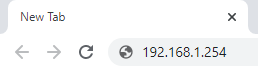
1. Starten Sie einen Browser und geben Sie "192.168.1.254" in die Adresszeile ein und drücken Sie die [Enter]-Taste, um auf die Web-Schnittstelle des Routers/Gateways zuzugreifen.
2. Klicken Sie auf Wireless (Drahtlos).
HINWEIS: Wenn es erforderlich ist, geben Sie den Device Access Code (Gerätezugangscode), der sich auf der Seite Ihres Routers/Gateways befindet, in das Feld Password (Passwort) ein.
3. Wählen Sie auf der Wireless-Einrichtungsseite die Option Disabled (Deaktiviert) für den Wireless-Betrieb aus.
4. Klicken Sie auf Save (Speichern), um die Änderungen anzuwenden.
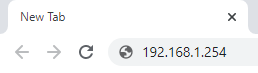
1. Starten Sie einen Browser und geben Sie "192.168.1.254" in die Adresszeile ein und drücken Sie die [Enter]-Taste, um auf die Web-Schnittstelle des Routers/Gateways zuzugreifen.
2. Klicken Sie unter Local Network (Lokales Netzwerk) auf Wi-Fi (WLAN).
3. Wählen Sie auf der Wireless-Einrichtungsseite die Option Disabled (Deaktiviert) für den Wireless-Betrieb aus.
4. Klicken Sie auf Save (Speichern), um die Änderungen anzuwenden.
HINWEIS: Wenn es erforderlich ist, geben Sie den Device Access Code (Gerätezugangscode), der sich auf der Seite Ihres Routers/Gateways befindet, in das Feld Password (Passwort) ein.
4719

