


Das Wi-Fi (WLAN) deaktivieren (Comcast)

In diesem Artikel finden Sie allgemeine Anweisungen, wie Sie das Wi-Fi (WLAN) auf den unten aufgeführten Comcast-Geräten deaktivieren können. Wenn Ihr Modell nicht in der Liste enthalten ist, wenden Sie sich an den Hersteller Ihres Geräts, um Unterstützung zu erhalten.
- ARRIS XB3 - TG1682G
- ARRIS XB6 - TG3482G
- Cisco XB3 - DPC3941T
Bevor Sie beginnen
- Die Schritte und Anweisungen können je nach dem Modell Ihres Gateways unterschiedlich sein.
- Stellen Sie sicher, dass der Computer, den Sie für den Zugriff auf die Einrichtungs Webseite Ihres Routers oder Gateways verwenden, entweder direkt mit diesem verkabelt oder über Wi-Fi (WLAN) verbunden ist.
- Stellen Sie sicher, dass Sie Ihre Anmeldeinformationen kennen, da diese bei jedem Hersteller anders sind. Kontaktieren Sie Ihren Gerätehersteller für Unterstützung.
1. Starten Sie einen Browser, geben Sie "https://10.0.0.1" in die Adresszeile ein und drücken Sie die [ENTER]-Taste
2. Geben Sie die Anmeldeinformationen für Ihr Gerät ein.
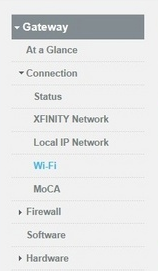
3. Gehen Sie zu Gateway > Connection > Wi-Fi (Gateway > Verbindung > WLAN).
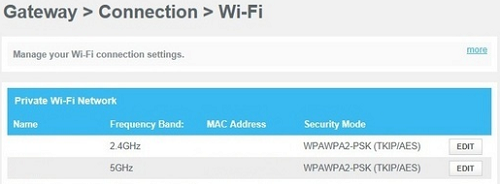
4. Klicken Sie unter Private Wi-Fi Network (Privates WLAN-Netzwerk) auf die Schaltfläche EDIT (BEARBEITEN), die dem Frequency Band (Frequenzband) (2,4 GHz oder 5 GHz) entspricht, das Sie deaktivieren möchten.
5. Klicken Sie auf Disable (Deaktivieren).
6. Klicken Sie unten auf SAVE SETTINGS (EINSTELLUNGEN SPEICHERN).
4726

