


Das Wi-Fi (WLAN) deaktivieren (Spectrum - Time Warner)

In diesem Artikel finden Sie allgemeine Anweisungen, wie Sie das Wi-Fi (WLAN) auf den unten aufgeführten Time Warner® (Spectrum)-unterstützten Geräten deaktivieren können.
HINWEIS: Die Schritte und Anweisungen können je nach dem Modell Ihres Gateways unterschiedlich sein. Wenn Ihr Modell nicht in der Liste unten angegeben ist, wenden Sie sich an den Hersteller Ihres Geräts, um Unterstützung zu erhalten.
- NETGEAR® Nighthawk routers
- SMC8014WG Gateway
- Spectrum Wave 2 - Sagemcom RAC2V1S / Askey RAC2V1K / ARRIS RAC2V1A and Sagemcom F@st 5260
Bevor Sie beginnen
- Stellen Sie sicher, dass der Computer, den Sie für den Zugriff auf die Einrichtungs Webseite Ihres Routers oder Gateways verwenden, entweder direkt mit diesem verkabelt oder über Wi-Fi (WLAN) verbunden ist.
- Stellen Sie sicher, dass Sie Ihre Anmeldeinformationen kennen, da diese bei jedem Hersteller anders sind. Kontaktieren Sie Ihren Gerätehersteller für Unterstützung.
NETGEAR® Nighthawk routers
1. Starten Sie einen Browser, geben Sie "https://www.routerlogin.net" oder "https://routerlogin.com" in die Adresszeile ein und drücken Sie die [ENTER]-Taste.
2. Geben Sie die Anmeldeinformationen für Ihr Gerät ein.
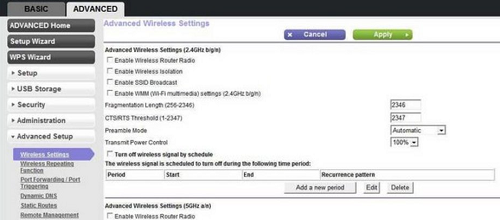
3. Gehen Sie zu ADVANCED > Advanced Setup > Wireless Settings (ERWEITERT > Erweiterte Einstellungen > Wireless-Einstellungen).
4. Deaktivieren Sie sowohl im 2,4-GHz- als auch im 5-GHz-Bereich das Kontrollkästchen Enable Wireless Router Radio (Drahtloses Router-Radio aktivieren) und klicken Sie auf Apply (Anwenden).
SMC8014WG Gateway
1. Starten Sie einen Browser, geben Sie "https://192.168.0.1" in die Adresszeile ein und drücken Sie die [ENTER]-Taste.
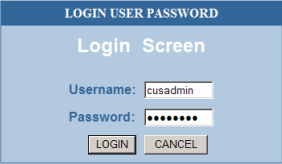
2. Geben Sie die Anmeldeinformationen für Ihr Gerät ein.
TIPP: Standardmäßig ist der Benutzername cusadmin und das Standardpasswort password.
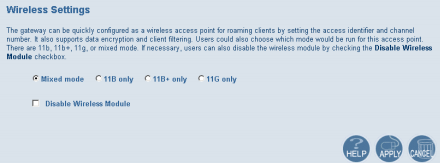
3. Klicken Sie auf Wireless > Wireless Settings (Drahtlos > Drahtlose Einstellungen).
4. Deaktivieren Sie das Kontrollkästchen Disable Wireless Module (Drahtloses Modul deaktivieren) und klicken Sie auf APPLY (ANWENDEN).
Spectrum Wave 2 - Sagemcom RAC2V1S / Askey RAC2V1K / ARRIS RAC2V1A and Sagemcom F@st 5260
1. Starten Sie einen Browser, geben Sie "https://192.168.1.1" in die Adresszeile ein und drücken Sie die [ENTER]-Taste.
2. Geben Sie die Anmeldeinformationen für Ihr Gerät ein.
TIPP: Standardmäßig ist der Benutzername und das Passwort admin.
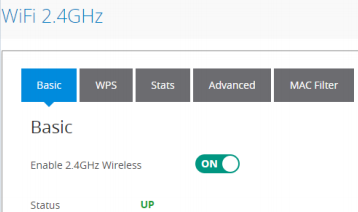
3. Klicken Sie auf das Zahnradsymbol des Wi-Fi band (WLAN-Bands) (2,4 GHz oder 5 GHz), das Sie deaktivieren möchten.
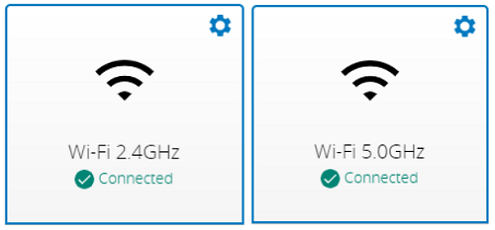
4. Schieben Sie den Schiebeschalter von der Position ON (EIN) auf die Position OFF (AUS) und klicken Sie auf Apply (Anwenden).
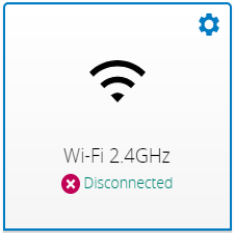
Das Netzwerk sollte jetzt auf dem Dashboard als nicht verbunden angezeigt sein.
4732

