


Das Wi-Fi (WLAN) deaktivieren (Century Link)

In diesem Artikel finden Sie allgemeine Anweisungen, wie Sie das Wi-Fi (WLAN) auf den unten aufgeführten Century Link-unterstützten Geräten deaktivieren können.
HINWEIS: Die Schritte und Anweisungen können je nach Modell Ihres Gateways unterschiedlich sein. Wenn Ihr Modell nicht in der Liste unten angegeben ist, wenden Sie sich an den Hersteller Ihres Geräts, um Unterstützung zu erhalten.
Bevor Sie beginnen
HINWEIS: Die Schritte und Anweisungen können je nach Modell Ihres Gateways unterschiedlich sein. Wenn Ihr Modell nicht in der Liste unten angegeben ist, wenden Sie sich an den Hersteller Ihres Geräts, um Unterstützung zu erhalten.
Bevor Sie beginnen
-
Stellen Sie sicher, dass der Computer, den Sie für den Zugriff auf die Einrichtungs Webseite Ihres Routers oder Gateways verwenden, entweder direkt mit diesem verkabelt oder über Wi-Fi (WLAN) verbunden ist.
-
Stellen Sie sicher, dass Sie Ihre Anmeldeinformationen kennen, da diese bei jedem Hersteller anders sind. Kontaktieren Sie Ihren Gerätehersteller für Unterstützung.
Die folgenden Schritte sind für folgende Produkte gültig:
-
Actiontec C1000A/C1900A/C2000A
-
Actiontec PK5000/Q1000/Q2000
-
ZyXEL C1000Z/C1100Z
-
ZyXEL PK5000/PK5001/Q1000Z
1. Starten Sie einen Browser und geben Sie https://192.168.0.1" in die Adresszeile ein und drücken Sie die [Enter]-Taste.
2. Geben Sie Ihre Anmeldeinformationen ein, die Sie auf der Rückseite Ihres Routers finden können oder die Ihnen von Ihrem Dienstanbieter zur Verfügung gestellt wurden. Klicken Sie auf Apply (Anwenden), um sich anzumelden.
HINWEIS: Das unten angegebene Bild ist vom Actiontec C1000A.
2. Geben Sie Ihre Anmeldeinformationen ein, die Sie auf der Rückseite Ihres Routers finden können oder die Ihnen von Ihrem Dienstanbieter zur Verfügung gestellt wurden. Klicken Sie auf Apply (Anwenden), um sich anzumelden.
HINWEIS: Das unten angegebene Bild ist vom Actiontec C1000A.
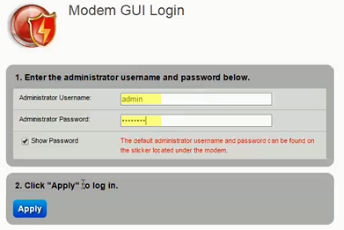
HINWEIS: Beim ZyXEL C1000Z/C1100Z ist der Standard-Benutzername admin und das Standardpasswort Hadsee7j.
3. Klicken Sie auf Wireless Setup > Basic Settings (Drahtlose Einrichtung > Grundlegende Einstellungen).

4. Unter 1. Set the wireless radio state (1. Stellen Sie den Status der drahtlosen Funkverbindung ein), wechseln Sie es zu Disable (Deaktivieren). Für Actiontec C1000A/C1900A/C2000A befindet sich die Option Disable (Deaktivieren) unter der Option Wireless Radio (Drahtloses Funkgerät).
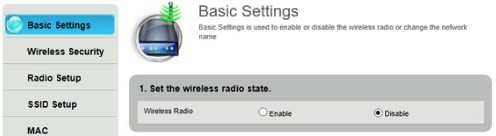
5. Klicken Sie auf Apply (Anwenden).

Die folgenden Schritte sind für folgende Produkte gültig:
-
Technicolor C1100T/C2000T/C2100T
-
Actiontec C3000A
-
ADTRAN C424G/Calix C844G
-
ZyXEL C2100Z/C3000Z
-
ZyXEL FR1000Z
1. Starten Sie einen Browser und geben Sie https://192.168.0.1" in die Adresszeile ein und drücken Sie die [ENTER]-Taste.
2. Geben Sie Ihre Anmeldeinformationen ein, die Sie auf der Rückseite Ihres Routers finden können oder die Ihnen von Ihrem Dienstanbieter zur Verfügung gestellt wurden. Klicken Sie auf Apply (Anwenden), um sich anzumelden.
HINWEIS: Das unten angegebene Bild ist vom Actiontec C3000A.
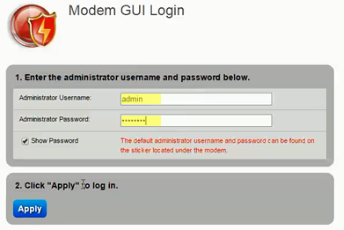
HINWEIS: Beim ZyXEL C2100Z/C3000Z ist der Standard-Benutzername admin und das Standardpasswort 64f8aaD8.
3. Klicken Sie auf Wireless Setup > 2.4 GHz > Basic Settings (Drahtlose Einrichtung > 2.4 GHz > Grundlegende Einstellungen).

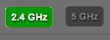
4. Unter 1. Set the wireless radio state (1. Stellen Sie den Status der drahtlosen Funkverbindung ein), wechseln Sie es zu Disable (Deaktivieren).
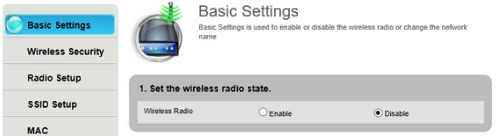
5. Klicken Sie auf Apply (Anwenden).

HINWEIS: Um das Wi-Fi für das 5-GHz-Band zu deaktivieren, klicken Sie auf Wireless Setup > 5 GHz > Basic Settings (Drahtlose Einrichtung > 5 GHz > Grundlegende Einstellungen). Wiederholen Sie dann die Schritte 4 und 5.
Cisco DDR2200
1. Starten Sie einen Browser und geben Sie "https://192.168.1.254" in die Adresszeile ein und drücken Sie die [ENTER]-Taste.
2. Geben Sie Ihre Anmeldeinformationen ein, die Sie auf der Rückseite Ihres Routers finden können oder die Ihnen von Ihrem Dienstanbieter zur Verfügung gestellt wurden. Standardmäßig ist der Benutzername und das Passwort user.
3. Gehen Sie zu Home Network > Wireless > Basic (Heimnetzwerk > Drahtlos > Basis).
4. Deaktivieren Sie das Kontrollkästchen Enable Wireless (Drahtlos aktivieren).
5. Klicken Sie auf Save/Apply (Speichern/Anwenden).
D-Link® AC1200
1. Starten Sie einen Browser und geben Sie "https://192.168.0.1" in die Adresszeile ein und drücken Sie die [ENTER]-Taste.
2. Geben Sie Ihre Anmeldeinformationen ein. Standardmäßig ist der Benutzername admin und das Standardpasswort wird frei gelassen.
3. Gehen Sie zu Setup > Wireless Settings > Manual Wireless Network Setup (Einrichtung > Drahtlose Einstellungen > Manuelle Einrichtung des drahtlosen Netzwerks).
4. Deaktivieren Sie die Option Enable Wireless (Drahtlos aktivieren).
5. Klicken Sie auf Save Settings (Einstellungen speichern).
HINWEIS: Wenn Ihr Router/Gateway Dual-Band ist, deaktivieren Sie sowohl das 2,4-GHz- als auch das 5-GHz-Funkband.
ZyXEL NBG-419N
Um das Wi-Fi (WLAN) auf Ihrem ZyXEL NBG-419N zu deaktivieren, schalten Sie den WLAN-Schalter an der Rückseite Ihres Geräts AUS.
ZyXEL P-870HN
Um das Wi-Fi (WLAN) auf Ihrem ZyXEL P-870HN zu deaktivieren, halten Sie den WLAN-Schalter 1 Sekunde lang gedrückt und lassen ihn dann los. Das WLAN-Licht sollte AUS gehen.
4750

