


Come disabilitare il Wi-Fi (Century Link)

Questo articolo lo guiderà attraverso le istruzioni generali su come disabilitare il Wi-Fi sui dispositivi supportati da CenturyLink elencati di seguito.
NOTA: I passaggi e le istruzioni possono variare in base al modello del router/gateway. Contatti il produttore del suo dispositivo per assistenza.
Prima di iniziare
NOTA: I passaggi e le istruzioni possono variare in base al modello del router/gateway. Contatti il produttore del suo dispositivo per assistenza.
Prima di iniziare
- Si assicuri che il computer utilizzato per accedere alla pagina di configurazione basata su web del suo router o del gateway sia cablato direttamente o connesso tramite Wi-Fi.
- Si assicuri di conoscere le sue credenziali di accesso in quanto differiscono per ogni produttore. Contatti il produttore del suo dispositivo per assistenza.
I passaggi sotto sono applicabili per i seguenti prodotti:
- Actiontec C1000A/C1900A/C2000A
- Actiontec PK5000/Q1000/Q2000
- ZyXEL C1000Z/C1100Z
- ZyXEL PK5000/PK5001/Q1000Z
1. Avvii un browser, inserisca “https://192.168.0.1” nella barra degli indirizzi e prema [INVIO].
2. Inserisca le credenziali di accesso trovate sul retro del router o fornite dal suo fornitore di servizi. Fare clic su Apply (Applica) per accedere.
NOTA: L'immagine utilizzata di seguito proviene da Actiontec C1000A.
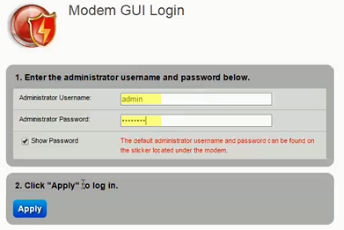
NOTA: Per ZyXEL C1000Z / C1100Z, il nome utente predefinito è admin e la password predefinita è Hadsee7j.
3. Fare clic su Wireless Setup > Basic Settings.(Impostazioni Wireless > Impostazioni di Base).

4 .Sotto 1. Set the wireless radio state (1. Impostare lo stato della radio wireless) a Disable (Disabilita). Per Actiontec C1000A/C1900A/C2000A, l'opzione Disable (Disabilita) si trova sotto la Wireless Radio (Radio Wireless).
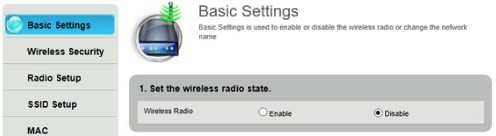
5. Fare clic su Apply (Applica).

I passi seguenti sono applicabili per i seguenti prodotti:
-
Technicolor C1100T/C2000T/C2100T
-
Actiontec C3000A
-
ADTRAN C424G/Calix C844G
-
ZyXEL C2100Z/C3000Z
-
ZyXEL FR1000Z
1. Avvii un browser, inserisca “https://192.168.0.1” nella barra degli indirizzi e prema [INVIO].
2. Inserisca le credenziali di accesso trovate sul retro del router o fornite dal suo fornitore di servizi. Fare clic su Apply (Applica) per accedere.
NOTA: L'immagine utilizzata di seguito proviene da Actiontec C3000A.
2. Inserisca le credenziali di accesso trovate sul retro del router o fornite dal suo fornitore di servizi. Fare clic su Apply (Applica) per accedere.
NOTA: L'immagine utilizzata di seguito proviene da Actiontec C3000A.
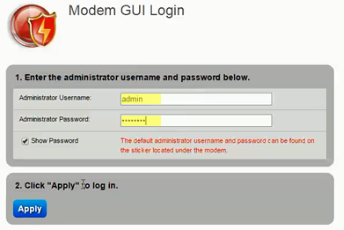
NOTE: Per ZyXEL C2100Z/C3000Z il nome utente predefinito è admin e la password predefinita è 64f8aaD8.
3. Fare clic su Wireless Setup > 2.4 GHz > Basic Settings.(Impostazioni Wireless > 2.4 GHz > Impostazioni di Base).

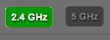
4. Sotto 1. Set the wireless radio state (1. Impostare lo stato della radio wireless), muova a Disable (Disabilita).
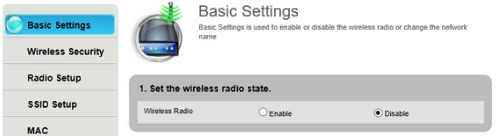
5. Fare clic su Apply (Applica).

NOTA: Per disabilitare il Wi-Fi per la banda 5 GHz, fare clic su Wireless Setup > 5 GHz > Basic Settings (Impostazione Wireless > 5 GHz > Impostazioni di Base). Quindi ripetere i passi 4 e 5.
Cisco DDR2200
1. Avvii un browser, inserisca “https://192.168.1.254” nella barra degli indirizzi e prema [INVIO].
2. Inserisca le credenziali di accesso trovate sul retro del router o fornite dal suo fornitore di servizi. Il nome utente e la password predefiniti sono user (utente).
3. Vada su Home Network > Wireless > Basic (Rete Domestica > Wireless > di Base).
4. Deseleziona Enable Wireless (Attiva Wireless).
5. Fare clic su Save/Apply (Salva/Applica).
D-Link® AC1200
1. Avvia un browser, inserisca “https://192.168.0.1” nella barra degli indirizzi e prema [INVIO].
2. Inserisca le sue credenziali di accesso. Il nome utente predefinito è admin e la password predefinita è vuota.
3. Vada su Setup > Wireless Settings > Manual Wireless Network Setup.(Imposta > Impostazioni Wireless > Configurazione Manuale della Rete Wireless).
4. Deseleziona l'opzione Enable Wireless (Abilita Wireless).
5. Fare clic su Save Settings (Salva Impostazioni)
NOTA: Se il suo router/gateway in uso è dual-band, disabiliti entrambe le bande wireless a 2,4 GHz e 5 GHz.
ZyXEL NBG-419N
Per disabilitare il Wi-Fi su ZyXEL NBG-419N, capovolgere l'interruttore WLAN sul retro del dispositivo per SPEGNERLO.
ZyXEL P-870HN
Per disabilitare il Wi-Fi sul suo ZyXEL P-870HN, tenga premuto l'interruttore WLAN per 1 secondo, quindi rilasciarlo. La luce WLAN dovrebbe SPEGNERSI.51

