


Hoe WiFi uit te schakelen (ASUS)

Dit artikel leidt u door algemene instructies over hoe u de WiFi op uw ASUS®-router kunt UITSCHAKELEN.
Voordat u begint, moet u controleren of de computer die u gebruikt is ingeschakeld en is verbonden met WiFi.
OPMERKING: Stappen en instructies kunnen variëren, afhankelijk van het model van uw router.
Voordat u begint, moet u controleren of de computer die u gebruikt is ingeschakeld en is verbonden met WiFi.
OPMERKING: Stappen en instructies kunnen variëren, afhankelijk van het model van uw router.
1. Start een browser en typ het IP-adres "192.168.1.1" in om toegang te krijgen tot de configuratiepagina van de router en druk vervolgens op [ENTER].
2. Voer de inloggegevens voor uw apparaat in.
OPMERKING: De standaard gebruikersnaam en wachtwoord om in te loggen is admin.
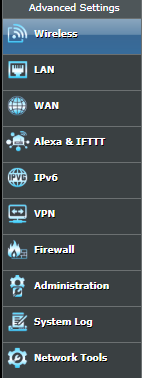
3. Klik op Wireless (Draadloos) in het menu Advanced Settings (Geavanceerde instellingen).
4. Klik op het tabblad Professional.
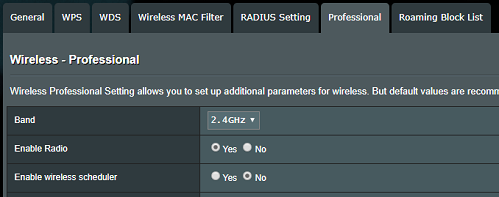
5. Selecteer een Band die u wilt uitschakelen.
OPMERKING: Als u een dual-band router gebruikt, zorg er dan voor dat u zowel 2,4 GHz- als 5 GHz-netwerken uitschakelt.
OPMERKING: Als u een dual-band router gebruikt, zorg er dan voor dat u zowel 2,4 GHz- als 5 GHz-netwerken uitschakelt.

6. Selecteer No (Nee) in het veld Enable Radio (Radio inschakelen).

7. Klik op Apply (Toepassen) om de configuratie op te slaan.
Het netwerk zou nu als losgekoppeld op uw computer moeten verschijnen.

