


Das Wi-Fi (WLAN) deaktivieren (ASUS)

In diesem Artikel finden Sie allgemeine Anweisungen, wie Sie das Wi-Fi (WLAN) auf Ihrem ASUS®-Router deaktivieren können.
Bevor Sie beginnen, stellen Sie sicher, dass der Computer den Sie verwenden, eingeschaltet und mit dem Wi-Fi (WLAN) verbunden ist.
HINWEIS: Die Schritte und Anweisungen können je nach Modell Ihres Routers unterschiedlich sein.
1. Starten Sie einen Browser und geben Sie die IP-Adresse "192.168.1.1" ein, um auf die Einrichtungsseite des Routers zuzugreifen, und drücken Sie die [Enter]-Taste.
2. Geben Sie die Anmeldeinformationen für Ihr Gerät ein.
HINWEIS: Standardmäßig ist der Benutzername und das Passwort um sich anzumelden admin.
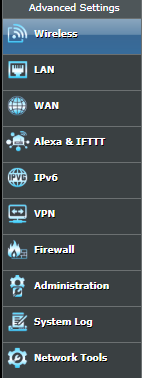
3. Klicken Sie unter dem Menü Advanced Settings (Erweiterte Einstellungen) auf Wireless (Drahtlos).
4. Klicken Sie auf die Registerkarte Professional (Professionell).
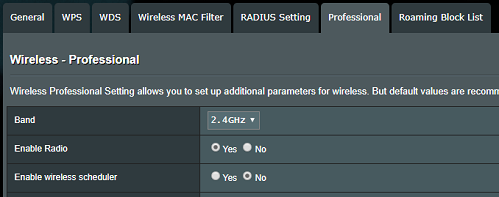
5. Wählen Sie das Band aus, das Sie deaktivieren möchten.
HINWEIS: Wenn Sie einen Dual-Band-Router verwenden, stellen Sie sicher, dass Sie sowohl das 2,4-GHz- als auch das 5-GHz-Netzwerk deaktivieren.
HINWEIS: Wenn Sie einen Dual-Band-Router verwenden, stellen Sie sicher, dass Sie sowohl das 2,4-GHz- als auch das 5-GHz-Netzwerk deaktivieren.

6. Markieren Sie das Kontrollkästchen No (Nein) im Feld Enable Radio (Radio aktivieren).

7. Klicken Sie auf Apply (Anwenden), um die Einstellungen zu speichern.
Das Netzwerk sollte jetzt auf Ihrem Computer als nicht verbunden angezeigt sein.
4768

