


Das Wi-Fi (WLAN) deaktivieren (TP-LINK)

In diesem Artikel erfahren Sie, wie Sie das Wi-Fi (WLAN) Ihres TP-LINK®-Routers/Gateways deaktivieren können. Klicken Sie auf die entsprechenden Links, um mehr zu erfahren:
Mittels der physischen Wi-Fi-Taste
Mittels der Web-Schnittstelle
Mittels der physischen Wi-Fi-Taste
Sie können die Wireless-Funktion Ihres TP-LINK-Routers/Gateways deaktivieren, indem Sie die Wi-Fi (WLAN)-Taste an der Rückseite des Geräts drücken.
HINWEIS: Wenn Ihr Gerät keine Wi-Fi (WLAN)-Taste hat, wenden Sie sich an Ihren Hersteller um weitere Anweisungen zu erhalten.
HINWEIS: Wenn Ihre Web-Schnittstelle anders aussieht, wenden Sie sich an den Hersteller Ihres Routers/Gateways, um weitere Anweisungen zu erhalten.
1. Starten Sie einen Browser und geben Sie die IP-Adresse Ihres TP-LINK-Routers/Gateways in die Adresszeile ein, um auf die Webschnittstelle zuzugreifen.
HINWEIS: Standardmäßig ist die IP-Adresse eines TP-LINK-Routers/Gateways 192.168.1.1.

2. Geben Sie Ihren Benutzernamen und Ihr Passwort ein.
HINWEIS: Standardmäßig ist der Benutzername und das Passwort eines TP-LINK-Routers/Gateways admin.
3. Klicken Sie auf die Registerkarte Basic (Basis).

4. Gehen Sie zum Menü Wireless (Drahtlos).
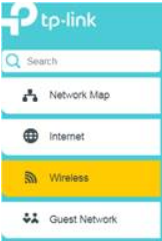
5. Deaktivieren Sie das Kontrollkästchen Enable (Aktivieren) sowohl für das 2,4-GHz- als auch für das 5-GHz-Band.
6. Klicken Sie auf Save (Speichern), um die Änderungen anzuwenden.
4792

