


Ändern der Band Steering Optionen auf den Linksys Max-Stream Tri-Band Routern
Band Steering steuert Wireless Geräte in das Wi-Fi Frequenzband das ihnen die beste Leistung bieten kann. Diese Funktion ermöglicht eine gleichmäßige Verteilung Ihre Wi-Fi-Geräte über alle drei Frequenzbänder wodurch Gleichkanalstörungen effektiv reduziert werden und die verfügbare Bandbreite für Dual-Band-Clients erhöht wird. Wenn Sie jedoch Änderungen an den Wi-Fi-Einstellungen vornehmen müssen, werden Sie in diesem Artikel erfahren, welche Änderungen Sie auf dem Linksys Max-Stream Tri-Band Routern (EA8250) konfigurieren können.
Webschnittstelle
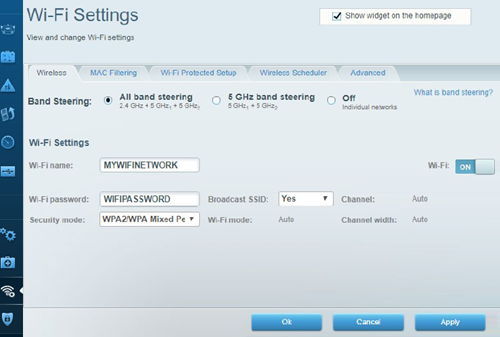
2. Klicken Sie auf Wi-Fi Settings (WLAN-Einstellungen).
Wählen Sie die Band Steering Einstellung für Ihre Wi-Fi. All band steering ist die Standardeinstellung und ist empfohlen. Sie verwendet den gleichen Wi-Fi-Namen für alle drei Bänder. Diese sind die Band Steering-Einstellungen die Sie auf dem Router auswählen können:
- All band steering – Standardmäßig ist All band steering auf dem Router aktiviert. Die drei Bänder (2,4 GHz, 5 GHz1 und 5 GHz2) sind verknüpft und nur ein Wi-Fi -Name wird angezeigt.
- 5 GHz band steering – Wählen Sie diese Option aus, wenn Sie eindeutige Namen zwischen den Bändern von 2,4 GHz und 5 GHz erstellen möchten. Allerdings deaktiviert diese Option die Band Steering auf dem 2,4-GHz-Band. Band Steering wird nur im 5GHz-Band (zwischen die Bänder 5 GHz 1 und 5 GHz 2) funktionieren.
- Off (Aus) – Diese Option deaktiviert Band Steering auf alle Bänder. Dies ermöglicht Ihnen separate, eindeutige Wireless -Namen und -Einstellungen für alle drei Bänder (2,4 GHz, 5 GHz1 und 5 GHz2) zu erstellen.
3. Um die Änderungen zu speichern, klicken Sie auf Ok oder Apply (Anwenden).
Linksys app
2. Tippen Sie im Menü auf Wi-Fi Settings (WLAN-Einstellungen).
3. Tippen Sie auf den Pfeil für Band steering und ändern Sie die Einstellungen.

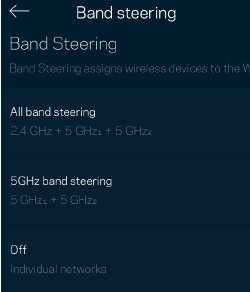
4. Tippen Sie auf Save (Speichern), um die Änderungen zu übernehmen.
Advanced Wi-Fi Settings (Erweiterte Wi-Fi-Einstellungen)
Die erweiterten Einstellungen die verfügbar sind, hängen von der Band Steering Einstellung ab, die Sie in der Linksys-App ausgewählt haben.
- Wenn Sie All band steering ausgewählt haben:
- Sie können nur den Security Type (Sicherheitstyp) ändern; alle anderen Wi-Fi-Einstellungen sind auf Auto, das für All band steering erforderlich ist.
- Sie können die Broadcast SSID (SSID Übertragung) Deaktivieren / Aktivieren.
- Sie können Turn off Wi-Fi (Wi-Fi Deaktivieren) auswählen, wodurch alle Wi-Fi -Radios ausgeschaltet werden.
- Wenn Sie 5 GHz band steering ausgewählt haben:
- 2.4 GHz Advanced Wi-Fi settings (2,4 GHz erweiterte Wi-Fi -Einstellungen) – Sie können alle Wi-Fi -Einstellungen ändern, Broadcast SSID (SSID Übertragung), und Sie haben die Möglichkeit, das 2,4-GHz-Radio zu DEAKTIVIEREN.
- 5 GHz1 + 5 GHz2 Advanced Wi-Fi settings (5 GHz1 + 5 GHz2 erweiterte Wi-Fi -Einstellungen) – Sie können nur den Security Type (Sicherheitstyp) ändern, Broadcast SSID (SSID Übertragung), und das 5 GHz Radio. Alle anderen Optionen sind auf Auto eingestellt, da die Band Steering im 5-GHz-Band aktiviert ist.
- Wenn Sie Off (Aus) ausgewählt haben:
- Sie können alle Wi-Fi -Einstellungen für jedes Band einzeln ändern. Sie können auch jeden einzelnen Radio DEAKTIVIEREN (2.4 GHz, 5 GHz1 oder 5 GHz2).
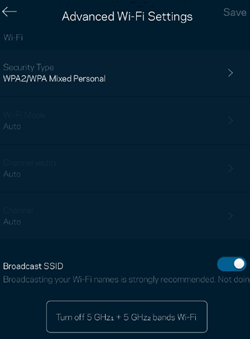
5 GHz Erweiterte Wi-Fi-Einstellungen
HINWEIS: Band Steering ist im Wireless Bridge -Modus und im Wireless Repeater -Modus nicht unterstützt.

