


Modificando le opzioni di Band Steering sui Linksys Max-Stream Tri-Band Router

La Band Steering (Direzione della Banda) assegna i dispositivi wireless alla banda Wi-Fi che fornirà a loro le migliori prestazioni. Questa funzione bilancia i dispositivi Wi-Fi su tutte e tre le bande riducendo l'interferenza co-canale e aumentando la lunghezza di banda disponibile per i clienti a doppia banda. Si consiglia di utilizzare l'opzione predefinita All Band Steering (Tutta la direzione della banda), ma se è necessario apportare modifiche alle impostazioni Wi-Fi, questo articolo ti guiderà su quali modifiche sono possibili per configurare i tuoi Linksys Max-Stream Tri-Band Router (EA8250).
Interfaccia web
Interfaccia web
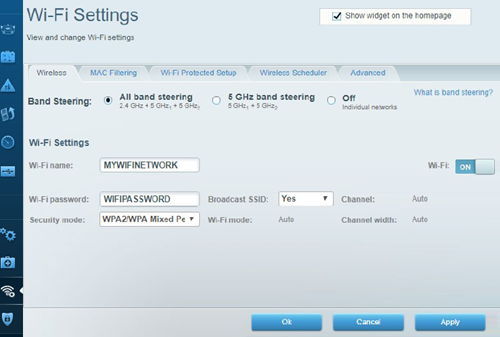
2. Fare clic su Wi-Fi Settings (Impostazioni Wi-Fi).
Seleziona le impostazioni Direzione della Banda per il tuo Wi-Fi. L'impostazione impostazioni consigliata predefinita è All band steering (tutta la direzione della banda). Combina lo stesso nome Wi-Fi per tutte e tre le bande. Ecco le impostazioni di Band Steering sul router:
- All band steering (Tutta la Direzione della Banda) – Per configurazione predefinita, All band steering (Tutta la Direzione della Banda) è abilitato sul router. Tutte e tre le bande (2,4 GHz, 5 GHz1 e 5 GHz2) sono combinate e viene visualizzato un solo nome Wi-Fi.
- 5 GHz band steering (Direzione della banda 5 GHz) – Seleziona questa opzione se desideri creare nomi unici tra le bande da 2,4 GHz e 5 GHz. Tuttavia, questa opzione disabiliterà la Direzione della Banda solo sulla banda dei 2,4 GHz. La Direzione della Banda si verifica solo sulla banda 5 GHz (tra 5 GHz1 e 5 GHz2).
- Off (Spento) – Questa opzione disabilita la Direzione della Banda per tutte le bande. Ciò consentirà inoltre di creare nomi e impostazioni Wi-Fi unici e separati per tutte e tre le bande (2,4 GHz, 5 GHz1 e 5 GHz2).
3. Per salvare eventuali modifiche, fare clic su Ok (Accetta) oppure Apply (Applica).
Applicazione Linksys
2. Dal menu, toccare Wi-Fi Settings (Impostazioni Wi-Fi).
3. Tocca la freccia per la Band steering (Direzione della Banda) e quindi modifica le impostazioni di conseguenza.

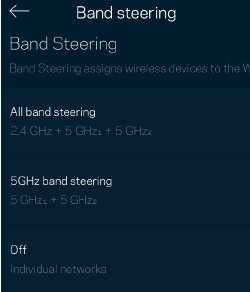
4. Tocca Save (Salva) o applica le sue modifiche.
Impostazioni Wi-Fi Avanzate
Le impostazioni avanzate disponibili dipenderanno dall'opzione Direzione della Banda impostata sull'applicazione Linksys.
- Se ha selezionato tutta la direzione della banda:
- È possibile modificare solo il Security Type (Tipo di Sicurezza); tutte le altre impostazioni sono su Auto, che sono richieste per l'All band steering (Tutta la Direzione della Banda).
- È possibile DISATTIVARE/ATTIVARE la Broadcast SSID (trasmissione SSID).
- Può Turn off Wi-Fi (Disattivare il Wi-Fi), che disattiverà TUTTE le radio Wi-Fi.
- Se ha selezionato la direzione della banda 5 GHz:
- 2.4 GHz Advanced Wi-Fi settings (Impostazioni Wi-Fi Avanzate 2.4 GHz) – È possibile modificare tutte le impostazioni Wi-Fi, Broadcast SSID (Trasmissione SSID) e c'è un'opzione per DISATTIVARE la radio a 2,4 GHz.
- 5 GHz1 + 5 GHz2 Advanced Wi-Fi settings (Impostazioni Wi-Fi Avanzate 5 GHz1 + 5 GHz2) – È possibile modificare solo il Security Type (Tipo di Sicurezza), Broadcast SSID (Trasmissione SSID) e la radio a 5 GHz. Tutte le altre opzioni saranno su Auto poiché la Direzione della Banda è abilitata sulla banda a 5 GHz.
- Se ha selezionato Disattivo:
- È possibile modificare tutte le impostazioni Wi-Fi per tutte e tre le bande singole. È inoltre possibile DISATTIVARE ciascuna singola radio (2,4 GHz, 5 GHz1 + 5 GHz2).
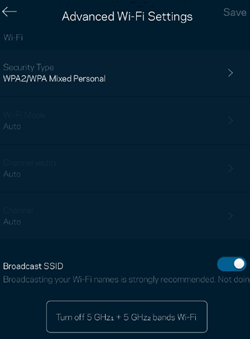
Impostazioni Wi-Fi Avanzate 5 GHz
NOTA: La Direzione della Banda non è supportata in modalità Wireless Bridge (Ponte Wireless) e modalità Wireless Repeater (Ripetitore Wireless).

