


Handmatig de firmware van een Linksys-router upgraden

Firmware-updates zijn bugfixes en functionaliteitsverbeteringen voor de router. Het is belangrijk om de firmware van uw Linksys-apparaat up-to-date te houden, omdat hiermee problemen worden verholpen die u tijdens het gebruik kunt tegenkomen.De bijgewerkte firmware die u van de Linksys-ondersteuningswebsite heeft gedownload kan ook verbeteringen aan de functies van het apparaat bevatten die niet beschikbaar zijn in eerdere versies.
Voordat u begint:
- Verbind uw computer met uw Linksys-netwerk via WiFi of ethernet.
- Als de gedownloade firmware een .zip-bestand is, moet u dit uitpakken voordat u verdergaat met de upgrade.
- De naam van het bestand kan variëren, afhankelijk van het firmwarebestand van uw apparaat.
- Schakel uw router niet uit en sluit het browservenster niet tijdens het firmware-updateproces.
1. Download de nieuwste firmware van uw router en sla deze op uw computer op.
2. Open een webbrowser en typ “myrouter.local”, “linksysxxxxx.local” of “https://192.168.1.1” in de adresbalk en druk op [ENTER].


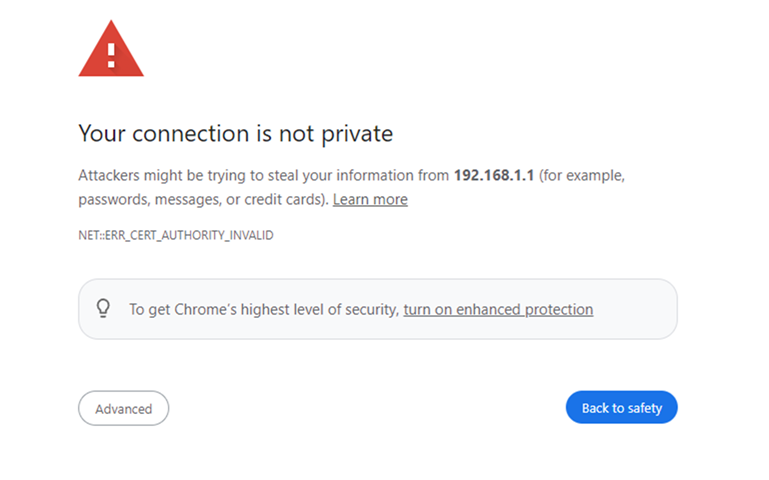
3. Als u het volgende bericht ontvangt, volg dan deze instructies om verder te gaan.
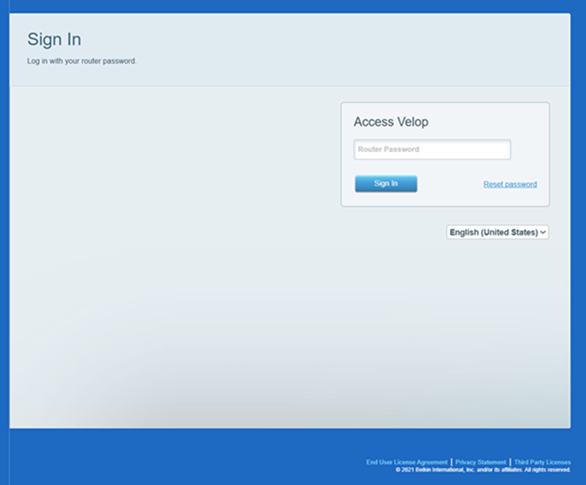
4. Voer het wachtwoord van uw router in en klik op Sign In (Aanmelden). Het standaardwachtwoord is "admin".
OPMERKING: Als u het wachtwoord van de router bent vergeten, moet u de router resetten, opnieuw instellen en een nieuw wachtwoord aanmaken.
U wordt doorgestuurd naar het dashboard.
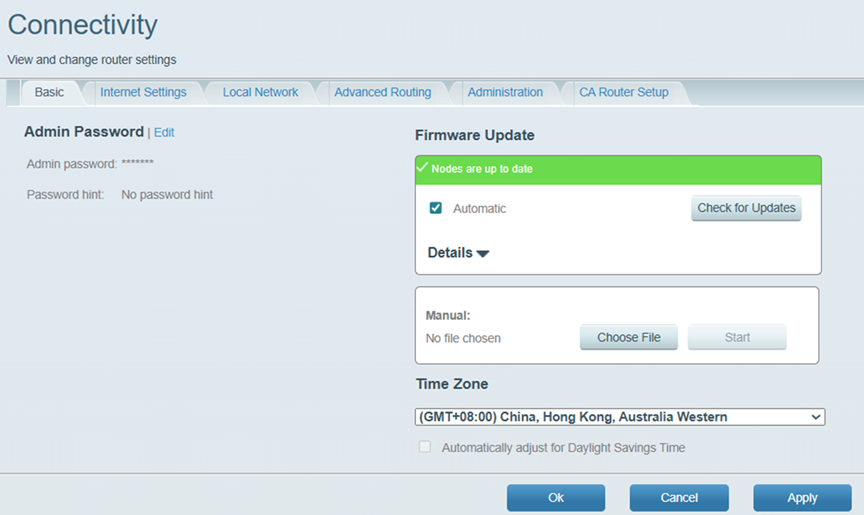
6. Klik in het gedeelte Firmware Update, onder het tabblad Basic (Basis), op de knop Choose File (Kies bestand).
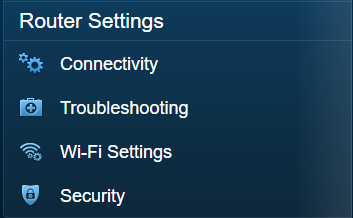
5. Klik op Connectivity (Connectiviteit).
6. Klik in het gedeelte Firmware Update, onder het tabblad Basic (Basis), op de knop Choose File (Kies bestand).
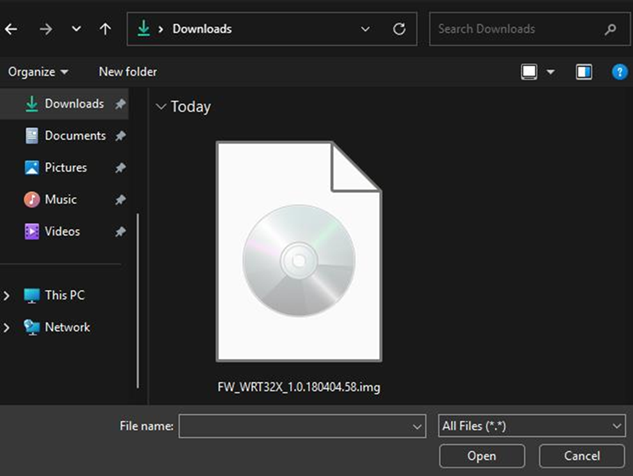
7. Selecteer het bestand dat u heeft gedownload en klik op Open (Openen).
8. Klik op de knop Start.
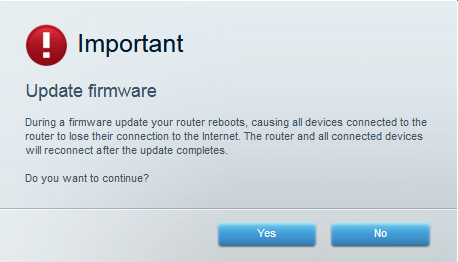
9. Op de Update firmware pop-upbox klik op Yes (Ja). Uw router begint nu met het bijwerken van de firmware.
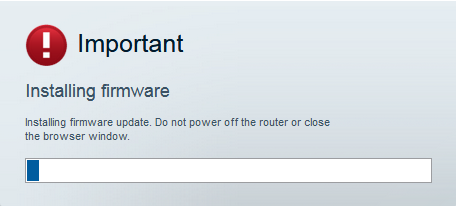
Schakel tijdens dit proces uw router NIET uit en sluit het browservenster niet.
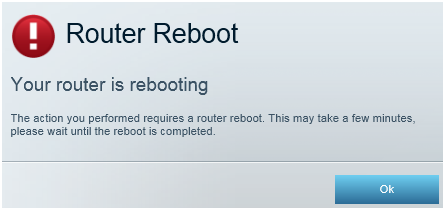
10. Er verschijnt een Router Reboot-scherm waarin wordt gevraagd of u de router opnieuw wilt opstarten. Klik op Ok om door te gaan.
Het opnieuw opstarten van de router duurt meestal een paar minuten.
9. Op de Update firmware pop-upbox klik op Yes (Ja). Uw router begint nu met het bijwerken van de firmware.
Schakel tijdens dit proces uw router NIET uit en sluit het browservenster niet.
10. Er verschijnt een Router Reboot-scherm waarin wordt gevraagd of u de router opnieuw wilt opstarten. Klik op Ok om door te gaan.
Het opnieuw opstarten van de router duurt meestal een paar minuten.
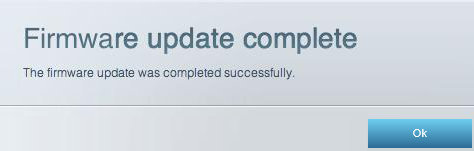
11. Op het scherm Firmware update complete (Firmware-update voltooid), klik op Ok.
De firmware van uw router zou nu moeten zijn bijgewerkt.
De Linksys-routers hebben ook een Auto Firmware Update (Automatische firmware-update)-functie die automatisch de router actualiseert wanneer er nieuwe firmware beschikbaar is.
Maar als u wilt voorkomen dat uw router automatische firmware-updates ontvangt, moet u de functie voor automatische firmware-updates uitschakelen.
Volg onderstaande stappen:
1. Open een webbrowser en typ “myrouter.local”, “linksysxxxxx.local” of “https://192.168.1.1” in de adresbalk en druk op [ENTER].
2. Als u het volgende bericht ontvangt, volg dan deze instructies om verder te gaan.


3. Voer het wachtwoord van uw router in en klik op Sign In (Aanmelden). Het standaardwachtwoord is "admin".
OPMERKING: Als u het wachtwoord van de router bent vergeten, moet u de router resetten, opnieuw instellen en een nieuw wachtwoord aanmaken.
U wordt doorgestuurd naar het dashboard.
4. Klik in het dashboard op Connectivity (Connectiviteit).
5. In het tabblad Basic (Basis) verwijdert u het vinkje naast het selectievakje Automatic (Automatisch) onder Firmware Update en klikt u op Ok.
Om de automatische firmwareactualisatie weer IN te schakelen, vinkt u het selectievakje naast Automatic (Automatisch) weer aan en klikt u op Ok.

