


Die Firmware des Linksys Routers manuell aktualisieren
Firmware Aktualisierungen dienen der Fehlerbehebung und der Funktionserweiterung des Routers. Wenn Sie die Firmware Ihres Linksys Gerätes immer aktualisiert haben, werden Probleme, die während der Anwendung eventuell aufgetreten sind, behoben. Darüber hinaus kann eine aktualisierte Firmware, die von der Support-Webseite von Linksys heruntergeladen wurde, Funktionserweiterungen für Ihr Gerät enthalten, die nicht bei früheren Versionen vorhanden waren.
Bevor Sie beginnen:
- Verbinden Sie Ihren Computer über WiFi oder Ethernet mit Ihrem Linksys-Netzwerk.
- Wenn die heruntergeladene Firmware eine ZIP-Datei ist, müssen Sie diese vor der Aktualisierung entpacken, bevor Sie mit der Aktualisierung fortfahren.
- Der Name der Datei kann je nach Firmware-Datei Ihres Geräts unterschiedlich sein.
- Schalten Sie während der Firmware-Aktualisierung Ihren Router NICHT aus und schließen Sie auch NICHT das Browserfenster.
Manuelle Aktualisierung der Firmware des Routers
1. Laden Sie die neueste Firmware Ihres Routers herunter und speichern Sie sie auf Ihrem Computer.
2. Starten Sie einen Webbrowser, geben Sie "myrouter.local" oder "https://192.168.1.1" in die Adresszeile ein und drücken Sie dann [ENTER].


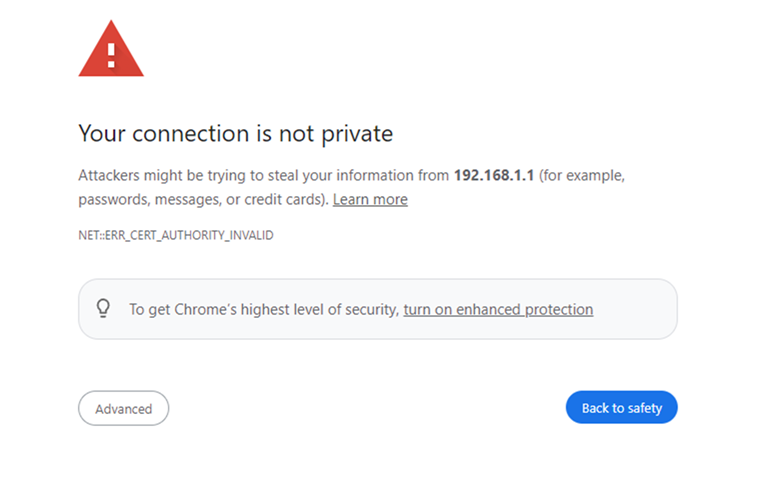
3. Wenn Sie die folgende Meldung erhalten, folgen Sie diesen Anweisungen, um fortzufahren.
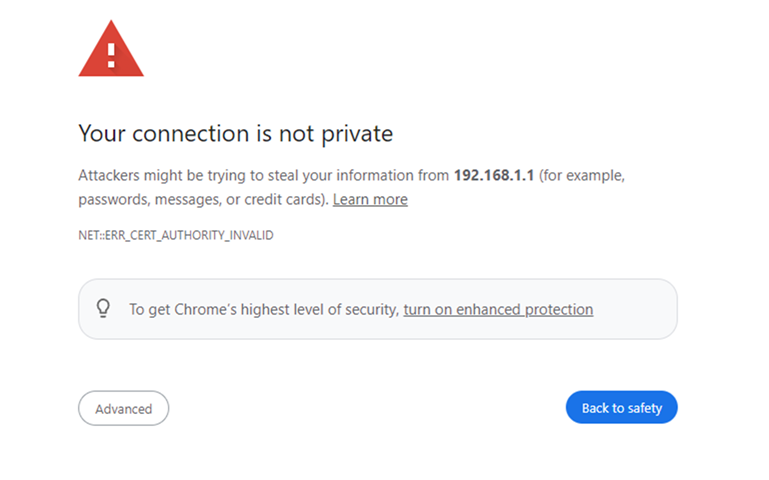
4. Geben Sie Ihr Router-Passwort ein und klicken Sie auf Sign In (Anmelden). Das Standardpasswort eines Linksys-Routers ist "admin".
HINWEIS: Wenn Sie das Passwort für den Router nicht mehr wissen, müssen Sie den Router zurücksetzen, ihn neu einrichten und ein neues Passwort erstellen.
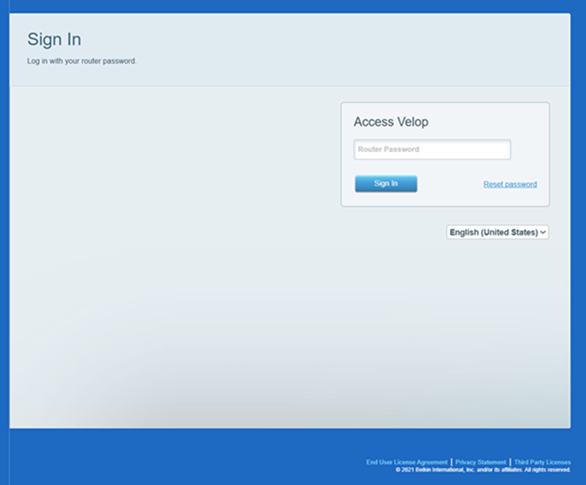
Sie werden zum Dashboard weitergeleitet.
5. Klicken Sie im Dashboard auf Connectivity (Konnektivität).
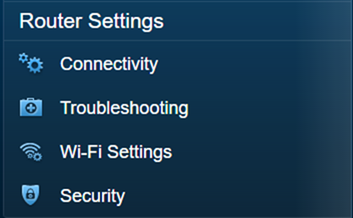
6. Klicken Sie im Abschnitt Firmware Update (Firmware Aktualisierung) unter der Registerkarte Basic auf die Schaltfläche Choose File (Datei wählen).
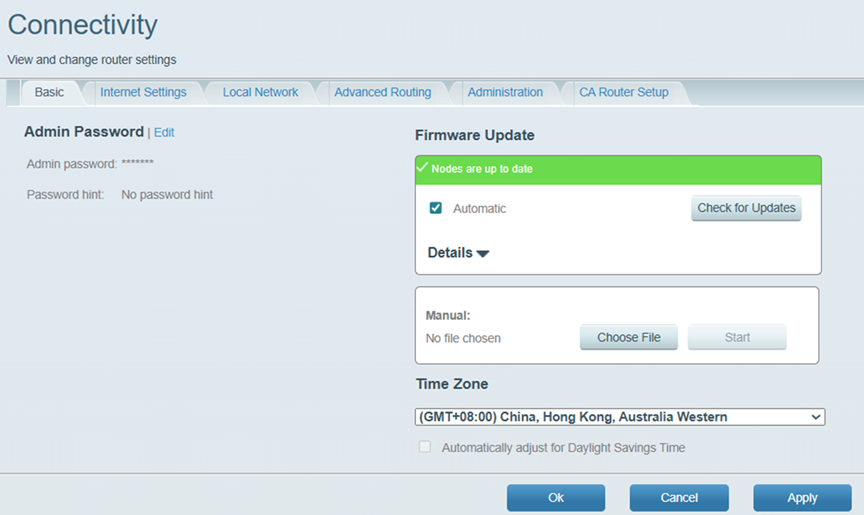
7. Wählen Sie die Datei, die Sie vorher heruntergeladen haben und klicken Sie auf Open (Öffnen).
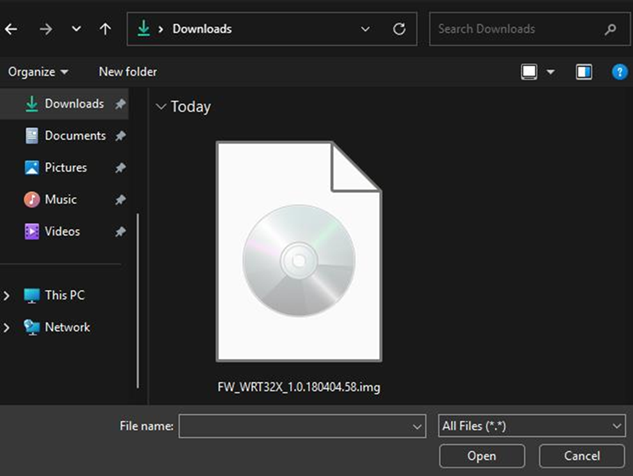
8. Klicken Sie auf die Schaltfläche Start.
9. Im Pop Up Fenster Update firmware (Firmware aktualisieren), klicken Sie Yes (Ja). Ihr Router beginnt die Firmware zu aktualisieren.
Auf keinen Fall, schalten Sie während diesem Prozess den Router aus oder schließen Sie das Browser-Fenster.
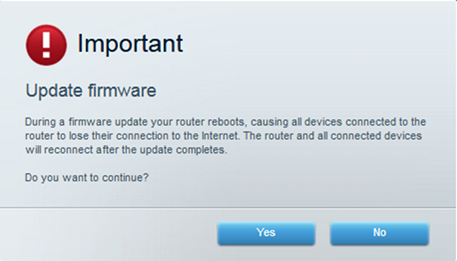
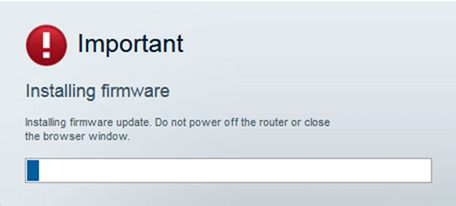
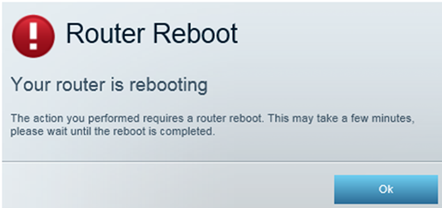
10. Ein Router Reboot (Router Neu Starten) Pop Up Fenster wird erscheinen. Klicken Sie auf Ok um fortzufahren.
Der Neustart des Routers wird einige Minuten dauern.
11. Auf dem Firmware update complete (Firmware Aktualisierung beendet) Fenster klicken Sie auf Ok.
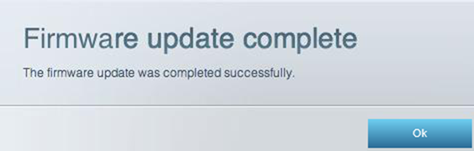
Die Firmware Ihres Routers sollte jetzt aktualisiert sein.
Deaktivieren der automatischen Aktualisierung
Die Linksys Router verfügen außerdem über eine Auto Firmware Update (Automatische Firmware Aktualisierung) , die automatisch Aktualisierungen der Firmware des Routers durchführt, wenn eine neue Version verfügbar ist.
Wenn Sie für Ihren Router keine automatischen Firmware Aktualisierungen möchten, müssen Sie die Funktion Automatic Firmware Update (Automatische Firmware Aktualisierung) Deaktivieren.
Folgen Sie diese Schritte:
1. Starten Sie einen Webbrowser, geben Sie "myrouter.local" oder "https://192.168.1.1" in die Adresszeile ein und drücken Sie dann [ENTER].


2. Wenn Sie die folgende Meldung erhalten, folgen Sie diesen Anweisungen, um fortzufahren.
3. Geben Sie Ihr Router-Passwort ein und klicken Sie auf Sign In (Anmelden). Das Standardpasswort eines Linksys-Routers ist "admin".
HINWEIS: Wenn Sie das Passwort für den Router nicht mehr wissen, müssen Sie den Router zurücksetzen, ihn neu einrichten und ein neues Passwort erstellen.
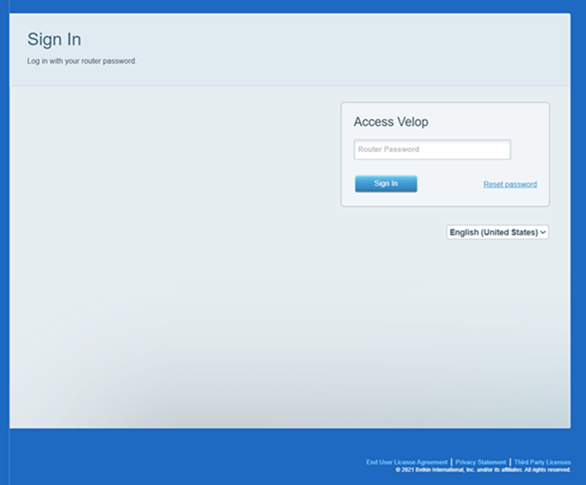
Sie werden zum Dashboard weitergeleitet.
4. Klicken Sie im Dashboard auf Connectivity (Konnektivität).
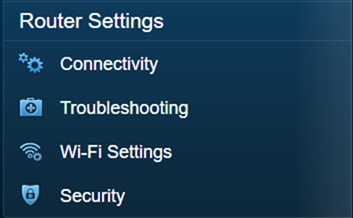
5. Deaktivieren Sie auf der Registerkarte Basic das Kontrollkästchen neben Automatic (Automatisch) unter Firmware Update (Firmware Aktualisierung) und klicken Sie dann auf Ok.
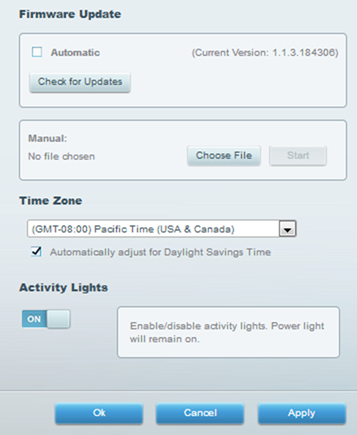
Um die automatische Firmware Aktualisierung wieder zu aktivieren, markieren Sie das Kontrollkästchen neben Automatic (Automatisch) und klicken Sie auf Ok.
Mehr erfahren:
Die von der Linksys-Support-Seite herunterladbare ZIP-Datei entpacken

