


Aggiornamento manuale del firmware dei un router Linksys

Gli aggiornamenti del firmware consistono in correzioni di errori e miglioramenti delle funzionalità del router. È importante mantenere aggiornato il firmware del proprio dispositivo Linksys perché risolve i problemi che potrebbero verificarsi durante l’utilizzo. Un firmware aggiornato scaricato dal sito di supporto di Linksys può inoltre contenere miglioramenti delle funzionalità del dispositivo non disponibili nelle versioni precedenti
Prima di iniziare:
- Collegare il computer alla rete Linksys tramite Wi-Fi o cavo Ethernet
- Se il firmware scaricato è un file .zip, è necessario decomprimerlo prima di procedere con l’aggiornamento.
- Il nome del file può variare a seconda del firmware del dispositivo.
- Durante il processo di aggiornamento del firmware, non spegnere il router né chiudere la finestra del browser.
1. Scarica il firmware più recente del tuo router e salvalo sul tuo computer.
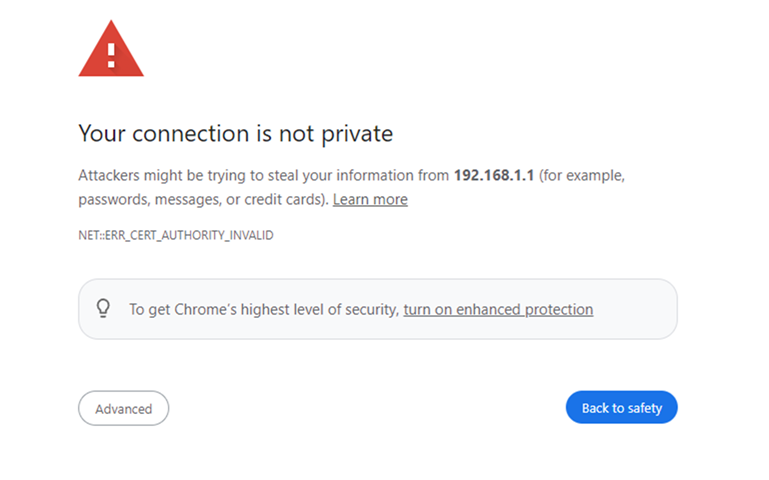
2. Apri un browser web, digita "myrouter.local" o "https://192.168.1.1" nella barra degli indirizzi e premi [INVIO].


4. Inserisca la password del router e fare clic su Sign In (Accedi). La password predefinita di un router Linksys è “admin”.
NOTA: Se non ricorda la password del router, dovrà resettarlo, riconfigurarlo e creare una nuova password.
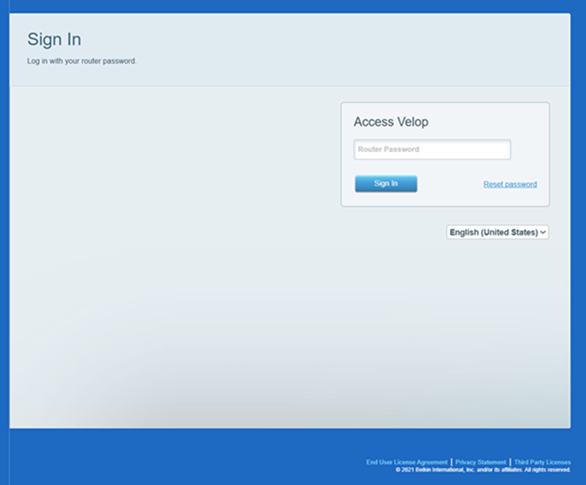
Verrà reindirizzato al pannello di controllo.
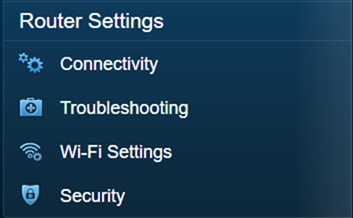
5. All’interno del pannello di controllo, fare clic su Connectivity (Connettività).
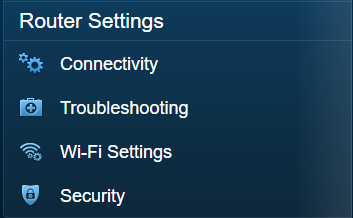
5. All’interno del pannello di controllo, fare clic su Connectivity (Connettività).
6. Nella sezione Firmware Update (Aggiornamento firmware), nella scheda Basic (Base), fare clic sul pulsante Choose File (Scegli file).
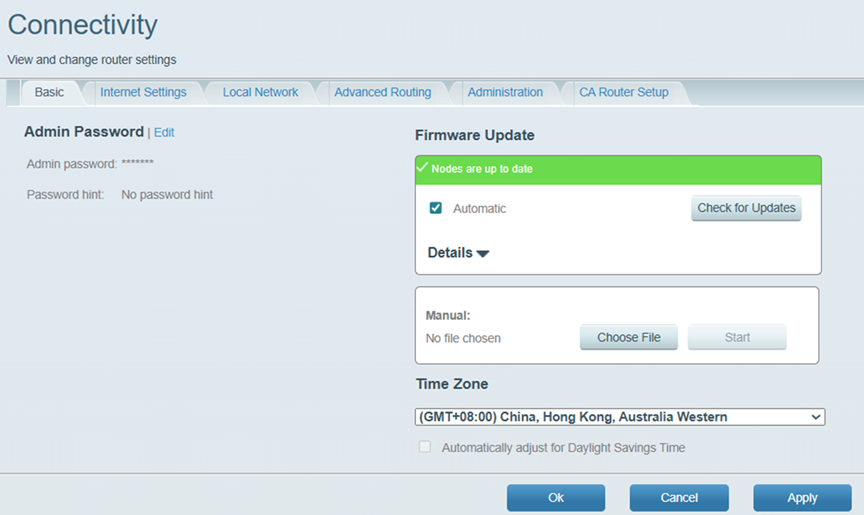
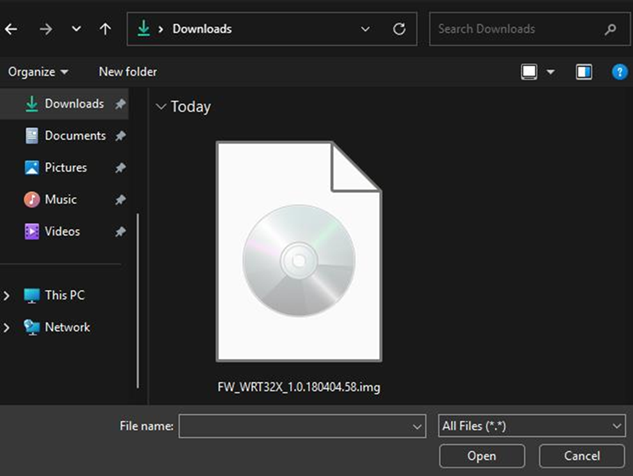
7. Selezionare il file scaricato e fare clic su Open (Apri).
8. Fare clic sul pulsante Start (Avvia).
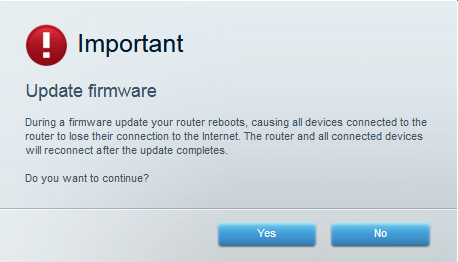
9. Nella finestra pop-up fare clic su Update firmware (Aggiorna firmware), quindi fare clic su Yes (Sì). Il router inizierà ad aggiornare il firmware.
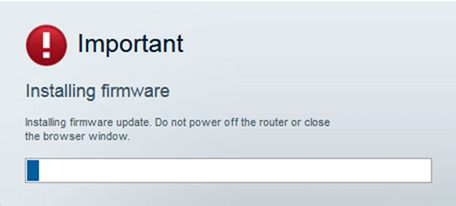
Durante questo processo, NON SPEGNERE il router né chiudere la finestra del browser.
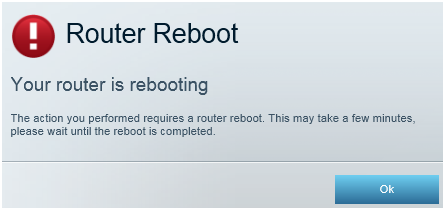
10. Verrà visualizzata una schermata Router Reboot (Riavvio del router). Fare clic su Ok per continuare.
Il processo di riavvio del router richiede solitamente alcuni minuti.
11. Nella schermata Firmware update complete (Aggiornamento firmware completato), fare clic su Ok.
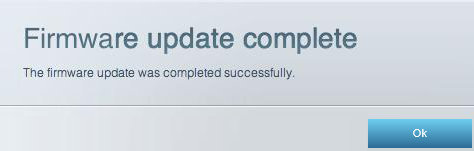
Il firmware del tuo router dovrebbe ora essere aggiornato.
I router Linksys dispongono anche di una funzione di Auto Firmware Update (Aggiornamento automatico del firmware) che aggiorna automaticamente il router ogni volta che è disponibile un nuovo firmware.
Tuttavia, se si desidera impedire al router di ricevere aggiornamenti automatici del firmware, è necessario disattivare la funzione di Automatic Firmware Update (Aggiornamento Automatico del Firmware).
Seguire i passaggi indicati di seguito:
1. Apri un browser web, digita "myrouter.local" o "https://192.168.1.1" nella barra degli indirizzi e premi [INVIO].
3. Inserisci la password del router e fare clic su Accedi (Sign In). La password predefinita di un router Linksys è “admin”.
NOTA: Se non ricordi la password del router, dovrai resettarlo, riconfigurarlo e creare una nuova password.
Verrai reindirizzato al pannello di controllo.
4. Nel pannello di controllo, fare clic su Connectivity (Connettività).
5. Nella scheda Basic (Basico), deseleziona la casella accanto a Automatic (Automatico) in Firmware Update (Aggiornamento del Firmware), quindi fare clic su Ok.

Per riattivare gli aggiornamenti automatici del firmware, selezionare la casella accanto a Automatic (Automatico) e fare clic su Ok.
Ulteriori informazioni:

