


Dit artikel laat u zien hoe u uw Linksys E9450 WiFi 6 Router handmatig instelt als hoofdnode. Dit artikel is voor Linksys E9450-AH, Linksys E9450-CN, Linksys E9450-JP en Linksys E9450-KR.
De voorkeursmethode is om de installatiewizard te gebruiken, klik hier voor instructies. Als u de installatiewizard echter liever overslaat, volgt u de onderstaande stappen.
Voordat u begint:
- De standaardmodus van de router is standaard een secundaire-modus. De router zal niet werken totdat u deze configureert.
- Een hoofdnode is de Linksys E9450 die is aangesloten op uw modem.
- Een secundaire node is een andere node dat wordt gebruikt om uw WiFi uit te breiden, zoals een andere Linksys E9450.
- U kunt een apparaat met WiFi-functionaliteit of een computer met een ethernetverbinding gebruiken om met de installatie te beginnen.
- Om via WiFi verbinding te maken met de router, moet u de standaard WiFi-naam en het wachtwoord van uw hoofdnode (onderaan de router) weten.
Instructies
1. Zet uw router AAN en wacht tot de voedings- en WiFi-indicatielampjes effen blauw branden.
2. Maak verbinding met de standaard WiFi-naam van uw router. De WiFi-inloggegevens bevinden zich op het productlabel aan de onderkant van de router. U kunt een computer ook vast bedraden op elke poort met het label 1-4.
3. Start een webbrowser, voer "192.168.79.1" in de adresbalk in en druk op [ENTER]. De standaardinvoer voor zowel de gebruikersnaam- als wachtwoordvelden is admin. U kunt ook "linksysxxxxx" invoeren, waarbij xxxxx de laatste vijf tekens van het serienummer zijn.
4. Klik op Cancel (Annuleren) om de installatiewizard af te sluiten.
5. Ga dan naar Management > Access Control (Beheer > Toegangscontrole). Wijzig het standaard beheerderswachtwoord en bevestig uw invoer. Klik op Apply/Save (Toepassen/Opslaan) als u klaar bent.

De vereiste wachtwoordinstellingen zijn:
- Ten minste 10 tekens lang
- Ten minste één hoofdletter
- Ten minste éénkleine letter
- Ten minste één nummer
- Ten minste één speciaal teken
- Mag geen opeenvolgende identieke tekens gebruiken
- De waarden die in de login-ID en het wachtwoord worden gebruikt, mogen niet hetzelfde zijn.
- Mag geen spatie aan het begin of einde gebruiken
- Mag geen niet-ASCII-tekens bevatten

7. Als u geen andere secundaire nodes heeft om toe te voegen, klikt u op No (Nee). Als u op Yes (Ja) klikt, krijgt u instructies om de stappen voor het toevoegen van een secundaire node te doorlopen.
Terwijl de router de wijzigingen voor elke radioband toepast, wordt de verbinding met uw WiFi tijdelijk verbroken. Zorg ervoor dat u opnieuw verbinding maakt met uw WiFi voordat u naar de volgende stap gaat.

11. Ga naar General > Internet Setup (Algemeen > Internetinstellingen).

12. Ga naar het gedeelte van het type internetverbinding dat u nodig heeft en volg de stappen.
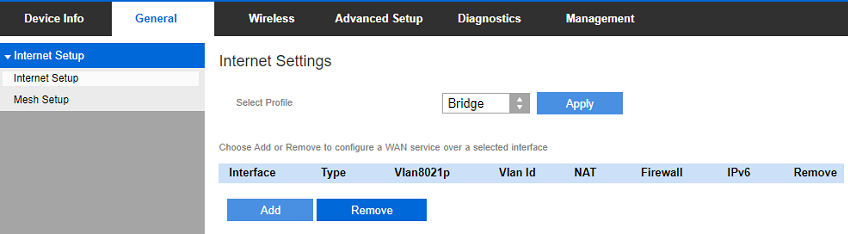
1. Als er internetprofielen zijn, vink dan het vakje aan en klik op Remove (Verwijderen).
2. Selecteer Bridge Mode en klik op Apply (Toepassen).
3. Kopieer de meegeleverde link om toegang te krijgen tot uw Linksys E9450-router nadat de Bridge-modus is ingesteld en klik op OK.
4. Nadat de instellingen zijn toegepast, maakt u opnieuw verbinding met uw WiFi en zorgt u ervoor dat u online bent. Uw router is nu ingesteld in Bridge-modus.
Een nieuw Internet profiel aanmaken
Standaard is er een bestaand DHCP-profiel. Als u het DHCP-profiel moet bewerken, moet u het verwijderen en opnieuw maken.
Dit gedeelte werkt voor het aanmaken van een internetprofiel voor PPPoE, Static WAN IP, DHCP, Bridge-modus of het wijzigen van het bestaande DHCP- en Bridge-profiel.
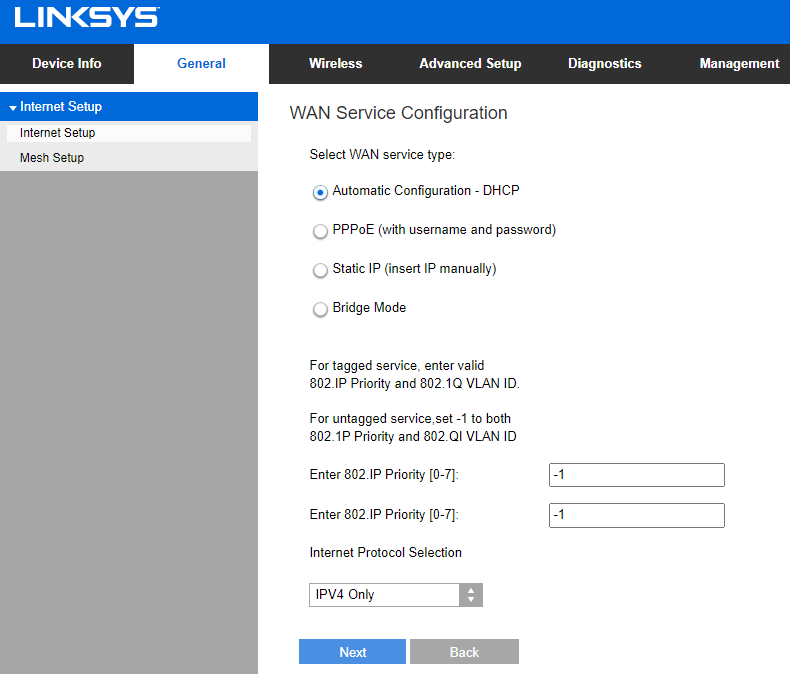
2. Klik op Add (Toevoegen).
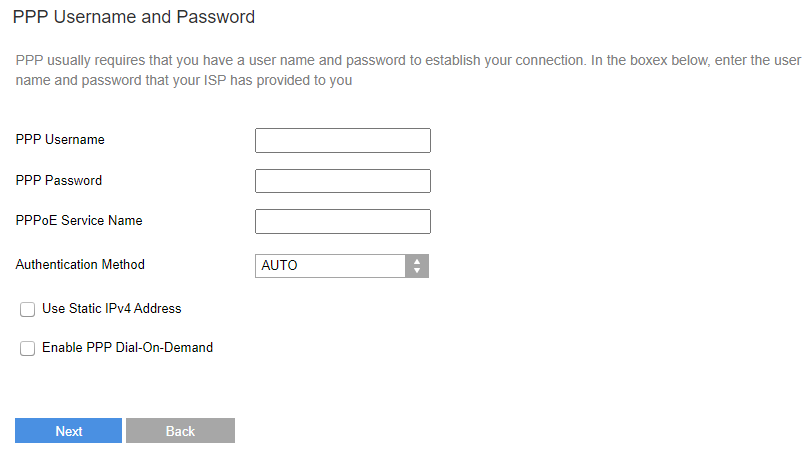
3. In dit voorbeeld kiezen we voor DHCP, klik op Next (Volgende). Als u PPPoE heeft gekozen, wordt u gevraagd de PPPoE-informatie in te voeren.
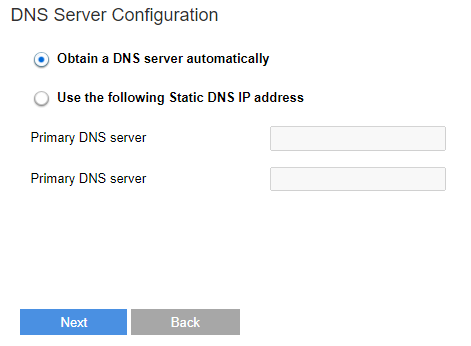
6. Nadat u op Apply/Save (Toepassen/Opslaan) heeft geklikt, keert u terug naar de pagina Internet Setup (Internetinstellingen) met uw nieuwe internetprofiel.
7. Wacht tot het internetstatuslampje op de router effen blauw brandt. Zodra het effen blauw is, zou u al een werkende internetverbinding moeten hebben. Als het lampje nog steeds oranje is, kunt u proberen uw router of modem opnieuw op te starten.
5210

