


Den Linksys E9450 als Parent-Node manuell einrichten

In diesem Artikel erfahren Sie, wie Sie Ihren Linksys E9450 WiFi 6 Router manuell als Parent Node einrichten können. Dieser Artikel gilt für den Linksys E9450-AH, E9450-CN, E9450-JP, und E9450-KR.
Es ist empfehlenswert den Setup-Assistenten zu verwenden. Für Anweisungen klicken Sie hier. Wenn Sie den Setup-Assistenten nicht verwenden möchten, führen Sie die folgenden Schritte durch.
Bevor Sie beginnen:
- Der standardmäßige Modus eines neuen Routers ist Child-Modus. Dieser funktioniert erst, wenn Sie den Router konfigurieren.
- Der Parent-Node ist ein Linksys E9450, der an Ihr Modem angeschlossen ist.
- Ein Child Node ist ein zusätzlicher Node, der verwendet wird, um Ihr WLAN zu erweitern, z. B. ein anderes Linksys E9450.
- Für die Einrichtung können Sie entweder ein WiFi-fähiges Gerät oder einen Computer mit einer Ethernet-Verbindung verwenden.
- Notieren Sie sich den Namen und das Passwort des WLAN-Netzwerks, das an der Unterseite des Routers angegeben ist.
Anweisungen
1. Schalten Sie Ihren Router EIN und warten Sie bis die Strom- und WiFi-Anzeige stetig blau leuchtet.
2. Stellen Sie eine Verbindung mit dem Standard-WLAN-Namen Ihres Routers her. Die Anmeldeinformationen für das WLAN sind auf dem Produktetikett an der Unterseite des Routers aufgedruckt. Sie können einen Computer auch mit Netzkabel an einen der 1-4 gekennzeichneten Anschlüssen, anschließen.
3. Starten Sie einen Webbrowser, geben Sie "192.168.79.1" in die Adresszeile ein und drücken Sie die Taste [ENTER]. Der Standard username (-Benutzername) und password (-Passwort) ist admin. Sie können auch "linksysxxxxx" eingeben, wobei xxxxx die letzten fünf Zeichen der Seriennummer sind.
4. Klicken Sie auf Cancel (Abbrechen), um den Setup-Assistenten zu beenden.
5. Gehen Sie zu Management > Access Control (Verwaltung > Zugriffskontrolle). Ändern Sie das Standard admin Passwort und bestätigen Sie Ihre Eingabe. Klicken Sie auf Apply/Save (Anwenden/Speichern).

Für das Passwort gibt es folgende Voraussetzungen:
-
Mindestens 10 Zeichen lang
-
Mindestens ein Großbuchstabe
-
Mindestens ein Kleinbuchstabe
-
Mindestens eine Zahl
-
Mindestens ein Sonderzeichen
-
Es dürfen keine gleichen Zeichen hintereinander verwendet werden
-
Die in der Anmelde-ID und im Passwort verwendeten Werte dürfen nicht gleich sein
-
Darf kein Leerzeichen am Anfang oder Ende enthalten
-
Darf keine Nicht-ASCII-Zeichen enthalten
6. Gehen Sie zu General > Mesh Setup (Allgemein > Mesh Einrichtung) und ändern Sie den Typ des Node zu Parent Node und erstellen Sie einen WiFi-Namen und ein Passwort. Um Ihre Änderungen zu speichern, klicken Sie auf Apply/Save (Anwenden/Speichern) und anschließend auf OK.
Wenn Sie die EasyMesh™-Funktion nicht verwenden werden, z. B. um zusätzliche Linksys E9450 als Child Node hinzuzufügen, um Ihr Netzwerk zu erweitern, können Sie den non-Mesh mode (Nicht-Mesh-Modus) aktivieren, indem Sie Non-Mesh System (Nicht-Mesh-System) wählen.

7. Wenn Sie keine zusätzlichen Child Node hinzufügen möchten, klicken Sie auf No (Nein). Wenn Sie auf Yes (Ja) klicken, werden Sie durch die Schritte zum Hinzufügen eines Child Nodes geleitet.
8. Klicken Sie auf Done (Fertig) und verbinden Sie sich mit Ihrem neuen WiFi. Beim WiFi-Passwort wird zwischen Groß- und Kleinschreibung unterschieden.
9. Melden Sie sich erneut mit dem neuen Passwort in die Webschnittstelle des Routers an und gehen Sie anschließend zu Wireless > Radio (Drahtlos > Radio). Stellen Sie sicher, dass das richtige Country (Land) ausgewählt ist, in dem Sie den Router sowohl für die 5-GHz- als auch für die 2,4-GHz-Wireless-Schnittstelle verwenden werden. Klicken Sie auf Apply (Anwenden) um die Einstellungen für jedes Band zu speichern.
Während der Router die Änderungen für jedes Band anwendet, wird die WLAN-Verbindung kurzzeitig unterbrochen. Stellen Sie sicher, dass Sie die Verbindung zu Ihrem WLAN wiederherstellen, bevor Sie mit dem nächsten Schritt fortfahren.

10. Überprüfen Sie, dass die Internetstatus-LED des Routers stetig blau leuchtet. Ein stetiges blaues Licht bedeutet, dass Ihr Router online und einsatzbereit ist.
Wenn der Router nicht online ist, fahren Sie mit den folgenden Schritten fort:
11. Gehen Sie zu General > Internet Setup (Allgemein > Internet-Einrichtung).

12. Gehen Sie zu dem Abschnitt über die Art der Internetverbindung, die Sie benötigen, und folgen Sie den Schritten.
1. Wenn es irgendwelche Internetprofile gibt, markieren Sie das Kästchen und klicken Sie auf Remove (Entfernen).
2. Wählen Sie das Bridge Mode (Brückenmodus) und klicken Sie anschließend auf Apply (Anwenden).
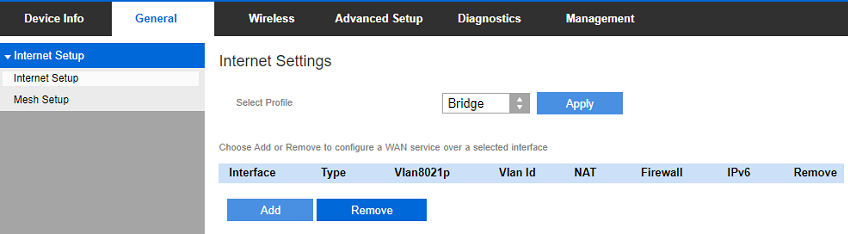
1. Wenn es irgendwelche Internetprofile gibt, markieren Sie das Kästchen und klicken Sie auf Remove (Entfernen).
2. Wählen Sie das Bridge Mode (Brückenmodus) und klicken Sie anschließend auf Apply (Anwenden).
3. Kopieren Sie den angegebenen Link, um auf Ihren Linksys E9450 -Router zuzugreifen, nachdem der Bridge-Modus eingestellt wurde, und klicken Sie auf OK.
4. Nachdem die Einstellungen angewendet wurden, verbinden Sie sich erneut mit Ihrem WLAN und überprüfen Sie, dass Sie Online gehen können. Ihr Router ist jetzt auf den Bridge-Modus eingestellt.
Ein neues Internetprofil erstellen
Standardmäßig ist ein DHCP-Profil bereits vorhanden. Wenn Sie das DHCP-Profil bearbeiten möchten, müssen Sie es entfernen und neu erstellen.
In diesem Abschnitt können Sie ein Internetprofil für PPPoE, statische WAN-IP, DHCP oder das vorhandene DHCP- und Bridge-Profil ändern.
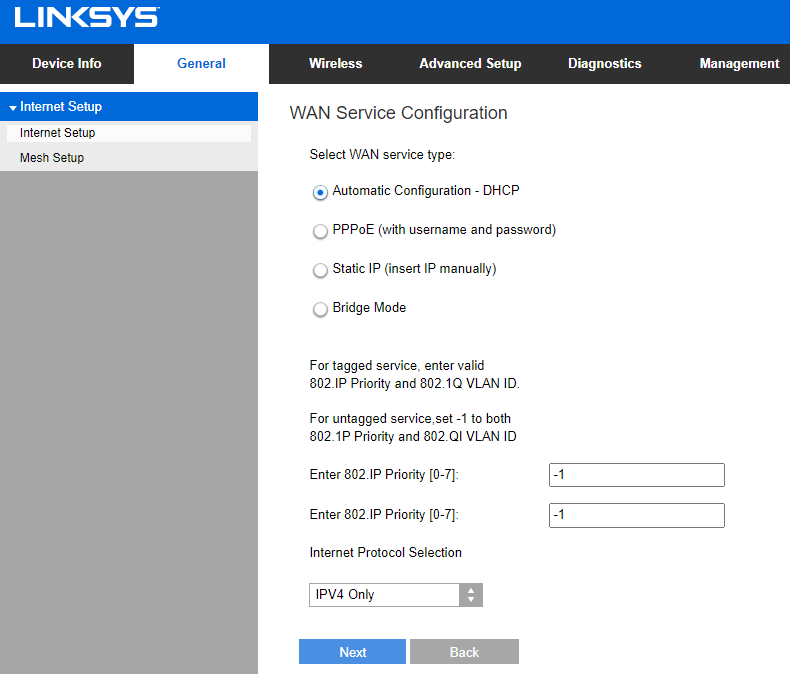
1. Wenn es irgendwelche WAN Verbindungs-Profile gibt, entfernen Sie diese zuerst.
2. Klicken Sie auf Add (Hinzufügen).
3. In diesem Beispiel wird DHCP gewählt. Klicken Sie auf Next (Weiter). Wenn Sie PPPoE auswählen, werden Sie aufgefordert, die PPPoE-Informationen einzugeben.
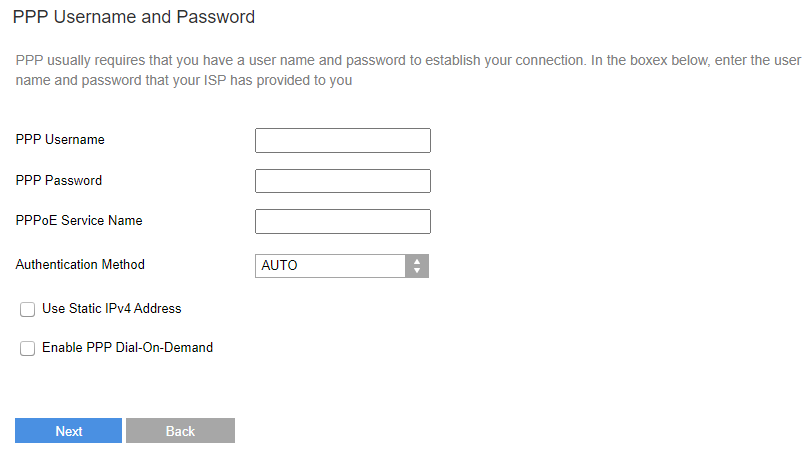
4. Lassen Sie die erste Option markiert und klicken Sie auf Next (Weiter). Erfahrene Benutzer können statische DNS-Server eingeben.
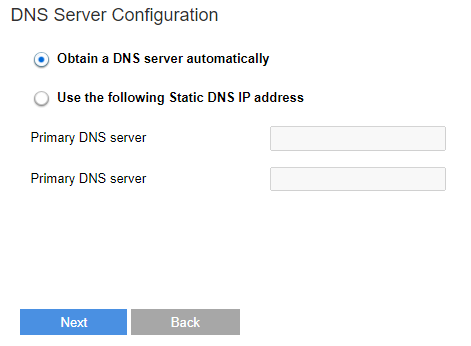
5. Klicken Sie auf Apply/Save (Anwenden/Speichern).
6. Nachdem Sie auf Apply/Save (Anwenden/Speichern) geklickt haben, werden Sie mit Ihrem neuen Internet-Profil zur Internet-Einrichtungsseite zurückgeleitet.
7. Warten Sie, bis die Internet-Status LED des Routers stetig blau leuchtet. Wenn die LED stetig blau leuchtet, müsste die Internetverbindung funktionieren. Wenn die LED weiterhin gelb leuchtet, probieren Sie Ihren Router oder Ihr Modem neu zu starten.
5212

