


Configurazione manuale del Linksys E9450 come nodo principale

Questo articolo ti mostrerà come configurare manualmente il tuo Linksys E9450 WiFi 6 Router come nodo principale. Questo articolo è per Linksys E9450-AH, E9450-CN, E9450-JP e E9450-KR.
Il metodo preferito consiste nell'utilizzare l'Installazione guidata, fai clic qui per istruzioni. Tuttavia, se preferisci saltare la procedura guidata di configurazione, segui i passi di sotto.
Prima di iniziare:
- La modalità predefinita del router pronto all'uso è una modalità secondario. Il router non funzionerà finché non lo configuri.
- Un nodo principale è il Linksys E9450 connesso al tuo
- modem.
- Un nodo secondario è un altro nodo che verrà utilizzato per estendere il tuo WiFi, come un altro Linksys E9450.
- Puoi utilizzare un dispositivo compatibile con Wi-Fi o un computer con una connessione ethernet per iniziare la configurazione.
- Per connetterti al router utilizzando WiFi, dovrai conoscere il nome WiFi e la password predefiniti del tuo nodo principale (situato nella parte inferiore del router).
Indicazioni
1. ACCENDI il tuo router e attendi che le luce di alimentazione e WiFi diventino blu fisse.
2. Connettiti al nome WiFi predefinito del tuo router. Le credenziali Wi-Fi si trovano sull'etichetta del prodotto nella parte inferiore del router. Puoi anche possibile cablare un computer a qualsiasi porta etichettata 1-4.
2. Connettiti al nome WiFi predefinito del tuo router. Le credenziali Wi-Fi si trovano sull'etichetta del prodotto nella parte inferiore del router. Puoi anche possibile cablare un computer a qualsiasi porta etichettata 1-4.
3. Avvia un browser web, inserisci "192.168.79.1" nella barra degli indirizzi e premi [ENTER] [ENTRAR]. La voce predefinita per i campi nome utente e password è admin. Puoi anche inserire "linksysxxxxx" dove gli xxxxx è gli ultimi cinque caratteri del numero di serie.
4. Fai su clic su Cancel (Annulla) per uscire dalla procedura guidata di configurazione.
5. Quindi, vai su Management > Access Control (Gestione > Controllo accessi). Modifica la password amministratore predefinita e conferma l'inserimento. Fai clic su Apply/Save (Applica/Salva).

Le configurazioni della password richieste sono:
- Almeno 10 caratteri di lunghezza
- Almeno una lettera maiuscola
- Almeno una lettera minuscola
- Almeno un numero
- Almeno un carattere speciale
- Non deve utilizzare caratteri identici consecutivi
- I valori utilizzati nell'ID di accesso e nella password non devono essere gli stessi.
- Non deve utilizzare uno spazio all'inizio o alla fine
- Non deve contenere caratteri non ASCII
6. Vai a General > Mesh Setup (Generale > Configurazione mesh) e cambia il tipo di nodo in Parent Node (Nodo principale), quindi crea un nome e una password WiFi. Per salvare le modifiche, fai clic su Apply/Save (Applica/Salva), quindi fai clic su OK.
Se non si prevede di utilizzare la funzione EasyMesh™, come ad esempio l'aggiunta di altri Linksys E9450 come nodi secondari per estendere la rete, è possibile configurarla in modalità non-mesh semplicemente selezionando Non-Mesh System.

7. Se non hai altri nodi secondari da aggiungere al momento, fai clic su No. Facendo clic su Yes (Sì) ti verrà chiesto di seguire i passi per aggiungere un nodo secondario.
8. Fai clic su Done (Fine) e connettiti al tuo nuovo nome WiFi. La password Wi-Fi fa distinzione tra maiuscole e minuscole.
9. Controlla se la luce di stato Internet sul router è blu fissa. Una luce blu fissa indica che il tuo router è online ed è pronto per l'uso. Assicurati che sia selezionato il Country (Paese) corretto in cui utilizzerai il router sia per l'interfaccia wireless a 5 GHz che a 2,4 GHz. Fai clic su Apply (Applica) per salvare le configurazioni per ciascuna radio.
Mentre il router applica le modifiche per ciascuna banda radio, verrai temporaneamente disconnesso dal tuo WiFi. Assicurati di riconnetterti al tuo WiFi prima di andare al passo successivo.

10. Controlla se la tua luce di stato Internet sul router è blu fissa. Una luce blu fissa indica che il router è online ed è pronto per l'uso.
Se il router non è online, continua con i passi di sotto:
11. Vai a General > Internet Setup (Generale > Configurazione internet).

12. Passa alla sezione del tipo di connessione internet di cui hai bisogno e segui i passi.
1. Se sono presenti profili internet, seleziona la casella e fai clic su Remove (Rimuovi).
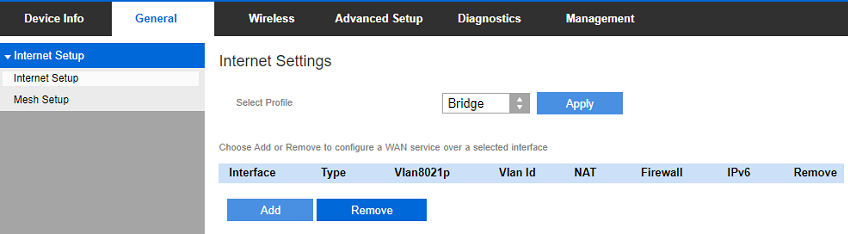
1. Se sono presenti profili internet, seleziona la casella e fai clic su Remove (Rimuovi).
2. Seleziona Bridge Mode (Modalità bridge) e fai clic su Apply (Applica).
3. Copia il link fornito per accedere al router Linksys E9450 dopo aver configurato la Bridge Mode (modalità Bridge) e fai clic su OK.
4. Una volta applicate le configurazioni, riconnettiti al tuo WiFi e assicurati di essere in linea. Il tuo router è ora configurato in Bridge mode (modalità Bridge).
Crea un nuovo profilo Internet
Per configurazione predefinita, esiste un profilo DHCP esistente. Se devi modificare il profilo DHCP, dovrai rimuoverlo e crearlo di nuovo.
Questa sezione consente di creare un profilo internet per PPPoE, IP WAN statico, DHCP o modificare il profilo DHCP e Bridge esistente.
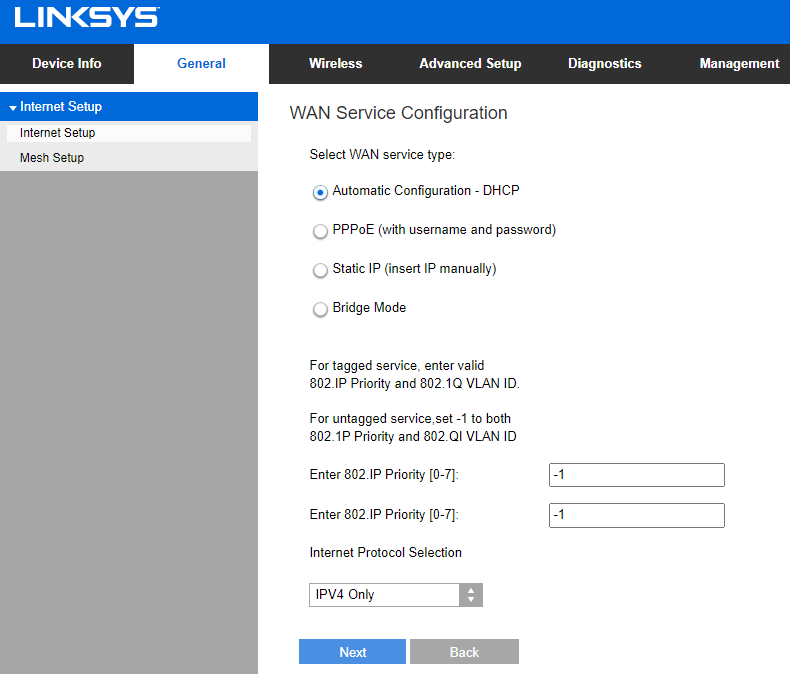
1. Se sono stati configurati profili di connessione WAN, rimuoverli prima.
2. Fai clic su Add (Aggiungi).
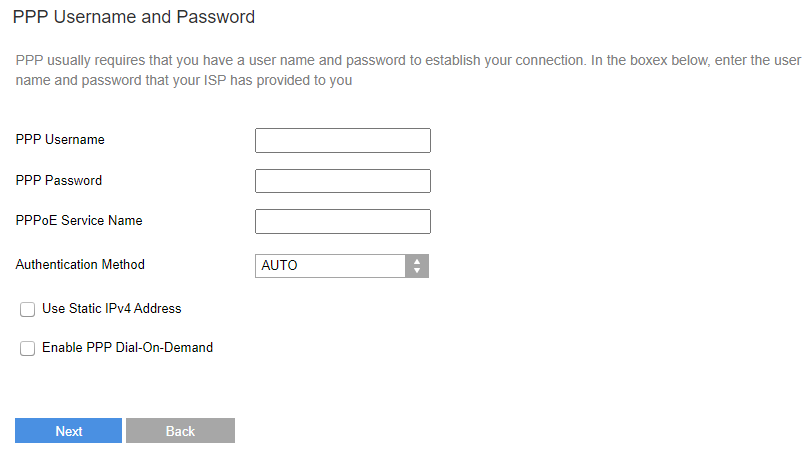
3. In questo esempio, stiamo scegliendo DHCP, fai clic su Next (Avanti). Se hai scelto PPPoE, ti verrà chiesto di inserire le informazioni PPPoE.
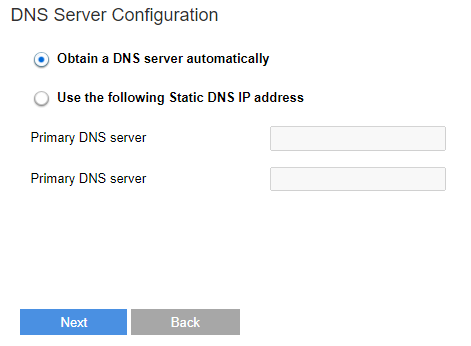
4. Lascia selezionata la prima opzione e fai clic su Next (Avanti). Per gli utenti avanzati, è possibile inserire Static DNS servers (server DNS statici).
5. Fai clic su Apply/Save (Applica/Salva)
6. Dopo aver fatto clic su Apply/Save (Applica/Salva), verrai riportato alla pagina Internet Setup (Configurazione Internet) con il tuo nuovo profilo Internet.
7. Attendi fino a quando la luce di stato Internet sul router diventa blu fissa. Una volta che è blu fisso, dovresti già disporre di una connessione Internet funzionante. Se la luce è ancora ambra, prova a ripristinare il tuo router o il modem.
5213

