


De USB-opslaginstellingen van de Linksys E9450 configureren

Dit artikel geeft een overzicht van de External Storage (Externe opslag) instellingen van de Linksys E9450 WiFi 6 Router.
Dit artikel is bedoeld voor Linksys E9450-AH, E9450-CN, E9450-JP en E9450-KR.
Dit artikel is bedoeld voor Linksys E9450-AH, E9450-CN, E9450-JP en E9450-KR.
2. Klik op Advanced Setup > External Storage (Geavanceerde instellingen > Externe opslag).
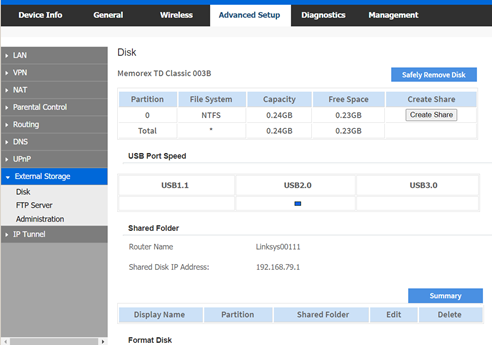
De onderstaande tabel toont de instellingen die kunnen worden geconfigureerd onder External Storage (Externe opslag).
|
Functie
|
Beschrijving
|
|
Disk
|
Wanneer een USB-drive wordt gedetecteerd, wordt de systeem- en ruimte-informatie van de drive weergegeven.
 |
|
USB Port Speed (USB-poortsnelheid)
|
De kolom van de USB Port Speed (USB-poortsnelheid) wordt gevuld op basis van het schijftype dat u heeft aangesloten op de USB-poort van de router.
 De USB-poort ondersteunt maximaal 900 mA. Het ondersteunt geen externe schijven met externe stroombronnen.
|
|
Create Share (Share maken)
|
Klik op deze optie om een Share op de schijf te maken.
|
|
Safely Remove Disk (Schijf veilig verwijderen)
|
Voordat u een USB-drive loskoppelt van de router, klikt u op Safely Remove Disk (Schijf veilig verwijderen). Dit voorkomt mogelijk gegevensverlies, dat kan optreden als u het USB-station verwijdert terwijl het gegevens overdraagt. |
| Shared Folder (Gedeelde map) |
De apparaatnaam van de router wordt weergegeven in het gedeelte Router Name (Routernaam). U kunt deze naam altijd wijzigen door naar Configuration > Local Network (Configuratie > Lokale netwerkinstellingen) in de webinterface van de router te gaan.
Het IP-adres van de schijf wordt weergegeven in het gedeelte Shared Disk IP Address (Gedeelde schijf IP-adres).  |
|
Shared List
(Gedeelde lijst)
|
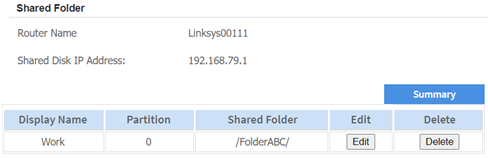
Als u shares heeft aangemaakt, ziet u een lijst met shares in de tabel.
 Edit (Bewerken): Klik hierop om de toegangsinstellingen van een gedeelde map te wijzigen. Delete (Verwijderen): Klik hierop om een gedeelde map te verwijderen. Summary (Samenvatting): Klik hierop om een lijst met gedeelde mappen te bekijken.
|
| Format Disk (Schijf formatteren) | Klik hierop om de schijf te formatteren. Alle gegevens op de schijf worden verwijderd. |
|
Refresh (Vernieuwen) |
Klik om de pagina External Storage (Externe opslag) te vernieuwen. |
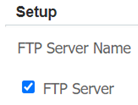
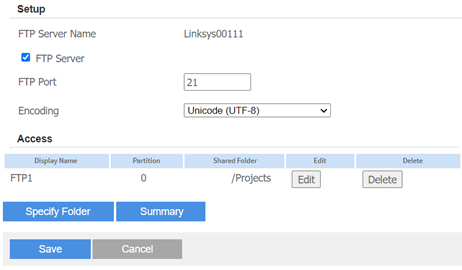
| FTP Server | Om de FTP-serverfunctie in te schakelen, vinkt u het selectievakje FTP Server aan, selecteert u een map en klikt u vervolgens op Save (Opslaan). |
| Administration (Beheer) |
Let bij Administration (Beheer) op het volgende:
|

Hoe een Share aanmaken
Voordat u begint: Als u toestemmingen wilt verlenen aan specifieke gebruikers, moet u eerst gebruikers en groepen maken op de beheerpagina.
Hoe de FTP-server te configureren


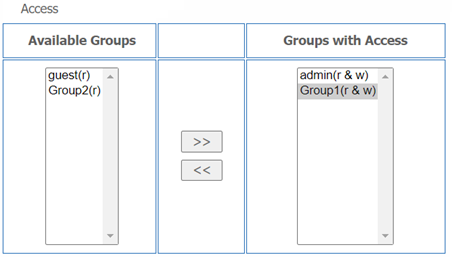
 7. Selecteer nu welke groepen toegang moeten hebben tot de mappen of partitie. Klik op de pijlknoppen om de selecties van en naar Available Groups (Beschikbare groepen) of Groups with Access (Groepen met toegang) te verplaatsen. Standaard heeft de beheerder toegang tot de FTP-inhoud. Klik op Save (Opslaan).
8. Zorg ervoor dat u op Save (Opslaan) klikt om al uw instellingen toe te passen.
Hoe gebruikers en groepen aanmaken
Voordat u begint: Als u toestemmingen wilt verlenen aan specifieke gebruikers, moet u eerst gebruikers en groepen maken op de beheerpagina.
1. Log in op de webinterface van de router.
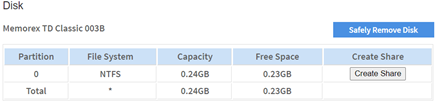



2. Ga naar Configuration > External Storage > Create Share (Configuratie > Externe opslag > Share aanmaken).
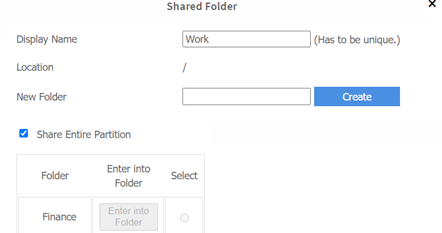
3. Maak een naam aan voor uw share.
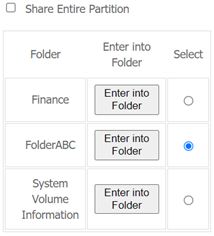
4. Bepaal of u de hele schijf wilt delen, een map wilt maken of een bestaande map op uw schijf wilt selecteren.
- Als u van plan bent de hele schijf te delen, zorg er dan voor dat de optie Share Entire Partition (Volledige partitie delen) is aangevinkt.
-
Als u een map gaat maken, voert u een nieuwe mapnaam in en klikt u op Create (Aanmaken). Schakel het selectievakje Share Entire Partition (Volledige partitie delen) uit en selecteer de map die u zojuist heeft gemaakt.
- Als u een bestaande map wilt selecteren, navigeert u naar de map door het selectievakje Share Entire Partition (Volledige partitie delen) uit te schakelen en op de knop naast Enter into Folder (Naar map gaan) te klikken.
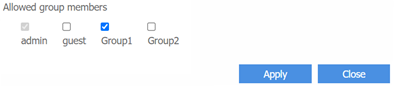
5. Selecteer nu de groepen die toegang moeten hebben tot de inhoud die u gaat delen en klik op Apply (Toepassen).
Standaard heeft de beheerder toegang tot alle inhoud op de schijf. Als u nog geen groep heeft aangemaakt, ga dan naar het gedeelte Administration (Beheer) om gebruikers aan te maken en deze aan een groep toe te wijzen.
Standaard heeft de beheerder toegang tot alle inhoud op de schijf. Als u nog geen groep heeft aangemaakt, ga dan naar het gedeelte Administration (Beheer) om gebruikers aan te maken en deze aan een groep toe te wijzen.
Uw share is nu aangemaakt.
Hoe de FTP-server te configureren
1. Log in op de webinterface van de router.
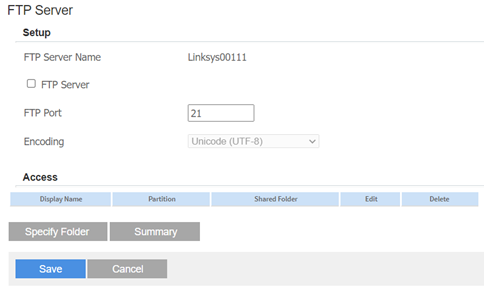
3. Schakel de FTP Server functie in.
2. Klik op Configuration > External Storage > FTP Server (Configuratie > Externe opslag > FTP-server).
3. Schakel de FTP Server functie in.
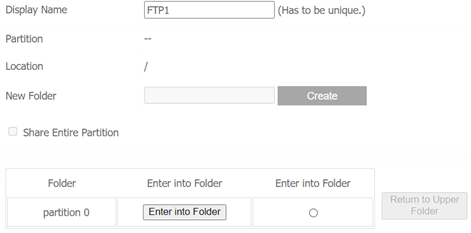
4. Klik op Specify Folder (Map opgeven).
5. Voer in het veld Display Name (Weergavenaam) een nieuwe naam in voor uw FTP-map.
Als de partitie wordt weergegeven als --, klikt u op Enter into Folder (Naar map gaan).
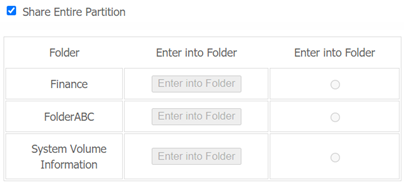
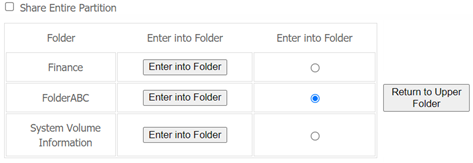
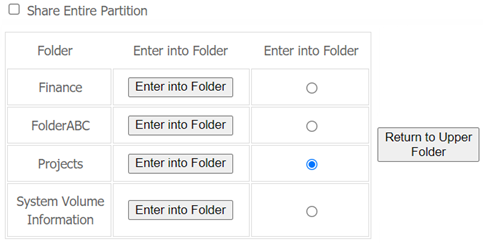
6. Bepaal of u een map wilt maken, de hele partitie wilt delen of een bestaande map wilt selecteren.
- Om de hele partitie te delen, vinkt u het vakje Share Entire Partition (Volledige partitie delen) aan.
- Om een bestaande map te selecteren, navigeert u naar het station en selecteert u de map.
- Om een map te maken, voert u een nieuwe naam in het gedeelte New Folder (Nieuwe map) in en klikt u op Create (Maken). Selecteer vervolgens de nieuwe map.
8. Zorg ervoor dat u op Save (Opslaan) klikt om al uw instellingen toe te passen.
Hoe gebruikers en groepen aanmaken
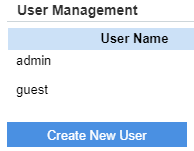
2. Ga naar Advanced Setup > External Storage > Administration (Geavanceerde instellingen > Externe opslag > Beheer).
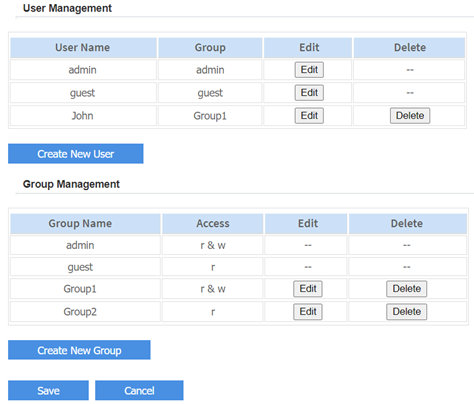
3. Als u gebruikers aan een groep wilt toewijzen, maakt u eerst een groep aan. Ga anders door naar Stap 5. Klik op Create New Group (Nieuwe groep aanmaken).
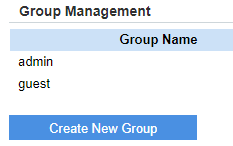
3. Als u gebruikers aan een groep wilt toewijzen, maakt u eerst een groep aan. Ga anders door naar Stap 5. Klik op Create New Group (Nieuwe groep aanmaken).
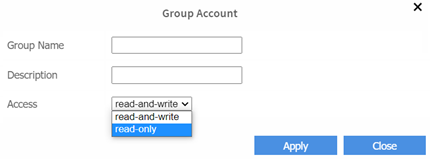
4. Geef uw groep een naam en beschrijving en kies read-and-write (lezen-en-schrijven) of read-only (alleen-lezen). Klik vervolgens op Apply (Toepassen). Maak indien nodig extra groepen. Klik op Save (Opslaan).
5. Klik op Create New User (Nieuwe gebruiker aanmaken).
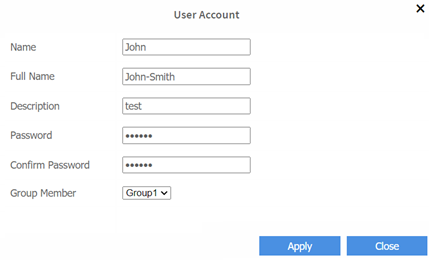
6. Werk uw User Account (Gebruikersaccount) gegevens bij en klik op Apply (Toepassen) zodra u klaar bent.
Standaard is het wachtwoord admin.
Standaard is het wachtwoord admin.
7. Zorg ervoor dat u onderaan de pagina op Save (Opslaan) klikt om alle wijzigingen op te slaan.
U heeft nu gebruikers en groepen aangemaakt.

