


Die USB-Speichereinstellungen des Linksys E9450 konfigurieren

In diesem Artikel erhalten Sie einen Überblick über die Einstellungen für den External Storage (Externen Datenspeicher) des Linksys E9450 WiFi 6 Routers.
Dieser Artikel gilt für den E9450-AH, E9450-CN, E9450-JP, und E9450-KR.
Dieser Artikel gilt für den E9450-AH, E9450-CN, E9450-JP, und E9450-KR.
2. Klicken Sie auf Advanced Setup > External Storage (Erweiterte Einstellungen > Externer Speicher).
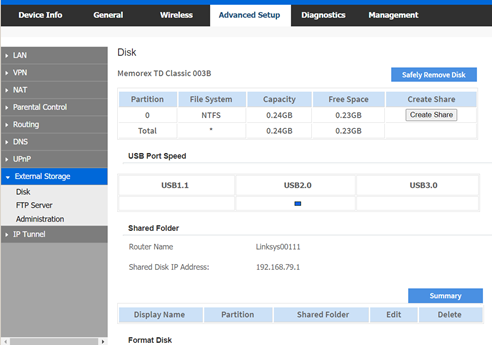
In der folgenden Tabelle finden Sie die Einstellungen, die unter External Storage (Externen Speicher) konfiguriert werden können.SSS
|
Funktion
|
Beschreibung
|
|
Disk
(Festplatte)
|
Wenn eine USB-Festplatte erkannt wird, werden die System- und Speicherplatz-Informationen der Festplatte angezeigt.
 |
|
USB Port Speed
(USB-Port Geschwindigkeit)
|
Die Spalte der USB-Port-Geschwindigkeit wird auf der Basis des Laufwerkstyps ausgefüllt, den Sie an den USB-Port des Routers angeschlossen haben.
 Der USB-Anschluss unterstützt bis zu 900 mA. Er unterstützt keine externen Festplatten mit externer Stromversorgung.
|
|
Create Share
(Freigabe erstellen)
|
Klicken Sie auf diese Option, um eine Freigabe auf der Festplatte zu erstellen.
|
|
Safely Remove Disk
(Festplatte sicher entfernen)
|
Bevor Sie eine USB-Festplatte physisch vom Router trennen, klicken Sie zuerst auf Safely Remove Disk (Festplatte sicher entfernen). Dadurch wird ein möglicher Datenverlust verhindert, der durch das Entfernen der Festplatte während einer Datenübertragung verursacht werden könnte. |
|
Shared Folder (Freigegebener Ordner) |
Der device name (Gerätename) des Routers wird im Abschnitt Router Name angezeigt. Sie können diesen Namen ändern, indem Sie zu Configuration > Local Network (Konfiguration > Lokales Netzwerk) in der Web-Schnittstelle des Routers gehen.
Die IP-Adresse der Festplatte wird im Abschnitt Shared Disk IP Address (Freigegebene IP-Adresse der Festplatte) angezeigt.  |
|
Shared List
(Freigabeliste)
|
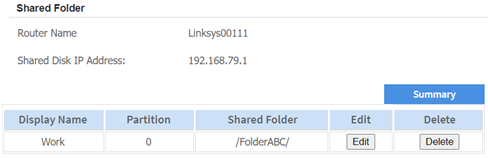
Wenn Sie irgendwelche Freigaben erstellt haben, sehen Sie eine Liste der Freigaben in dieser Tabelle.
 Edit (Bearbeiten): Klicken Sie darauf, um die access settings (Zugriffs-Einstellungen) eines freigegebenen Ordners zu ändern. Delete (Löschen): Klicken Sie darauf, um einen freigegebenen Ordner zu entfernen. Summary (Inhaltsverzeichnis): Klicken Sie darauf, um eine Liste der freigegebenen Ordner anzuzeigen.
|
|
Format Disk (Festplatte formatieren) |
Klicken Sie auf diese Option, um die Festplatte zu formatieren. Alle Daten auf der Festplatte werden gelöscht. |
|
Refresh (Auffrischen) |
Klicken Sie auf diese Option, um das Fenster External Storage (Externer Speicher) zu aktualisieren. |
| FTP Server | Um die FTP-Server-Funktion zu aktivieren, aktivieren Sie das Kontrollkästchen FTP Server, wählen einen Ordner aus und klicken auf Save (Speichern). |
|
Administration (Verwaltung) |
Im Zusammenhang mit der Verwaltung nehmen Sie folgendes zur Kenntnis:
|

Bevor Sie beginnen: Um bestimmten Benutzern Rechte zuzuweisen, müssen Sie zuerst auf der Verwaltungsseite Benutzer und Gruppen erstellen.
Ihre Freigabe wurde jetzt erstellt.
Den FTP-Server konfigurieren


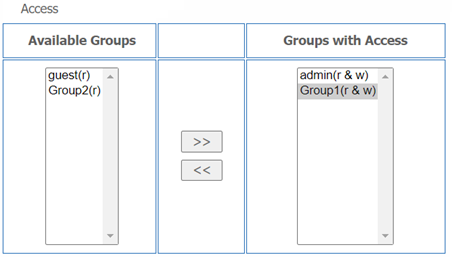
7. Wählen Sie jetzt die Gruppen aus, die Zugriff auf die Ordner oder die Partition haben sollen. Klicken Sie auf die Pfeil-Tasten, um die Markierungen zu und von Available Groups (Verfügbare Gruppen) oder Groups with Access (Gruppen mit Zugriff) zu verschieben. Standardmäßig hat der admin Zugriff auf den FTP Inhalt. Klicken Sie auf Save (Speichern).
8. Stellen Sie sicher, dass Sie auf Save (Speichern) klicken, um alle Ihre Einstellungen anzuwenden.
1. Greifen Sie auf die Web-Schnittstelle des Linksys E9450 zu.
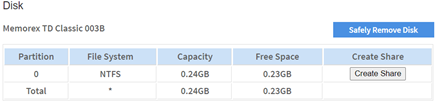

2. Klicken Sie auf Configuration > External Storage > Create Share (Konfiguration > Externer Speicher > Freigabe erstellen).
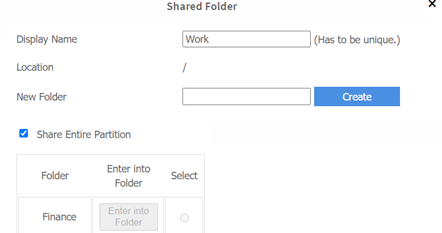
3. Erstellen Sie im Feld Display Name (Anzeigename) einen Namen für Ihre Freigabe.
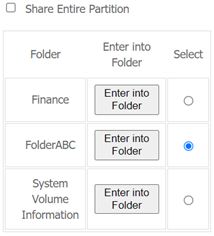
4. Wählen Sie aus, ob Sie die ganze Festplatte, einen Ordner erstellen oder einen vorhandenen Ordner auf Ihrem Laufwerk freigeben möchten.
- Wenn Sie die ganze Festplatte freigeben möchten, markieren Sie das Kontrollkästchen neben der Option Share Entire Partition (Ganze Partition freigeben).
- Wenn Sie einen Ordner erstellen möchten, geben Sie einen Namen für den neuen Ordner ein und klicken Sie auf Create (Erstellen). Deaktivieren Sie das Kontrollkästchen neben Share Entire Partition (Ganze Partition freigeben) und wählen Sie den Ordner aus, den Sie gerade erstellt haben.


- Wenn Sie einen vorhandenen Ordner auswählen möchten, wählen Sie den Ordner aus, indem Sie das Kontrollkästchen neben Share Entire Partition (Ganze Partition freigeben) deaktivieren und auf der Taste neben Enter into Folder (Im Ordner eintreten) klicken.
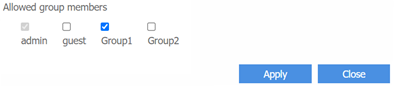
5. Wählen Sie jetzt die Gruppen aus, die Zugriff auf die Inhalte haben sollen, die Sie freigeben möchten, und klicken Sie auf Apply (Anwenden).
Standardmäßig hat der admin Zugriff auf alle Inhalte auf dem Laufwerk. Wenn Sie noch keine Gruppe erstellt haben, gehen Sie zur Administration (Verwaltung) und erstellen Sie die Benutzer und fügen Sie sie zu einer Gruppe hinzu.
Standardmäßig hat der admin Zugriff auf alle Inhalte auf dem Laufwerk. Wenn Sie noch keine Gruppe erstellt haben, gehen Sie zur Administration (Verwaltung) und erstellen Sie die Benutzer und fügen Sie sie zu einer Gruppe hinzu.
Ihre Freigabe wurde jetzt erstellt.
Den FTP-Server konfigurieren
1. Greifen Sie auf die Web-Schnittstelle des Linksys E9450 zu.
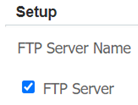
3. Aktivieren Sie die Funktion FTP Server.
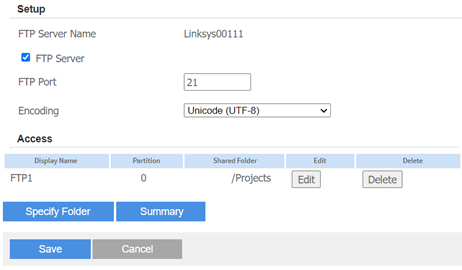
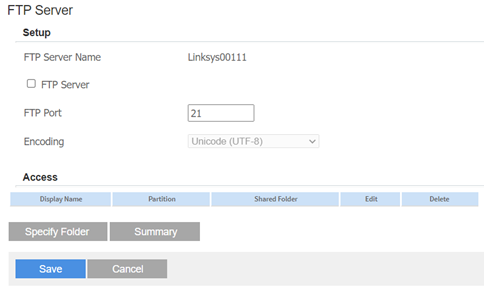
2. Klicken Sie auf Configuration > External Storage > FTP Server (Konfiguration > Externer Speicher > FTP-Server).
3. Aktivieren Sie die Funktion FTP Server.
4. Klicken Sie auf Specify Folder (Ordner angeben).
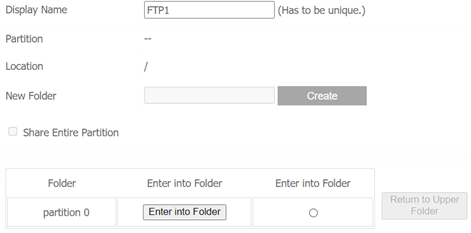
5. Geben Sie im Feld Display Name (Anzeigename) einen neuen Namen für Ihren FTP-Ordner ein.
Wenn die Partition als -- angezeigt ist, klicken Sie auf Enter into Folder (Im Ordner eintreten).
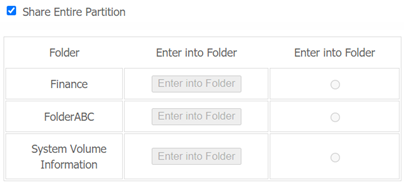
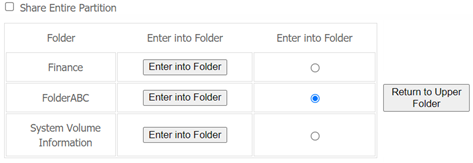
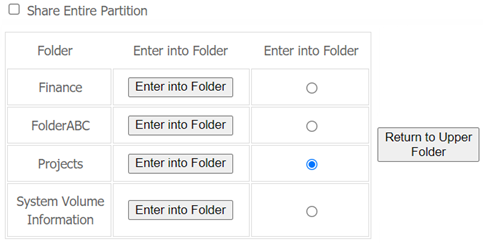
6. Wählen Sie aus, ob Sie einen Ordner erstellen, die gesamte Partition freigeben oder einen vorhandenen Ordner auswählen möchten.
- Um die ganze Partition freizugeben, aktivieren Sie das Kontrollkästchen neben Share Entire Partition (Ganze Partition freigeben).
- Um einen vorhandenen Ordner auszuwählen, gehen Sie auf die Festplatte und wählen Sie den Ordner aus.
- Um einen Ordner zu erstellen, geben Sie im Feld New Folder (Neuer Ordner) einen neuen Namen ein und klicken auf Create (Erstellen). Wählen Sie anschließend den neuen Ordner aus.
7. Wählen Sie jetzt die Gruppen aus, die Zugriff auf die Ordner oder die Partition haben sollen. Klicken Sie auf die Pfeil-Tasten, um die Markierungen zu und von Available Groups (Verfügbare Gruppen) oder Groups with Access (Gruppen mit Zugriff) zu verschieben. Standardmäßig hat der admin Zugriff auf den FTP Inhalt. Klicken Sie auf Save (Speichern).
8. Stellen Sie sicher, dass Sie auf Save (Speichern) klicken, um alle Ihre Einstellungen anzuwenden.
2. Gehen Sie zu Advanced Setup > External Storage > Administration (Erweiterte Einstellungen > Externer Speicher > Verwaltung).
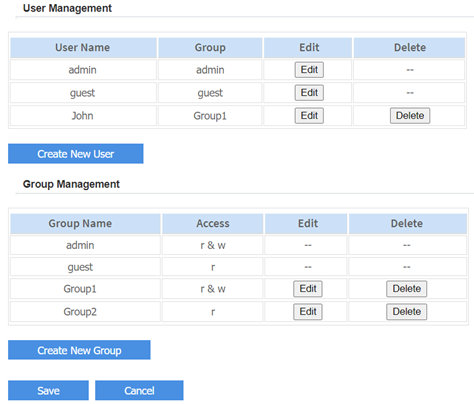
3. Wenn Sie Benutzer zu einer Gruppe zuordnen möchten, erstellen Sie zuerst eine Gruppe. Andernfalls fahren Sie mit Schritt 5 fort. Klicken Sie auf Create New Group (Neue Gruppe erstellen).
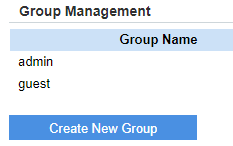
3. Wenn Sie Benutzer zu einer Gruppe zuordnen möchten, erstellen Sie zuerst eine Gruppe. Andernfalls fahren Sie mit Schritt 5 fort. Klicken Sie auf Create New Group (Neue Gruppe erstellen).
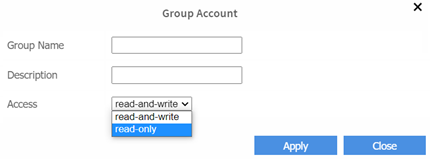
4. Geben Sie Ihrer Gruppe einen Namen, eine Beschreibung und wählen Sie für den Zugriff read-and-write (Lesen und Schreiben) oder read-only (Nur Lesen) aus. Klicken Sie anschließend auf Apply (Anwenden). Sie können nach Bedarf zusätzliche Gruppen erstellen. Klicken Sie auf Save (Speichern).
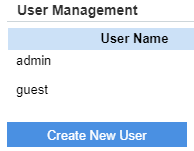
5. Klicken Sie auf Create New User (Neuen Benutzer erstellen).
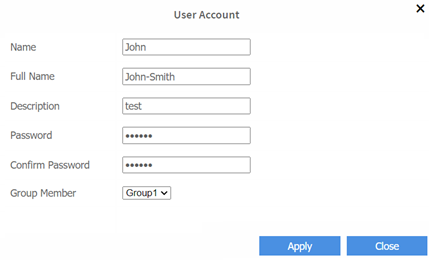
6. Geben Sie die Details des Benutzerkontos ein und klicken Sie anschließend auf Apply (Anwenden).
Standardmäßig ist das Passwort admin.
Standardmäßig ist das Passwort admin.
7. Stellen Sie sicher, dass Sie am unteren Teil der Seite auf Save (Speichern) klicken, um alle Änderungen zu speichern.
Ihre Benutzer und Gruppen wurden jetzt erstellt.

