


Die Wi-Fi-Einstellungen auf dem Linksys E9450-Router ändern

In diesem Artikel erfahren Sie, wie Sie die Wi-Fi-Einstellungen Ihres Linksys E9450 WiFi 6 Routers ändern können.
Dieser Artikel gilt für den Linksys E9450-AH, E9450-CN, E9450-JP, und E9450-KR.
Bevor Sie beginnen:
- Wenn Sie ein Mesh-Netzwerk haben, an das auch andere Child Node angeschlossen sind, werden die änderungen der Einstellungen auf dem Parent Node auch auf alle angeschlossenen Child Node angewendet.
Anweisungen
1. Melden Sie sich im Parent-Node an. Um Anweisungen zu erhalten, klicken Sie hier.
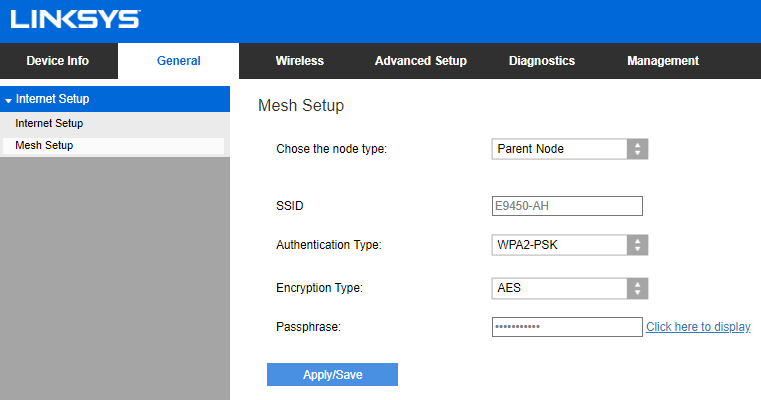
2. Gehen Sie zu General > Mesh Setup (Allgemein > Mesh Einrichtung).
3. Geben Sie die neue SSID, Authentication Type (Authentifizierungs-Typ) und Encryption Type (Verschlüsselungstyp) oder Passphrase (WiFi-Passwort) in die dafür vorgesehenen Felder ein. Klicken Sie auf Apply/Save (Anwenden/Speichern).
4. Klicken Sie auf OK und klicken Sie auf No (Nein) zum Hinzufügen neuer Child Node. Warten Sie, bis die Einstellungen angewendet worden sind.

5. Sobald Ihr neuer Wi-Fi-Name (WLAN-Name) übertragen wird, verbinden Sie Ihr Mobilgerät damit und klicken Sie auf Done (Fertig).
5255

