


LinksysデュアルバンドWiFiルーターをワイヤレスブリッジとして設定する方法

ワイヤレスブリッジを使用すると、ルーターをワイヤレスアダプターのように機能させることができます。別のワイヤレスルーターにワイヤレスで接続し、それに接続されているデバイスをオンラインにすることができます。
ワイヤレスブリッジモードを選択すると、ルーターはワイヤレスイーサネットブリッジとして機能します。ワイヤレスイーサネットブリッジは、有線(イーサネット)デバイスにワイヤレスネットワーク機能を追加します。有線デバイスをこのルーターのイーサネットポートの1つに接続していることを確認してください。

始める前に:
- 既存のWi-Fiが必要です。(LinksysデュアルバンドWiFiルーターは別途)
- 既存のWi-Fiのネットワーク名とワイヤレスパスワードを書き留めます。
- LinksysデュアルバンドWiFiルーターのインターネットポートに接続されているものをすべて外します。
- 有線のデバイスをLinksysデュアルバンドWiFiルーターに接続し、Wi-Fi機能を提供するLANポートに接続します。
- パソコンを別のLANポートに接続します。これは、ワイヤレスブリッジ設定の構成に使用するパソコンになります。
LinksysデュアルバンドWiFiルーターをワイヤレスブリッジとしてセットアップする方法を知るには、以下の手順に従ってください。
1. LinksysデュアルバンドWiFiルーターのWebインターフェイスにログインします。手順については、こちらをクリックしてください。
2. [構成]タブをクリックします。
3. [接続]をクリックし、[WANセットアップ]を選択します。
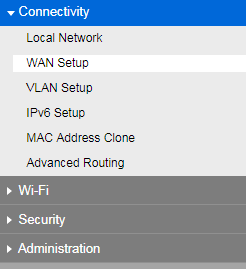
4. [インターネットの設定]で、[ワイヤレスブリッジ]を選択します。
5. [ネットワーク名(SSID)]フィールドに、既存のWi-Fi名を入力し、[ネットワークバンド]部分でデバイスを使用するワイヤレスバンドを選択します。既存のWi-Fiにセキュリティがある場合は、同じセキュリティモードを選択し、パスフレーズの部分にワイヤレスパスワードを入力します。
LinksysデュアルバンドWiFiルーターは、WPA2™パーソナルおよびWPA™パーソナルセキュリティタイプをサポートしています。
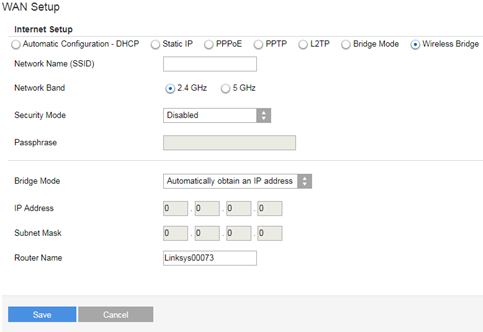
6. [保存]をクリックして、行った変更を保存します。
7. これでイーサネットデバイスにLinksysデュアルバンドWiFiルーターを使用したWi-Fi機能が追加されます。最大4つのイーサネットデバイスをルーターのLANポートに接続して、Wi-Fiアダプターがなくても、ネットワークドライブやパソコンなどのWi-Fi機能を提供できるようになりました。
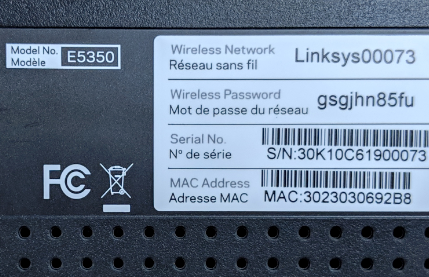
LinksysデュアルバンドWiFiルーターのWebインターフェイスに再度ログインするには、「http:// Linksysxxxx」と入力します。これは、ワイヤレスネットワーク部分のLinksysデュアルバンドWiFiルーターの底面にあるデフォルトのデバイス名です。 ルーターの新しいIPアドレスを確認するには、メインルーターのクライアントテーブルを確認します。
5268

