


Linksys E9450 USB-Funktion Unterstützung

In diesem Artikel erhalten Sie einen Überblick über die Einstellungen des externen Speichers Ihres Linksys E9450 WiFi 6 Routers. Führen Sie die folgenden Schritte durch, um zu erfahren, wie Sie auf diese Seite zugreifen können:
Schritt 1:
Greifen Sie auf die Web-Schnittstelle des Linksys E9450 zu. Um Anweisungen zu erhalten, klicken Sie hier.
Schritt 2:
Klicken Sie auf Configuration > External Storage (Konfiguration > Externer Speicher).
Greifen Sie auf die Web-Schnittstelle des Linksys E9450 zu. Um Anweisungen zu erhalten, klicken Sie hier.
Schritt 2:
Klicken Sie auf Configuration > External Storage (Konfiguration > Externer Speicher).
In der folgenden Tabelle finden Sie die Einstellungen, die unter External Storage konfiguriert werden können:
| Disk (Festplatte) |
Wenn eine USB-Festplatte erkannt wird, werden die System- und Speicherplatz-Informationen der Festplatte angezeigt.
 |
| USB Port Speed (USB-Port Geschwindigkeit) |
Die Spalte der USB-Port-Geschwindigkeit wird auf der Basis des Laufwerkstyps ausgefüllt, den Sie an den USB-Port des Routers angeschlossen haben.
 |
| Create Share (Freigabe erstellen) |
Klicken Sie auf diese Option, um eine Freigabe auf dem Laufwerk zu erstellen. |
| Safely Remove Disk (Festplatte sicher entfernen) |
Bevor Sie eine USB-Festplatte physisch vom Router trennen, klicken Sie zuerst auf Safely Remove Disk (Festplatte sicher entfernen). Dadurch wird ein möglicher Datenverlust verhindert, der durch das Entfernen der Festplatte während einer Datenübertragung verursacht werden könnte. |
| Shared Folder (Freigegebener Ordner) |
Router Name: Der device name (Gerätename) des Routers wird angezeigt. Sie können diesen Namen ändern, indem Sie zu Configuration > Local Network settings (Konfiguration > Lokale Netzwerk-Einstellungen) in der Web-Schnittstelle des Routers gehen.
Shared Disk IP Address: (IP-Adresse der freigegebene Festplatte): Die IP-Adresse der Festplatte wird angezeigt.  |
| Share list (Freigabeliste) |
Summary: (Inhaltsverzeichnis): Klicken Sie darauf, um eine Liste der freigegebenen Ordner anzuzeigen.
Edit: (Bearbeiten): Klicken Sie darauf, um die access settings (Zugriffs-Einstellungen) eines freigegebenen Ordners zu ändern. Delete: (Löschen) Klicken Sie darauf, um einen freigegebenen Ordner zu entfernen.  |
| Format Disk (Festplatte formatieren) |
Klicken Sie auf diese Option, um die Festplatte zu formatieren. HINWEIS: Alle Daten auf der Festplatte werden gelöscht. |
| Refresh (Auffrischen) |
Klicken Sie auf diese Option, um das Fenster External Storage (Externer Speicher) zu aktualisieren. |
Klicken Sie auf die folgenden Links, um detaillierte Anweisungen für die Fehlerbehebung zu erhalten.
Eine Freigabe erstellen
Einstellungen des Medienserver
Einstellungen des FTP Servers
Den FTP-Server konfigurieren
Benutzer und Gruppe erstellen
Eine Freigabe erstellen
Bevor Sie beginnen:
Um einer spezifischen Gruppe eine Freigabe zuzuweisen, müssen Sie zuerst einen neuen user (Benutzer) und group (Gruppe) erstellen. Um Anweisungen zu erhalten, klicken Sie hier.
Schritt 1:
Greifen Sie auf die Web-Schnittstelle des Linksys E9450 zu. Um Anweisungen zu erhalten, klicken Sie hier.
Schritt 2:
Klicken Sie auf Configuration > External Storage > Create Share (Konfiguration > Externer Speicher > Freigabe erstellen).
Greifen Sie auf die Web-Schnittstelle des Linksys E9450 zu. Um Anweisungen zu erhalten, klicken Sie hier.
Schritt 2:
Klicken Sie auf Configuration > External Storage > Create Share (Konfiguration > Externer Speicher > Freigabe erstellen).

Schritt 3:
Erstellen Sie im Feld Display Name (Anzeigename) einen Namen für Ihre Freigabe. Wenn Sie einen neuen Ordner erstellen möchten, geben Sie einen Namen in das Feld New Folder (Neuer Ordner) ein und klicken Sie auf Create (Erstellen).
Erstellen Sie im Feld Display Name (Anzeigename) einen Namen für Ihre Freigabe. Wenn Sie einen neuen Ordner erstellen möchten, geben Sie einen Namen in das Feld New Folder (Neuer Ordner) ein und klicken Sie auf Create (Erstellen).

Schritt 4:
Falls Sie den gesamten Inhalt Ihrer USB-Festplatte freigeben möchten, klicken Sie auf das Kontrollkästchen neben der Option Share Entire Partition (Ganze Partition freigeben). Andernfalls deaktivieren Sie das Kontrollkästchen und klicken Sie auf das Radio-Button des Ordners, den Sie freigeben möchten.
Falls Sie den gesamten Inhalt Ihrer USB-Festplatte freigeben möchten, klicken Sie auf das Kontrollkästchen neben der Option Share Entire Partition (Ganze Partition freigeben). Andernfalls deaktivieren Sie das Kontrollkästchen und klicken Sie auf das Radio-Button des Ordners, den Sie freigeben möchten.

Schritt 5:
Um für einer spezifischen Gruppe diesen Ordner freizugeben, wählen Sie die Gruppe aus. Standardmäßig ist die Gruppe admin markiert.
Um für einer spezifischen Gruppe diesen Ordner freizugeben, wählen Sie die Gruppe aus. Standardmäßig ist die Gruppe admin markiert.

Schritt 6:
Klicken Sie auf Save (Speichern).

Ihr freigegebener Ordner wurde jetzt erstellt.

Einstellungen des Medienserver
Standardmäßig ist der Medienserver aktiviert. Er ist eingestellt, um alle zwei (2) Stunden automatisch zu durchsuchen. Sie können auch einen spezifischen Ordner auswählen, der durchsucht werden soll.
Um die automatische Durchsuche zu DEAKTIVIEREN, entfernen Sie das Häkchen im Kontrollkästchen und durchsuchen Sie die Ordner manuell, indem Sie auf die Schaltfläche Scan All (Alles durchsuchen) klicken.
Standardmäßig ist der Medienserver aktiviert. Er ist eingestellt, um alle zwei (2) Stunden automatisch zu durchsuchen. Sie können auch einen spezifischen Ordner auswählen, der durchsucht werden soll.
Um die automatische Durchsuche zu DEAKTIVIEREN, entfernen Sie das Häkchen im Kontrollkästchen und durchsuchen Sie die Ordner manuell, indem Sie auf die Schaltfläche Scan All (Alles durchsuchen) klicken.

Für den Zeitraum des automatischen Scans können Sie im Dropdown-Menü die folgenden Optionen auswählen:

Um einen Ordner mit Mediendateien anzugeben oder einen neuen zu erstellen, klicken Sie auf Specify Folder to Scan (Ordner zum durchsuchen angeben).

Geben Sie einen Display Name (Anzeigename) ein oder erstellen Sie einen New Folder (neuen Ordner) oder wählen Sie einen vorhandenen Ordner und klicken Sie anschließend auf Save (Speichern).

Einstellungen des FTP Servers
Um es zu aktivieren, markieren Sie das Kontrollkästchen für den FTP-Server, wählen Sie einen Ordner aus und klicken Sie auf Save (Speichern).
Um es zu aktivieren, markieren Sie das Kontrollkästchen für den FTP-Server, wählen Sie einen Ordner aus und klicken Sie auf Save (Speichern).


Schritt 1:
Greifen Sie auf die Web-Schnittstelle des Linksys E9450 zu. Um Anweisungen zu erhalten, klicken Sie hier.
Greifen Sie auf die Web-Schnittstelle des Linksys E9450 zu. Um Anweisungen zu erhalten, klicken Sie hier.
Schritt 2:
Klicken Sie auf Configuration > External Storage > FTP Server (Konfiguration > Externer Speicher > FTP-Server).
Klicken Sie auf Configuration > External Storage > FTP Server (Konfiguration > Externer Speicher > FTP-Server).

Schritt 3:
Klicken Sie auf Specify Folder (Ordner angeben).
Klicken Sie auf Specify Folder (Ordner angeben).
Schritt 4:
Geben Sie im Feld Display Name (Anzeigename) einen neuen Namen für Ihren FTP-Ordner ein.
Geben Sie im Feld Display Name (Anzeigename) einen neuen Namen für Ihren FTP-Ordner ein.
Schritt 5:
Wählen Sie einen vorhandenen Ordner oder erstellen Sie einen neuen Ordner.
Wählen Sie einen vorhandenen Ordner oder erstellen Sie einen neuen Ordner.

Schritt 6:
Klicken Sie auf Save (Speichern).

FTP Server Einstellungen
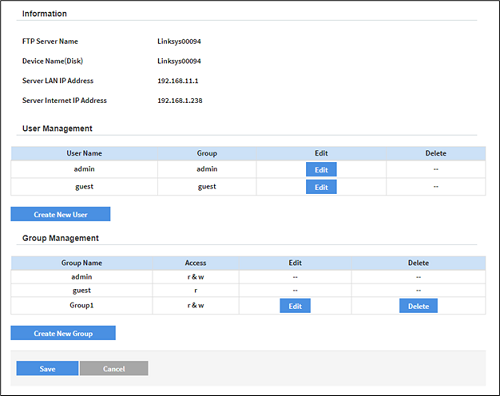
- Neue Benutzer erstellen
- Standard-Gruppen sind admin und guest
- Neue Gruppen erstellen
- Das Benutzerpasswort ändern
HINWEIS: Das admin-Konto ist standardmäßig mit das Passwort "admin" für den Zugriff auf den USB-Speicher eingerichtet, selbst wenn Sie das admin-Passwort des Routers ändern. Um das Passwort für den Zugriff auf die Festplatte zu ändern, klicken Sie auf Edit (Bearbeiten) und ändern Sie das Passwort.
Schritt 1:
Greifen Sie auf die Web-Schnittstelle des Linksys E9450 zu. Um Anweisungen zu erhalten, klicken Sie hier.
Schritt 2:
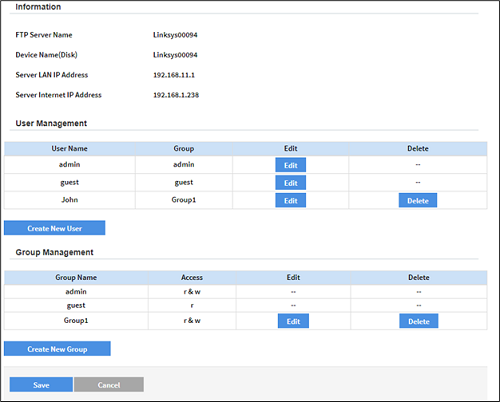
Gehen Sie zu Configuration > External Storage > Administration (Konfiguration > Externer Speicher > Verwaltung).
Schritt 3:
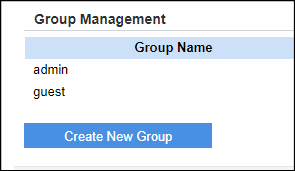
Wenn Sie zu einer Gruppe Benutzer zuordnen müssen, erstellen Sie zuerst eine Gruppe, ansonsten fahren Sie mit Schritt 6 fort. Klicken Sie auf Create New Group (Neue Gruppe erstellen).
Schritt 3:
Wenn Sie zu einer Gruppe Benutzer zuordnen müssen, erstellen Sie zuerst eine Gruppe, ansonsten fahren Sie mit Schritt 6 fort. Klicken Sie auf Create New Group (Neue Gruppe erstellen).
Schritt 4:
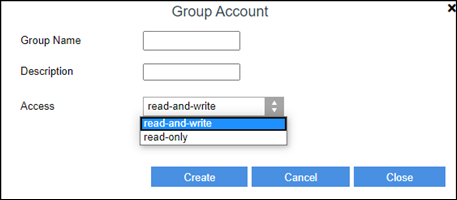
Geben Sie Ihrer Gruppe einen Namen, eine Beschreibung und wählen Sie für den Zugriff read-and-write (Lesen und Schreiben) oder read-only (Nur Lesen) aus, und klicken Sie anschließend auf Create (Erstellen). Sie können nach Bedarf zusätzliche Gruppen erstellen.
Schritt 5:
Klicken Sie auf Save (Speichern).
Schritt 6:
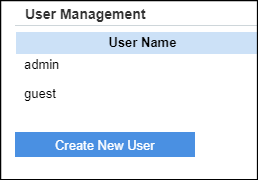
Klicken Sie auf Create New User (Neuen Benutzer erstellen).
Schritt 7:
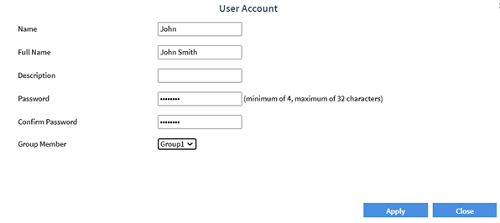
Erstellen Sie einen Benutzer und wählen Sie eine Gruppe aus. Standardmäßig ist die Gruppe admin ausgewählt.
Schritt 8:
Klicken Sie auf Save (Speichern).
Sie haben jetzt einen Benutzer oder eine Gruppe erstellt.
5324

