Aktualisieren der Firmware des Linksys FGMM1000 und FGMM601

Der Linksys FGMM1000 5G WiFi 6 Industrieller Router und Linksys FGMM601 5G Router für den Außenbereich verfügen über Geschwindigkeiten, die sicherstellen, dass die Gesamtkonnektivität in Ihrem Haus stabil und stark bleibt. Führen Sie die folgenden Schritte durch, um die Firmware Ihres Routers zu aktualisieren.
Automatische Aktualisierung
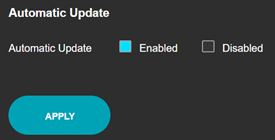
Die automatische Aktualisierung ist standardmäßig deaktiviert. Sie können diese Funktion aktivieren oder deaktivieren, indem Sie sich in der Webschnittstelle Ihres Routers anmelden.
Die automatische Aktualisierung ist standardmäßig deaktiviert. Sie können diese Funktion aktivieren oder deaktivieren, indem Sie sich in der Webschnittstelle Ihres Routers anmelden.
1. Melden Sie sich in der Webschnittstelle Ihres Routers ein.
2. Gehen Sie anschließend zu Administration > Firmware Update (Verwaltung > Firmware-Aktualisierung).
3. Markieren Sie die von Ihnen bevorzugte Einstellung, indem Sie auf das Kästchen vor Enabled (Aktiviert) oder Disabled (Deaktiviert) klicken. Klicken Sie anschließend auf APPLY (ANWENDEN).
2. Gehen Sie anschließend zu Administration > Firmware Update (Verwaltung > Firmware-Aktualisierung).
3. Markieren Sie die von Ihnen bevorzugte Einstellung, indem Sie auf das Kästchen vor Enabled (Aktiviert) oder Disabled (Deaktiviert) klicken. Klicken Sie anschließend auf APPLY (ANWENDEN).
Wenn eine neue Firmware verfügbar ist, wird auf das Dashboard -Seite die Meldung New firmware available (Neue Firmware verfügbar) angezeigt.
Der automatische Aktualisierungsvorgang ist davon abhängig, ob Sie die Funktion Automatic Update (Automatische Aktualisierung) aktiviert oder deaktiviert haben.
Wenn die automatische Aktualisierung aktiviert ist:
Klicken Sie im Dashboard auf die Meldung New firmware available (Neue Firmware verfügbar), um einen Neustart durchzuführen. Nach dem Neustart ist der Router mit der neuesten Firmware-Version ausgestattet.
Wenn die automatische Aktualisierung deaktiviert ist:
Klicken Sie im Dashboard auf die Meldung New firmware available (Neue Firmware verfügbar). Dadurch wird die Firmware heruntergeladen. Sobald das Herunterladen beendet ist, wird eine Meldung angezeigt, dass der Router neu gestartet werden muss. Nach dem Neustart ist der Router mit der neuesten Firmware ausgestattet.
Wenn die automatische Aktualisierung aktiviert ist:
Klicken Sie im Dashboard auf die Meldung New firmware available (Neue Firmware verfügbar), um einen Neustart durchzuführen. Nach dem Neustart ist der Router mit der neuesten Firmware-Version ausgestattet.
Wenn die automatische Aktualisierung deaktiviert ist:
Klicken Sie im Dashboard auf die Meldung New firmware available (Neue Firmware verfügbar). Dadurch wird die Firmware heruntergeladen. Sobald das Herunterladen beendet ist, wird eine Meldung angezeigt, dass der Router neu gestartet werden muss. Nach dem Neustart ist der Router mit der neuesten Firmware ausgestattet.
Manuelle Aktualisierung
Wenn Sie die Firmware des Routers aus irgendeinem Grund manuell aktualisieren müssen, führen Sie die folgenden Anweisungen durch.
1. Laden Sie die neueste Firmware des Routers herunter und speichern Sie sie auf Ihrem Computer.
WICHTIG: Der Dateiname kann je nach der Firmware-Datei Ihres Geräts anders sein.
WICHTIG: Der Dateiname kann je nach der Firmware-Datei Ihres Geräts anders sein.
2. Melden Sie sich in der Webschnittstelle Ihres Routers ein.
3. Gehen Sie zu Administration > Firmware Update (Verwaltung > Firmware-Aktualisierung).
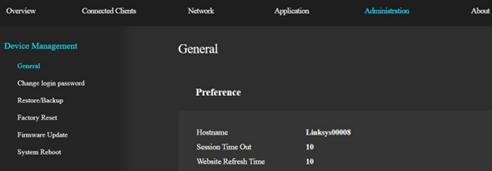
4. Auf der Seite Firmware-Aktualisierung können Sie die aktuelle Firmware-Version Ihres Routers aufrufen. Wenn Sie die Firmware manuell aktualisieren müssen, klicken Sie auf Upload file to update (Datei zur Aktualisierung hochladen) und wählen Sie die Firmware aus, die Sie von der Linksys-Support-Website heruntergeladen haben.
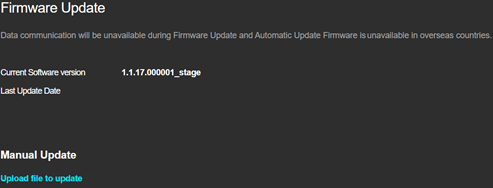
5 Klicken Sie auf Update (Aktualisieren) und warten Sie, bis die Firmware aktualisiert worden ist.
WICHTIG: Schalten Sie das Gerät NICHT aus und drücken Sie nicht die Reset-Taste, während die Aktualisierung durchgeführt wird. Warten Sie, bis die Aktualisierung fertig ist.
Sie haben die Firmware Ihres Routers jetzt erfolgreich aktualisiert. Wenn Sie künftig Ihre Firmware automatisch aktualisieren möchten, gehen Sie zur Seite Firmware Update (Firmware Aktualisierung), markieren Sie das Kontrollkästchen Enabled (Aktiviert) unter Automatic Update (Automatische Aktualisierung) und klicken Sie auf APPLY (ANWENDEN).
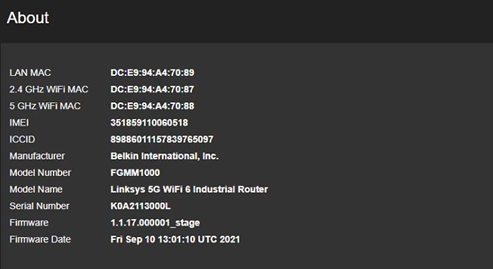
Die Firmware-Version wird im oberen rechten Bereich, dass Dashboard-Seite und auf der About (Info) Seite angezeigt.
Die Firmware-Version wird im oberen rechten Bereich, dass Dashboard-Seite und auf der About (Info) Seite angezeigt.