


Ajout d'un nœud secondaire à un système Linksys Intelligent Mesh

Vous pouvez ajouter des nœuds secondaires à un réseau Linksys Intelligent Mesh™ à l'aide des méthodes suivantes:
- Bouton Pair (Appairer): Si votre routeur dispose d'un bouton Pair en bas, vous pouvez utiliser cette méthode pour la configuration. Dans le cas contraire, utilisez les méthodes ci-dessous.
- Méthode de configuration par 5 pressions: Ce processus ne nécessite pas d'appareil mobile ou d'ordinateur.
- Onglet CA Router Setup (Configuration du routeur CA): Cette méthode nécessite un ordinateur.
- Application Linksys: Cette option nécessite un appareil mobile.
Avant de commencer:
- Votre nœud principal doit être configuré et en ligne.
- Nœud principal: Le routeur Linksys connecté à votre modem.
- Nœuds secondaires: Les nœuds secondaires Linksys supplémentaires qui étendent votre WiFi.
- Un ordinateur équipé d'un navigateur web est nécessaire.
- Vous devez connaître l'adresse IP de votre routeur principal. Vous trouverez cette information dans la section Network Administration > Nodes (Administration du réseau > Nœuds) Toutefois, si vous ne disposez pas de l'application Linksys, vous pouvez vérifier l'adresse IP du routeur via l'interface Web en suivant ces instructions.
Bouton Pair
Le bouton Pair (Appairer) est la méthode la plus rapide pour ajouter un nœud secondaire. Votre routeur principal doit être configuré et en ligne.
Dans cet exemple, nous utiliserons le modèle Linksys SPNMX57CF.
1. Mettez le nouveau nœud secondaire sous tension à proximité du routeur pendant la configuration. Pas à plus de 3 mètres; plus c'est proche, mieux c'est. Vous pouvez déplacer le nœud secondaire une fois la configuration terminée.
2. Assurez-vous que le nœud secondaire que vous ajoutez est prêt pour la configuration. Le voyant doit être violet.
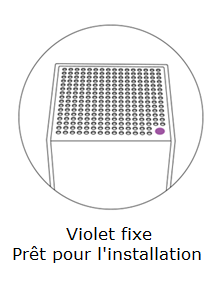
Si le voyant est rouge, maintenez le bouton de réinitialisation du nouveau nœud secondaire enfoncé pendant environ 15 secondes, puis attendez qu'il devienne violet fixe avant de continuer.
3. Appuyez sur le bouton Pair du routeur principal pendant au moins une seconde. Le voyant du routeur commence à clignoter, indiquant que l'appairage est en cours.

4. Le routeur principal commence à rechercher les nœuds non configurés. Une fois le nœud secondaire détecté, son voyant commence à clignoter. Attendez que le nœud secondaire devienne bleu fixe.
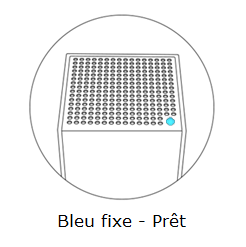
5. Une fois que le voyant du nœud secondaire est bleu fixe, vous pouvez le déplacer.
Méthode de configuration par 5 pressions
Cette méthode est le moyen le plus rapide d'ajouter des nœuds secondaires à votre système Linksys Intelligent Mesh à l'aide du bouton de réinitialisation. Pour en savoir plus, consultez cet article ou cette vidéo.
Onglet Configuration du routeur CA
1. Connectez votre ordinateur à votre WiFi.
2. Mettez votre nœud secondaire sous tension et attendez que le voyant soit violet fixe, indiquant que le nœud est prêt à être configuré. Ajoutez le nœud secondaire dans la même pièce que votre nœud principal. Une fois la configuration terminée, vous pouvez déplacer le nœud secondaire vers un nouvel emplacement.
3. Ouvrez un navigateur Web, saisissez l'adresse IP du routeur connecté à votre modem, par exemple « https://192.168.1.1 », et appuyez sur [ENTRER].
Si vous obtenez un message du navigateur tel que celui illustré ci-dessous, procédez comme suit pour résoudre ce problème.

4. Cliquez sur l'image mobile. Si vous ne voyez pas l'image du mobile, passez à l'étape 5.

5. Saisissez le mot de passe du routeur et cliquez sur Sign In (Connexion). Si vous ne connaissez pas le mot de passe de votre routeur, cliquez sur Reset password (Réinitialiser le mot de passe) et entrez la clé de récupération du nœud principal, qui est imprimée sur l'étiquette du produit.

6. En bas à droite, cliquez sur le lien CA. Si vous ne disposez pas d'un lien CA, passez à l'étape 7

7. Cliquez sur Connectivity (Connectivité).

8. Cliquez sur l'onglet CA Router Setup (Configuration du routeur CA).

9. Cliquez sur Add Wireless Child Nodes (Ajouter des nœuds secondaires sans fil). Le voyant de votre nouveau nœud secondaire commence à clignoter.
10. Lorsque le voyant du nœud secondaire devient bleu fixe, cela signifie qu'il a été ajouté avec succès à votre réseau. Cliquez sur Done Adding Child Nodes (Terminé l'ajout de nœuds secondaires), puis sur Ok.

Application Linksys
Vous pouvez également ajouter un nœud secondaire à un système Linksys Intelligent Mesh en quelques minutes via l'application Linksys en utilisant le Bluetooth® sur votre appareil mobile. En savoir plus

