


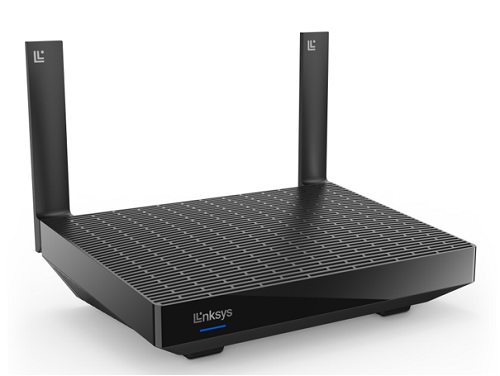
Saluez le Linksys MR5500
Le routeur maillé Linksys MR5500 offre une couverture Wi-Fi® 6 transparente dans toute la maison. Avec des vitesses rapides comme l'éclair, un décalage réduit et un streaming optimisé, il garantit que tous vos appareils restent connectés, où que vous soyez. Parfait pour les grands foyers, il offre une installation facile et des performances supérieures pour les jeux, la diffusion en continu et le travail depuis n'importe quel endroit. Restez connecté en toute confiance!
- AX5400 Double bande
- Technologie Intelligent Mesh™
- 802.11ax
- 2x4 flux spatiaux
- Réseau invité
- Prise en charge de la sélection de fréquence dynamique (DFS)
- Prise en charge de la formation de faisceaux
- Montage mural et placement sur le bureau
- Dimensions: 8,46 x 6,10 x 2,20 pouces
- Poids: 1.26 lb (574 g)
- Boutons et interrupteur
- Bouton Wi-Fi Protected Setup™ (WPS)
- Bouton de réinitialisation
- Interrupteur d'alimentation (à bascule)
- Antennes
- Deux antennes externes réglables
- Ports
- Quatre ports Ethernet Gigabit
- Un port internet Gigabit
- Port d'alimentation
- Un port USB 3.0 pour prendre en charge les clés USB (la prise en charge du stockage n'est disponible que sur le nœud principal)
- Les formats pris en charge sont les suivants:
- Systèmes de fichiers FAT, FAT32, NTFS et HFS+, avec ou sans journalisation
- Prise en charge de SMB v2.0
- UPnP®
- Prise en charge d'une consommation de courant allant jusqu'à 1100mA
- Les formats pris en charge sont les suivants:
- Connexion Internet
- Navigateur de bureau récent pour la configuration et l'accès au Web: Google Chrome™, Microsoft Edge™, Firefox® ou Safari®
- Router Linksys Mesh Hydra Pro 6 double bande (MR5500)
- Guide de démarrage rapide
- Câble Ethernet
- Adaptateur d'alimentation
- Documentation sur la réglementation et la garantie
La version du matériel se trouve à côté ou en dessous du numéro de modèle et est étiquetée version, ver. ou V. S'il n'y a pas de numéro de version à côté du numéro de modèle sur votre produit Linksys, il s'agit de la version 1. Si vous n'arrivez toujours pas à trouver votre numéro de version, consultez l'article complet pour en savoir plus.
Configuration du Linksys MR5500
Pour configurer votre routeur, suivez ces étapes.
Vous rencontrez toujours des difficultés pour configurer votre routeur? Cliquez sur Plus pour obtenir de l'aide supplémentaire.
Vérification des paramètres Wi-Fi
Pour vérifier les paramètres Wi-Fi de votre routeur, suivez ces étapes.
Réinitialisation du Linksys MR5500
1. Appuyez sur le bouton Réinitialiser en bas de l'appareil et maintenez-le enfoncé.
Le voyant à l'avant du routeur clignotera en rouge vif, émettra trois impulsions faibles, clignotera à nouveau en rouge vif, puis s'éteindra. Vous pouvez relâcher le bouton de réinitialisation après ce processus, qui prend 10 à 20 secondes.
2. Attendez que le voyant devienne violet fixe, indiquant qu'il est prêt à être configuré.
Sélectionnez chaque catégorie ci-dessous pour afficher les articles.

