


Toegang krijgen tot een EasyMesh secundaire node via de Linksys Dual-Band WiFi-router
Het wordt ten zeerste aanbevolen om niets te veranderen aan een secundaire node. Als u besluit om een van de instellingen te wijzigen, moeten de wijzigingen worden aangebracht op de hoofdnode. U kunt om de volgende redenen toegang krijgen tot de secundaire node:
- Controleer de firmwareversie
- Handmatige firmware-update
- Controleer of update de instellingen van de tijdzone
Volg de onderstaande instructies om toegang te krijgen tot de secundaire node.
1. Log in op de webinterface van de Linksys Dual-Band WiFi-router die u heeft ingesteld als hoofdnode. Voor instructies klik hier.
2. Klik op het tabblad Configuration (Configuratie).
3. Klik op Wi-Fi > Basic Wireless Settings (Wi-Fi > Basis draadloze instellingen).
4. Klik op EasyMesh information (EasyMesh-informatie).
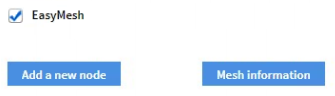
5. Zoek de naam op van de secundaire node die u wilt openen en noteer het IP-adres. Zorg ervoor dat u de naam kent die u het tijdens de installatie heeft gegeven.
Er zijn twee secties: de Controller is de hoofdnode en de Agent is de secundaire node. De Controller-tabel toont de cliënt en secundaire nodes die draadloos zijn verbonden met de hoofdnode. De Livingroom (Woonkamer)-tabel is de secundaire node en eventuele daarmee verbonden cliënten verschijnen in de Agent-tabel. In het onderstaande voorbeeld is het IP-adres voor woonkamer 10.0.1.179.
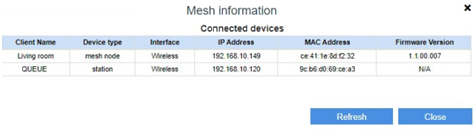
6. Open een ander tabblad in de browser en voer "http://x.x.x.x/ca" in. Dit is het IP-adres van de secundaire node. In het gegeven voorbeeld is het IP-adres http://10.0.1.179/ca. Wanneer u wordt gevraagd om het wachtwoord, voert u het beheerderswachtwoord van de hoofdnode in.
OPMERKING: Zorg ervoor dat uw router over de nieuwste firmware beschikt voor de Linksys E7350 en E8450 en typ “https://x.x.x.x/ca” in de adresbalk. Als u browserfoutmeldingen tegenkomt, klik dan hier om door te gaan.
U heeft nu met succes toegang tot de secundaire node. Klik hier om de firmware van de secundaire node handmatig bij te

