Wie finden Sie das Modell, die MAC-Adresse und die Seriennummer Ihres Geräts?
Je nach Modell-Nummer kann Ihr Produkt anders aussehen als die in diesem Artikel angegebenen Bilder. Die hier angegebenen Bilder dienen nur als ein Beispiel.
Erfahren Sie mehr, indem Sie eine Produkt-Kategorie aus den unten stehenden Optionen auswählen.
Home Produkte
Nicht-Mesh Router
Produkte für Unternehmen
Benutzeroberfläche
Neue Classic Schnittstelle (nur verfügbar auf E9450-SG/AH)
1. Suchen Sie an der Unterseite des Node.
2. Die Modell- und Versionsnummer finden Sie unter dem Linksys-Logo. Wenn keine Versionsnummer neben der Modell-Nummer angegeben ist, bedeutet dies, dass es sich um Version 1 handelt. Die Seriennummer und die MAC-Adresse sind unter dem QR-Code für die WLAN-Verbindung aufgedruckt.
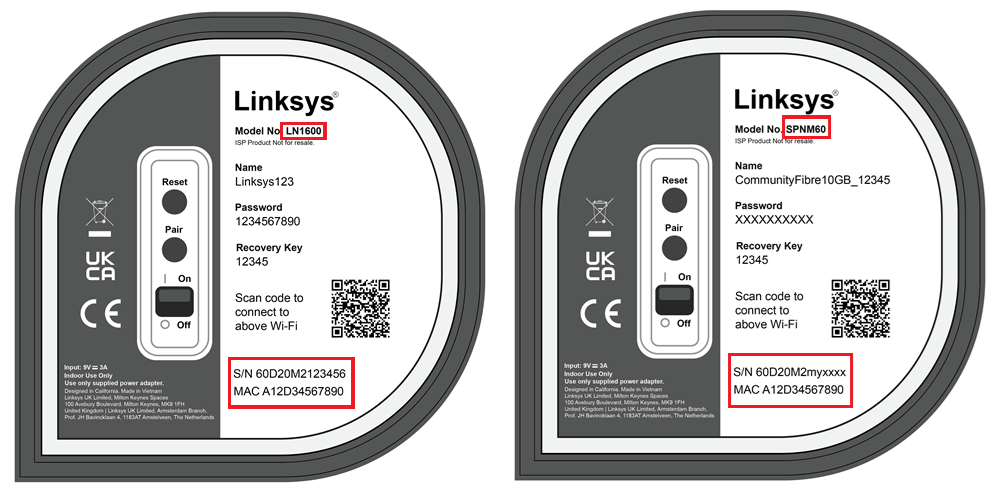
2. Sie finden die Modell- und Versionsnummer, die Seriennummer und die MAC-Adresse unter dem Linksys -Logo. Wenn keine Versionsnummer neben der Modell-Nummer angegeben ist, bedeutet dies, dass es sich um Version 1 handelt.


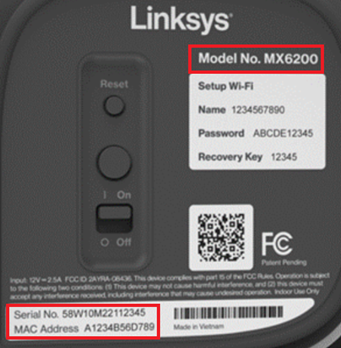
1. Suchen Sie an der Unterseite des Routers.
2. Die Modell-Nummer ist unter oder neben dem Linksys -Logo aufgedruckt. Wenn keine Versionsnummer neben der Modell-Nummer angegeben ist, bedeutet dies, dass es sich um Version 1 handelt.
3. Die Seriennummer und die MAC-Adresse sind neben den WiFi-Einstellungen des Routers aufgedruckt.

EA Series
1. Suchen Sie an der Vorderseite oder an der Unterseite des Routers.
2. Sie finden die Modell-Nummer unter oder neben dem Linksys-Logo. Wenn neben der Modell-Nummer keine Versionsnummer angegeben ist, handelt es sich bei Ihrem Gerät um Version 1.
3. Die Seriennummer und die MAC-Adresse sind auf dem Aufkleber an der Unterseite des Geräts aufgedruckt.

1. Suchen Sie an der Vorderseite des Routers.
2. Die Modell-Nummer finden Sie unter dem Linksys-Logo. Wenn neben der Modell-Nummer keine Versionsnummer angegeben ist, handelt es sich bei Ihrem Gerät um Version 1.

3. Die Seriennummer und die MAC-Adresse sind auf dem Aufkleber an der Unterseite des Geräts aufgedruckt.
Range Extender
1. Suchen Sie an der Oberseite des Geräts.
2. Die Modell-Nummer finden Sie über der LED-Anzeige. Wenn neben der Modell-Nummer keine Versionsnummer angegeben ist, handelt es sich bei Ihrem Gerät um Version 1.
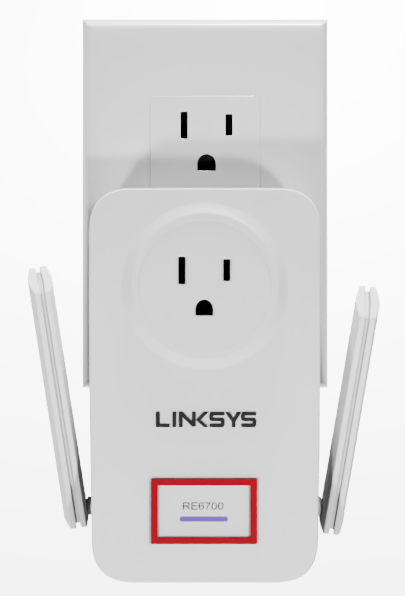
3. Die Seriennummer und die MAC-Adresse sind auf dem Aufkleber an der Unterseite des Geräts aufgedruckt.
WiFi Adapters
1. Die Modell- und Versionsnummer, die Seriennummer und die MAC-Adresse sind auf dem Aufkleber an der Unterseite oder Rückseite des Geräts aufgedruckt. Wenn neben der Modell-Nummer keine Versionsnummer angegeben ist, handelt es sich bei Ihrem Gerät um Version 1.

1. Suchen Sie an der Unterseite des Geräts.
2. Die Modell-Nummer finden Sie unter dem Linksys-Logo. Wenn neben der Modell-Nummer keine Versionsnummer angegeben ist, handelt es sich bei Ihrem Gerät um Version 1.
3. Sie finden die Seriennummer und die MAC-Adresse auf der rechten Seite neben der Modell-Nummer.

1. Suchen Sie an der Vorderseite des Geräts.
2. Die Modell-Nummer finden Sie unter dem Linksys-Logo. Wenn neben der Modell-Nummer keine Versionsnummer angegeben ist, handelt es sich bei Ihrem Gerät um Version 1.
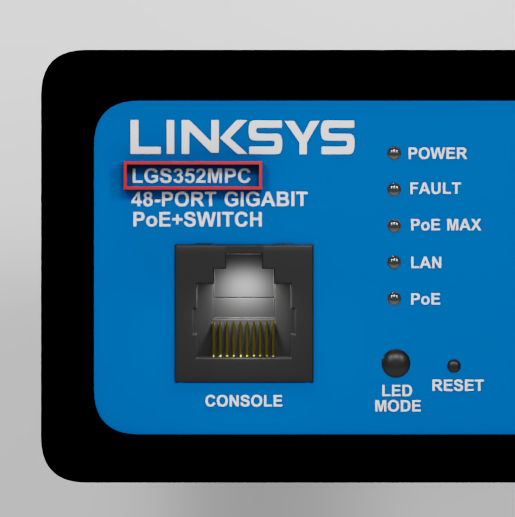
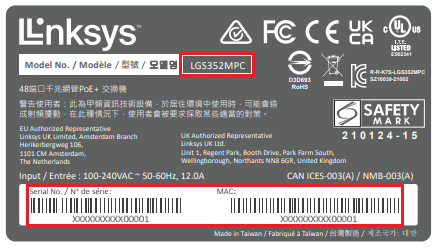
3. Die Seriennummer und die MAC-Adresse sind auf dem Aufkleber an der Unterseite des Geräts aufgedruckt. Die Modell-Nummer ist auch auf dem Produktetikett aufgedruckt. Wenn neben der Modell-Nummer keine Versionsnummer angegeben ist, handelt es sich bei Ihrem Gerät um Version 1.
Die Seriennummer Ihres Geräts über die Webschnittstelle herausfinden
Die Seriennummer Ihres Geräts finden Sie nicht nur auf dem Gerät selbst oder auf der Verpackung, sondern auch über die Webschnittstelle. Führen Sie dafür einfach die folgenden Schritte durch:
1. Greifen Sie auf die Web-Schnittstelle Ihres Routers zu, indem Sie "192.168.1.1" oder die IP-Adresse Ihres Routers in die Adresszeile Ihres Webbrowsers eingeben. Mehr erfahren.
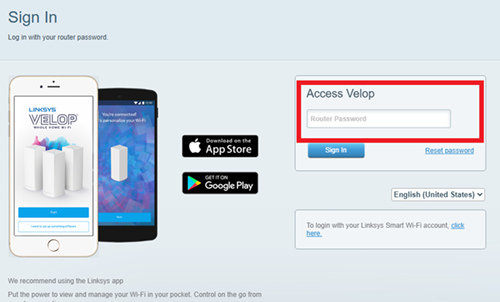
2. Geben Sie das Passwort Ihres Routers ein und klicken Sie auf Sign in (Anmelden).
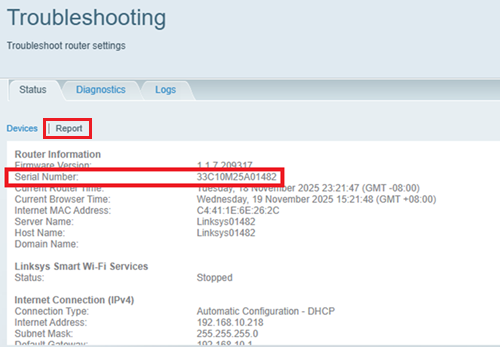
3. Rufen Sie die Registerkarte Troubleshooting (Fehlerbehebung) indem Sie in der Menüleiste auf der linken Seite des Bildschirms klicken.
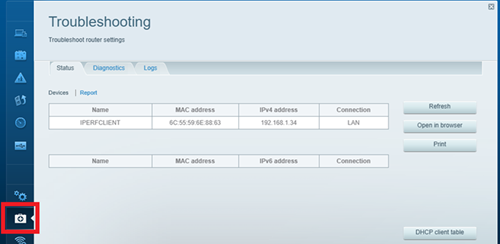
4. Wählen Sie die Registerkarte Status und klicken Sie anschließend auf die Unterregisterkarte Report. Hier wird die Seriennummer Ihres Routers angezeigt.
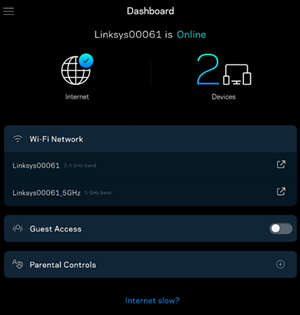
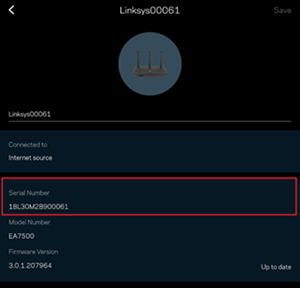
1. Melden Sie sich in Ihrer Linksys App an.
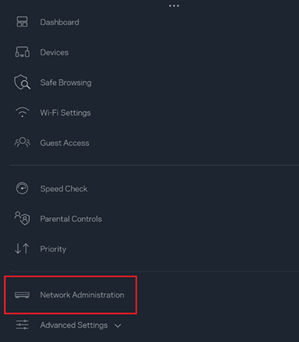
2. Tippen Sie auf die  Menu (Menü) -Option in der Ecke oben links auf dem Bildschirm. Wählen Sie anschließend Network Administration (Netzwerkverwaltung).
3. Tippen Sie auf den Namen des Routers, um zusätzliche Informationen anzuzeigen.
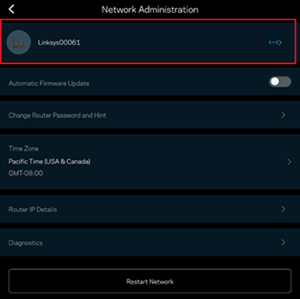
Hier können Sie die Seriennummer Ihres Routers finden.
1. Greifen Sie auf die Web-Schnittstelle Ihres Routers zu, indem Sie "192.168.1.1" oder die IP-Adresse Ihres Routers in die Adresszeile Ihres Webbrowsers eingeben. Mehr erfahren.
2. Geben Sie das Passwort des Routers ein und klicken Sie auf Log In (Anmelden).
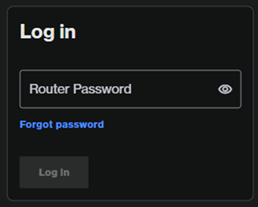
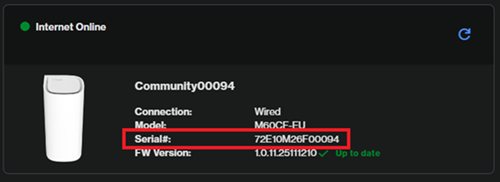
3. Die Seriennummer des Routers wird sofort auf dem Dashboard angezeigt.
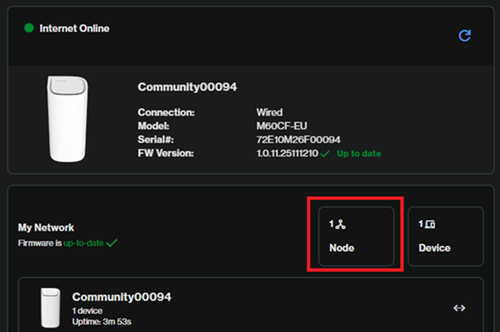
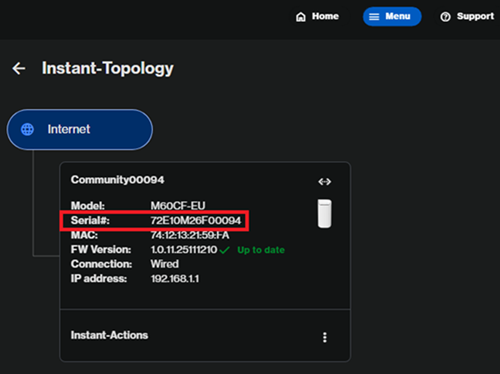
4. Die Seriennummer finden Sie auch, indem Sie auf den Abschnitt Node klicken oder das Menü Instant-Topology aufrufen.
Neue Classic Schnittstelle (nur verfügbar auf E9450-SG/AH)
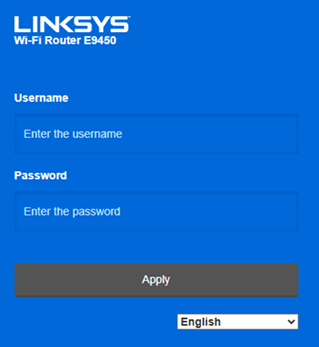
1. Greifen Sie auf die Web-Schnittstelle Ihres Routers zu, indem Sie "192.168.1.1" oder die IP-Adresse Ihres Routers in die Adresszeile Ihres Webbrowsers eingeben.
2. Geben Sie "admin" als Benutzernamen ein und geben Sie Ihr Passwort in das dafür vorgesehene Feld ein. Klicken Sie auf Apply (Anwenden).
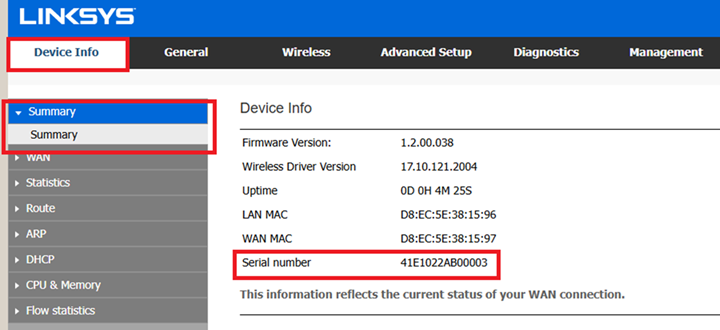
3. Klicken Sie auf die Registerkarte Device Info (Geräteinfo) und anschließend auf das Untermenü Summary (Zusammenfassung). Die Seriennummer des Routers wird daraufhin auf dem Bildschirm angezeigt.