


Linksys E9450 支援

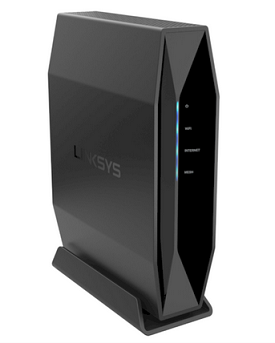


產品特點
- 雙頻 AX5400,速度高達 5.4 Gbps
- 802.11ax 無線技術
- 2x2 + 4x4 空間流(六個流)
- WiFi 覆蓋範圍高達 2,500 平方英尺
- 支援父節點和子節點
- 家長控制
- Wi-Fi 保護設定 ™ (WPS)
- WPA2™ 和 WPA3 無線安全
硬體
- 按鈕和開關:
- 重置按鈕
- WPS 按鈕
- 電源開關
- 端口:
- 電源端口(12 V,2A)
- 四個千兆乙太網端口
- 一個千兆互聯網端口
- 一個USB 3.0端口
- 支援 FAT32、NTFS、HFS+
- SMB v1.0
- UPnP®
- 支援具有最新固件的 FTP 和媒體伺服器功能
產品要求
- 有效的互聯網連接
- 最新版本的Google Chrome™、Firefox®或Safari®
包裝內容
- Linksys E9450
- 快速入門指南
- 一根乙太網電纜
- 一根電源線
硬體版本位於型號旁邊或下方,並標記為 version、ver. 或 V。 如果您的 Linksys 產品上的型號旁邊沒有版本號,則該設備是版本 1。 如果您仍然無法找到版本號,請參閱完整文章以瞭解更多資訊。
E9450 使用者指南
- 英文
免責聲明: 本使用者指南僅適用於美國客戶,因為其他國家/地區有不同的硬體。
1. 將數據機連接到 Linksys 路由器,然後打開電源。
2. 將無線電腦連接到路由器的預設 WiFi。
3. 打開網路瀏覽器,在位址欄中輸入“http://myrouter.local”或“http://192.168.1.1”,然後按 [ENTER]。
4. 這將提示安裝精靈自動啟動。 按照螢幕上的說明成功設置路由器。
您在設置路由器時仍然遇到問題嗎? 點擊 「更多」以獲取更多説明。
1. 登錄路由器的 Web 介面。
2. 點擊「配置」 選項卡。
3. 在螢幕左側,點擊 Wi-Fi。
4. 點擊 基本無線設置或無線安全。
5. 輸入或選擇要更改的設置。完成後點擊 保存。
1. 按住路由器背面的複位鍵 10 秒鐘,然後鬆開。
路由器正面的電源燈將熄滅並開始閃爍藍色。
2. 一旦 Linksys E9450 上的電源和WiFi指示燈呈藍色常亮,路由器就可以進行設置了。
選擇下面的每個類別以查看文章。
常見問題
設置
配置
高級
- 升級 Linksys 雙頻 WiFi 路由器的韌體
- 如何將Linksys E9450路由器重置為出廠預設設置
- 如何在Linksys E9450路由器上配置MAC位址過濾
- 如何在 Linksys 雙頻 WiFi 路由器上設定無線 MAC 過濾
- Linksys 雙頻 WiFi 路由器的備份和恢復配置
- 如何配置 Linksys 雙頻 WiFi 路由器設備優先順序的 QoS
- 在 Linksys 雙頻 WiFi 路由器上配置時區設置
- 如何在 Linksys 雙頻 WiFi 路由器上配置單端口轉發
- 如何更改 Linksys 雙頻 WiFi 路由器的語言 web 介面
- 如何為 Linksys 雙頻 WiFi 路由器配置端口範圍轉發
- 如何檢查 Linksys 雙頻 WiFi 路由器上的 DHCP 用戶端表
- 啟用 Linksys 雙頻 WiFi 路由器的遠端管理訪問
- 在 Linksys 雙頻 WiFi 路由器上啟用 DDNS
- 如何配置 Linksys 雙頻 WiFi 路由器的 DHCP 保留

