


Linksysアプリ ペアレンタルコントロールで通信を一時停止するスケジュールを設定する方法
ペアレンタルコントロールとファミリータイム機能を使用すると、特定の時間と日にデバイスのインターネットアクセスをブロックするスケジュールを作成できます。また、デバイスごとに複数のスケジュールを作成することもできます。制限はありません。これを行うには、以下の手順に従ってください:
1. Linksysアプリにログイン.
2. ダッシュボードでペアレンタルコントロールまたはファミリータイムをタップするか、右上のメニューアイコンをタップしてからペアレンタルコントロールまたはファミリータイムをタップします。設定はモデルによって異なる場合があります。
3. ペアレンタルコントロール/ファミリータイムを設定していない場合はデバイスを制御をタップします。
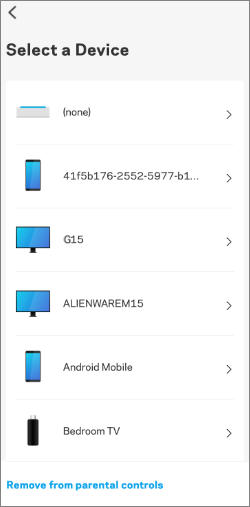
4. デバイスを選択します。
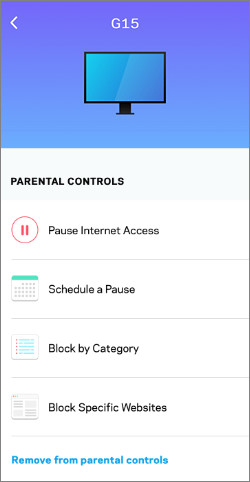
5. 一時停止をスケジュールをタップします。
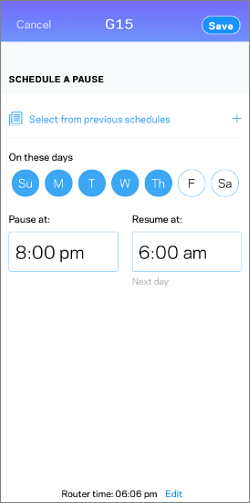
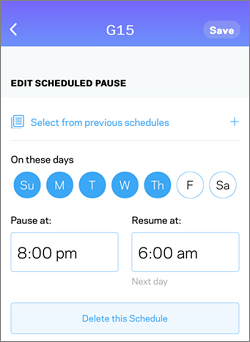
6. インターネットアクセスをブロックする日を選択し、開始時間(Pause at)と終了時間(Resume at)を設定してから保存をタップします。ルーターの時間が正しいことを確認してください。正しくない場合は編集をタップして正しい時間を設定します。プロンプトが表示されたら、別の時間を設定するか、現在のルーター時間を保持することができます。
7. スケジュールを確認します。変更が必要な場合は、スケジュールをタップして編集します。
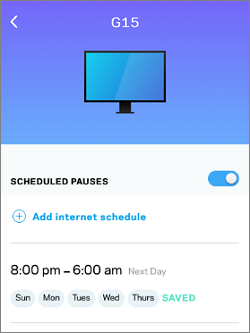
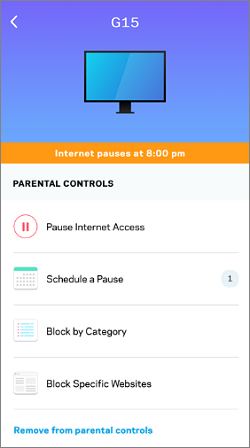
8. 戻る矢印をタップします。スケジュールされた一時停止を示すオレンジ色のバーが表示されます。例えば、インターネットは午後8時に一時停止します。
ペアレンタルコントロール機能を使用してインターネットアクセスを一時停止する方法
2. ダッシュボードでペアレンタルコントロールまたはファミリータイムをタップするか、右上のメニューアイコンをタップしてからペアレンタルコントロールまたはファミリータイムをタップします。設定はモデルによって異なる場合があります。
| iOS | Android™ |
 ペアレンタルコントロール  ファミリータイム |
 |

| iOS | Android |
 ペアレンタルコントロール  ファミリータイム |
 ペアレンタルコントロール  ファミリータイム |
3. ペアレンタルコントロール/ファミリータイムを設定していない場合はデバイスを制御をタップします。
| ペアレンタルコントロール | ファミリータイム |
 |
 |
すでに1つ以上のデバイスにペアレンタルコントロール/ファミリータイムが設定されている場合は、デバイスを追加をタップします。

4. デバイスを選択します。
5. 一時停止をスケジュールをタップします。
6. インターネットアクセスをブロックする日を選択し、開始時間(Pause at)と終了時間(Resume at)を設定してから保存をタップします。ルーターの時間が正しいことを確認してください。正しくない場合は編集をタップして正しい時間を設定します。プロンプトが表示されたら、別の時間を設定するか、現在のルーター時間を保持することができます。
7. スケジュールを確認します。変更が必要な場合は、スケジュールをタップして編集します。
8. 戻る矢印をタップします。スケジュールされた一時停止を示すオレンジ色のバーが表示されます。例えば、インターネットは午後8時に一時停止します。
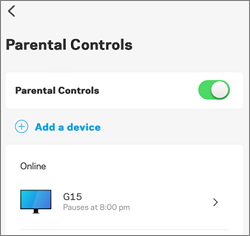
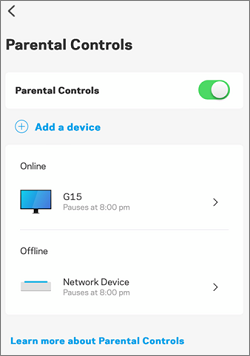
9. 一時停止のデバイスと時間がペアレンタルコントロール/ファミリータイムリストに表示されます。
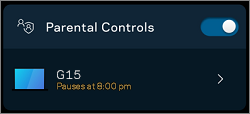
Androidのダッシュボードにも表示されます。このセクションには、ペアレンタルコントロール/ファミリータイム設定がある最初の数クライアントが表示されます。
スケジュールの編集方法
1. ペアレンタルコントロール/ファミリータイムリストから既存のデバイスをタップします。
2. 一時停止をスケジュールをタップします。
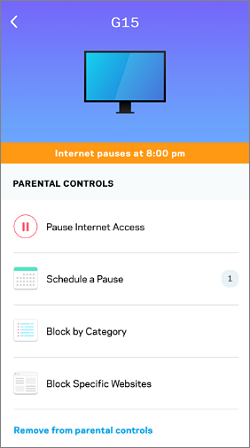
3. 編集したいスケジュールを選択し(複数のスケジュールが表示される場合)、変更を加えてから保存をタップします。
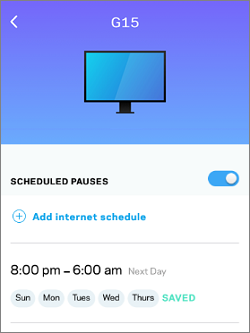
同じクライアントに別のスケジュールを作成するには、インターネットスケジュールを追加をタップします。編集モードに入ると、以前のスケジュールを選択したり、既存のスケジュールを編集したり、スケジュールを削除したりするオプションがあります。変更を適用するには保存をタップしてください。
Webインターフェース
1. Webブラウザを開いて、 ルーターのWebインターフェース または LinksysSmartWiFi.comページにアクセスします。
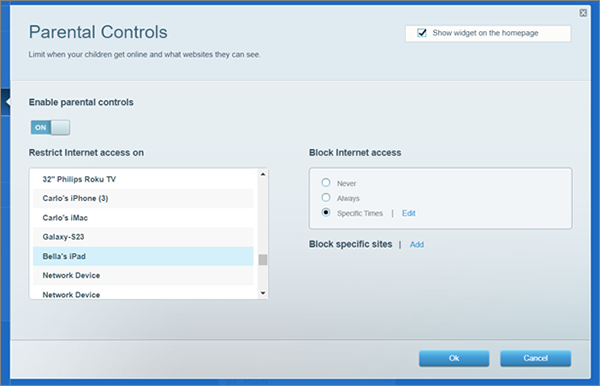
2. メインメニューからペアレンタルコントロールを選択し、オンにします。
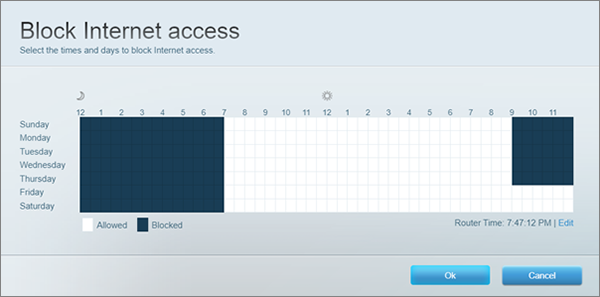
3. リストからデバイスを選択し、特定の時間を選択して編集をクリックします。
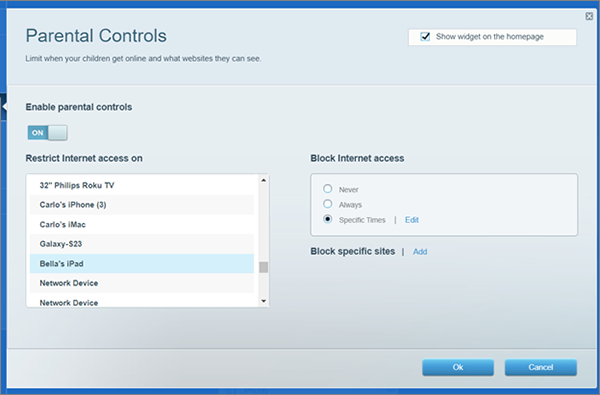
4. 選択したデバイスのインターネットアクセスをブロックするスケジュールを選択し、OKをクリックします。
5. 設定を保存するために再度OKをクリックします。
詳細情報:
Androidのダッシュボードにも表示されます。このセクションには、ペアレンタルコントロール/ファミリータイム設定がある最初の数クライアントが表示されます。
スケジュールの編集方法
1. ペアレンタルコントロール/ファミリータイムリストから既存のデバイスをタップします。
2. 一時停止をスケジュールをタップします。
3. 編集したいスケジュールを選択し(複数のスケジュールが表示される場合)、変更を加えてから保存をタップします。
同じクライアントに別のスケジュールを作成するには、インターネットスケジュールを追加をタップします。編集モードに入ると、以前のスケジュールを選択したり、既存のスケジュールを編集したり、スケジュールを削除したりするオプションがあります。変更を適用するには保存をタップしてください。
Webインターフェース
1. Webブラウザを開いて、 ルーターのWebインターフェース または LinksysSmartWiFi.comページにアクセスします。
2. メインメニューからペアレンタルコントロールを選択し、オンにします。
3. リストからデバイスを選択し、特定の時間を選択して編集をクリックします。
4. 選択したデバイスのインターネットアクセスをブロックするスケジュールを選択し、OKをクリックします。
5. 設定を保存するために再度OKをクリックします。
詳細情報:
ペアレンタルコントロール機能を使用してインターネットアクセスを一時停止する方法

