Toegang krijgen tot de Linksys SPNMX56CF met een desktopbrowser

Dit artikel geeft u instructies over hoe u kunt inloggen op de Linksys SPNMX56CF via de lokale toegang of de LinksysSmartWiFi.com-pagina.
Let op: dit artikel gaat ervan uit dat de Linksys SPNMX56CF al is ingesteld.
Let op: dit artikel gaat ervan uit dat de Linksys SPNMX56CF al is ingesteld.
Instructies
Stappen en afbeeldingen kunnen variëren afhankelijk van het besturingssysteem van uw computer.
1. Verbind uw computer met de WiFi-naam (SSID) van uw router.

2. Open een webbrowser, voer "192.168.1.1" in en druk op [ENTER].
Let op dat het standaard IP-adres 192.168.1.1 is. Als het upstream-apparaat hetzelfde IP-adres gebruikt, gebruikt de node automatisch een ander ethernet (LAN) IP-adres om conflicten te voorkomen. U kunt ook inloggen op de LinksysSmartWiFi.com-pagina met uw Linksys-cloudaccount.
3. Klik op de mobiele afbeelding om lokaal toegang te krijgen tot de node of klik op Continue to Linksys Smart Wi-Fi (Doorgaan naar Linksys Smart Wi-Fi) voor cloud-login.

4. Als u het wachtwoord van de router heeft aangepast, voert u het wachtwoord in en klikt u op Sign in (Aanmelden).
Als het beheerderswachtwoord nog nooit is gewijzigd, wordt u gevraagd het aan te passen voordat u kunt inloggen. Klik op Reset password (Wachtwoord opnieuw instellen) en volg de instructies om uw wachtwoord te wijzigen.

Als u zich aanmeldt via de pagina LinksysSmartWiFi.com, voert u uw Linksys-cloudaccount gegevens in en klikt u op Sign In (Aanmelden).

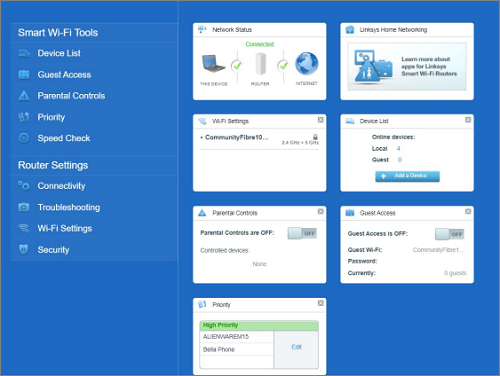
Nadat u bent ingelogd, wordt u doorgestuurd naar het dashboard van de node.
Stappen en afbeeldingen kunnen variëren afhankelijk van het besturingssysteem van uw computer.
1. Verbind uw computer met de WiFi-naam (SSID) van uw router.
2. Open een webbrowser, voer "192.168.1.1" in en druk op [ENTER].
Let op dat het standaard IP-adres 192.168.1.1 is. Als het upstream-apparaat hetzelfde IP-adres gebruikt, gebruikt de node automatisch een ander ethernet (LAN) IP-adres om conflicten te voorkomen. U kunt ook inloggen op de LinksysSmartWiFi.com-pagina met uw Linksys-cloudaccount.
3. Klik op de mobiele afbeelding om lokaal toegang te krijgen tot de node of klik op Continue to Linksys Smart Wi-Fi (Doorgaan naar Linksys Smart Wi-Fi) voor cloud-login.
4. Als u het wachtwoord van de router heeft aangepast, voert u het wachtwoord in en klikt u op Sign in (Aanmelden).
Als het beheerderswachtwoord nog nooit is gewijzigd, wordt u gevraagd het aan te passen voordat u kunt inloggen. Klik op Reset password (Wachtwoord opnieuw instellen) en volg de instructies om uw wachtwoord te wijzigen.
Als u zich aanmeldt via de pagina LinksysSmartWiFi.com, voert u uw Linksys-cloudaccount gegevens in en klikt u op Sign In (Aanmelden).
Nadat u bent ingelogd, wordt u doorgestuurd naar het dashboard van de node.