


De Linksys SPNMX56CF instellen

Dit artikel laat zien hoe u de Linksys SPNMX56CF instelt voor Community Fibre ISP-abonnees.
Voordat u begint:
Voordat u begint:
- Als u uw node heeft gereset en deze opnieuw moet instellen, probeer dan niet om de node in te stellen met de Linksys-app. De Linksys SPNMX56CF ondersteunt Automatic Configuration Server (ACS), wat betekent dat zodra de node is ingeschakeld en is verbonden met de ISP-apparatuur, deze automatisch een internetverbinding begint te detecteren en zichzelf configureert als de hoofdnode.
- Schrijf de WiFi-naam (SSID) en het wachtwoord op die op het productlabel van de Linksys SPNMX56CF staan. Het wachtwoord is hoofdlettergevoelig.
Instructies
Houd er rekening mee dat de Linksys SPNMX56CF normaal gesproken wordt ingesteld door de installateurs van Community Fibre ISP. In situaties waarin u de node echter opnieuw wilt instellen en deze opnieuw wilt instellen, volgt u de onderstaande stappen:
Houd er rekening mee dat de Linksys SPNMX56CF normaal gesproken wordt ingesteld door de installateurs van Community Fibre ISP. In situaties waarin u de node echter opnieuw wilt instellen en deze opnieuw wilt instellen, volgt u de onderstaande stappen:
1. Schakel de node in en sluit het ene uiteinde van de ethernetkabel aan op de internetpoort van de node en het andere uiteinde op de apparatuur van Community Fibre ISP.
2. Wacht tot het lampje van de node paars brandt, wat aangeeft dat deze klaar is voor installatie.
3. Na een paar minuten begint het indicatielampje wit te knipperen, wat aangeeft dat de automatische installatie is gestart.
4. Zodra het lampje blauw brandt, is de node online en klaar voor gebruik.
U kunt nu uw apparaten verbinden met uw WiFi. De standaard WiFi-instellingen staan op het productlabel van de Linksys SPNMX56CF.
Ga naar de volgende stap om uw netwerk te koppelen aan de Linksys-app om uw netwerk te beheren met de Linksys-app of via een externe browser.
5. Zorg ervoor dat uw mobiele apparaat is verbonden met uw WiFi.

6. Download of update naar de nieuwste Linksys-app.
7. Start de Linksys-app en tik vervolgens op Manage Your Wi-Fi (Beheer uw WiFi) of Log in (Inloggen).
| iOS | Android™ |
 |
 |
8. Log in met de inloggegevens van uw Linksys-cloudaccount of maak een nieuw account aan.
9. Tik op Add to Account (Toevoegen aan account) wanneer u daarom wordt gevraagd.
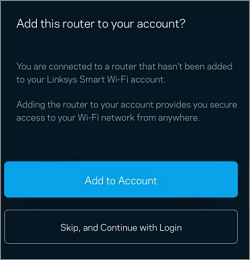
10. Wanneer u om het wachtwoord wordt gevraagd, voert u het standaard WiFi-wachtwoord in dat op het productlabel staat. Als u het wachtwoord heeft aangepast, voert u het nieuwe wachtwoord in en tikt u op Add to Account (Toevoegen aan account).

Uw netwerk zou nu gekoppeld moeten zijn aan uw Linksys-cloudaccount. U kunt het wachtwoord van uw node aanpassen op de pagina Netwerkbeheer pagina.

