De LinksysNOW Ongelooflijk-WiFi-instellingen configureren

Via het gedeelte Incredible-WiFi (Ongelooflijk-WiFi) heeft u eenvoudig toegang tot essentiële opties voor het aanpassen van uw netwerk. U kunt de naam en het wachtwoord van uw WiFi-netwerk wijzigen, geavanceerde instellingen aanpassen, een gastnetwerk instellen en aanvullende configuraties afstemmen op uw behoeften.
Voordat u begint:
- Als uw model de optie Quick Setup (Snelle installatie) ondersteunt, kunt u deze optie gebruiken om al uw routers een nieuwe naam te geven met dezelfde WiFi-naam, hetzelfde wachtwoord en dezelfde beveiliging, met uitzondering van het gastnetwerk.
- Onder het gedeelte Incredible-WiFi (Ongelooflijk-WiFi) vindt u drie subcategorieën: WiFi, Geavanceerd en MAC-Filtering
- De instellingen kunnen per model verschillen.
- Ondersteunde modellen:
- SPNM60, SPNM62
- LN1600-serie
De afbeeldingen variëren per model.
De WiFi-instellingen openen
De WiFi-instellingen configureren (tabblad WiFi)
Het gastnetwerk configureren
De geavanceerde WiFi-instellingen openen
De instellingen voor MAC-filtering configureren
De WiFi-instellingen openen
De WiFi-instellingen configureren (tabblad WiFi)
Het gastnetwerk configureren
De geavanceerde WiFi-instellingen openen
De instellingen voor MAC-filtering configureren
2. Klik op het tabblad Menu.

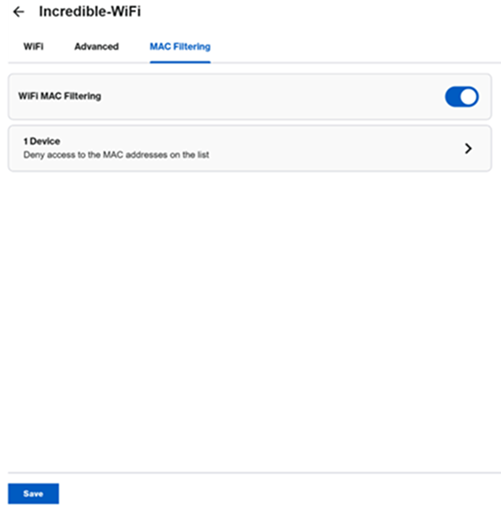
3. Klik op de Incredible-WiFi (Ongelooflijk-WiFi)-tegel.
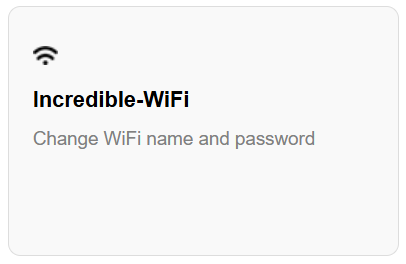
U bent nu op de instellingenpagina van Incredible-WiFi (Ongelooflijk-WiFi) terechtgekomen.
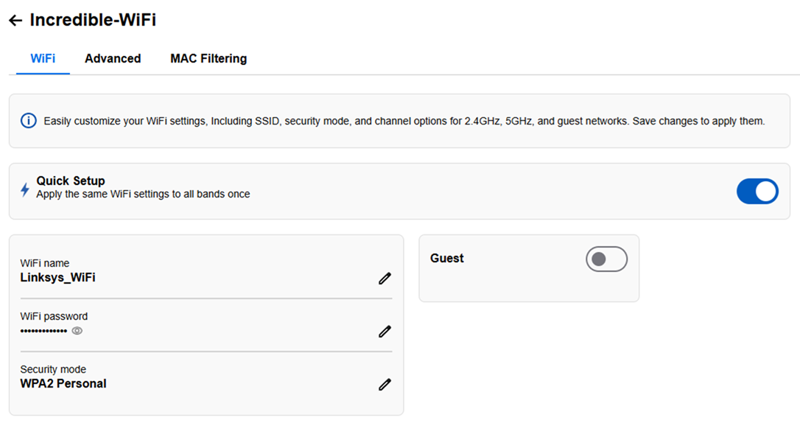
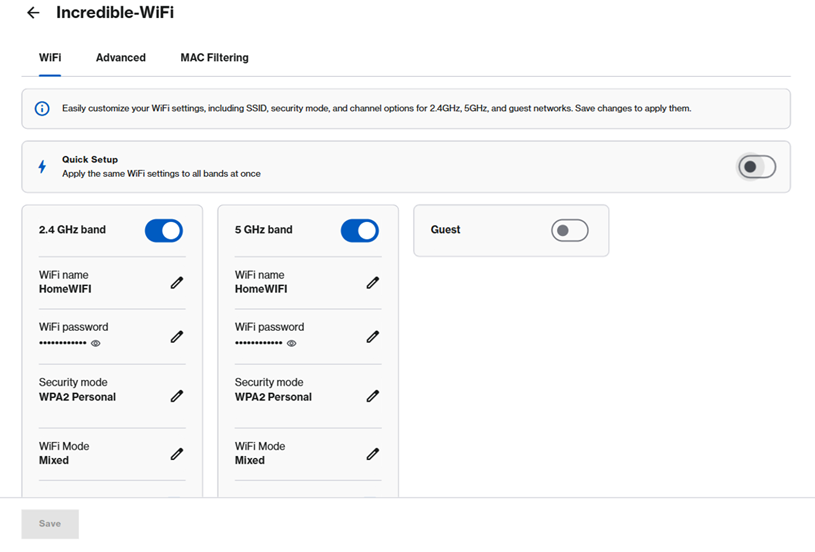
De modellen Linksys SPNM60 en SPNM62 beschikken over een modus voor Quick Setup (Snelle installatie) die standaard is ingeschakeld. Hiermee kunt u de WiFi-naam en de beveiligingsinstellingen voor alle radio’s tegelijk bijwerken, met uitzondering van het gastnetwerk.
Snelle installatie - Ingeschakeld
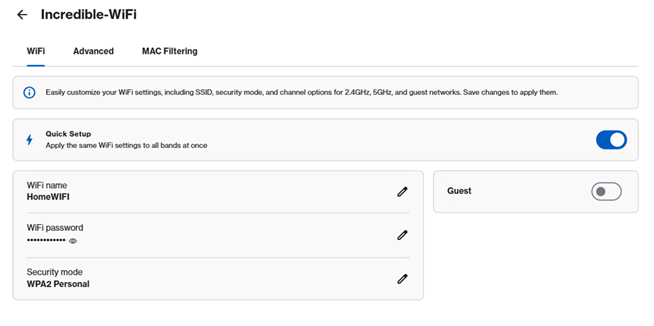
1. Klik op het bewerkingspictogram  . Pas de gewenste instellingen aan en klik vervolgens op Save (Opslaan).
. Pas de gewenste instellingen aan en klik vervolgens op Save (Opslaan).2. Geavanceerde gebruikers kunnen de snelle installatie uitschakelen. Pas uw instellingen aan en klik op Save (Opslaan).
Snelle installatie - Uitgeschakeld
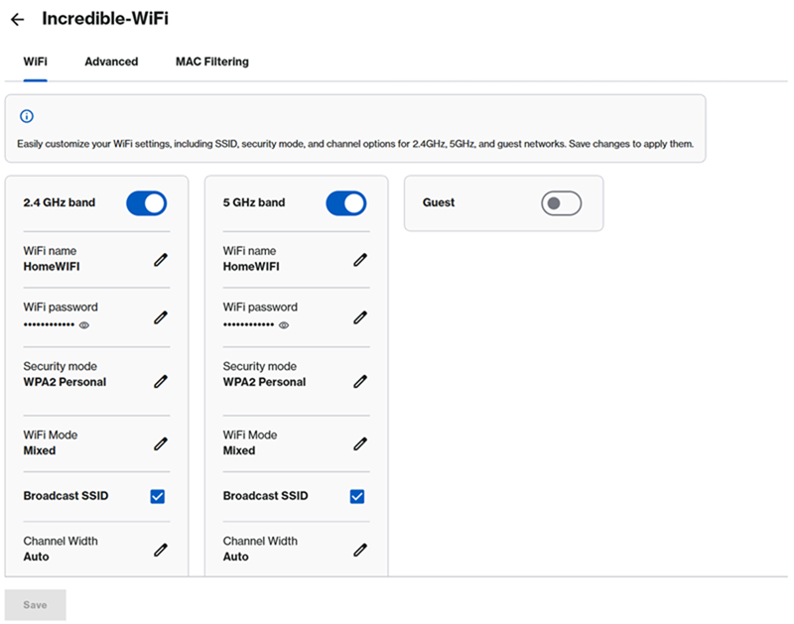
Voor de Linksys LN1600-serie:
Quick Setup (Snelle installatie) wordt niet ondersteund; u kunt gewoon uw instellingen aanpassen en op Save (Opslaan) klikken.
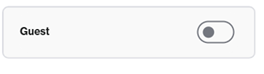
Het Guest network (Gastnetwerk) is standaard uitgeschakeld. U kunt uw internetverbinding met uw gasten delen zonder uw hoofd-WiFi-inloggegevens prijs te geven, en zo voorkomen dat gastapparaten toegang krijgen tot uw thuisnetwerk.
1. Schakel het gastnetwerk in.
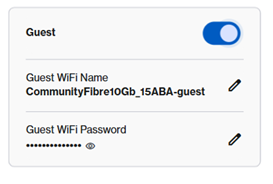
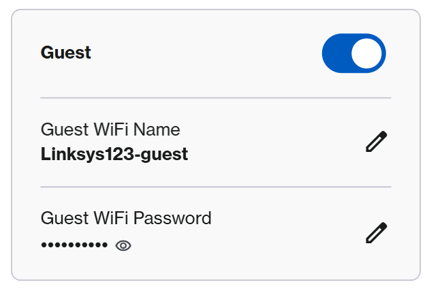
2. Als u de standaardinstellingen voor Gast wilt gebruiken, noteer dan de inloggegevens of gebruik de QR-code op de startpagina. Als u de instellingen wilt aanpassen, zorg er dan voor dat u een andere naam kiest dan die van uw hoofd-WiFi. Klik op het  pictogram om uw wijzigingen door te voeren en klik vervolgens op Save (Opslaan)
pictogram om uw wijzigingen door te voeren en klik vervolgens op Save (Opslaan)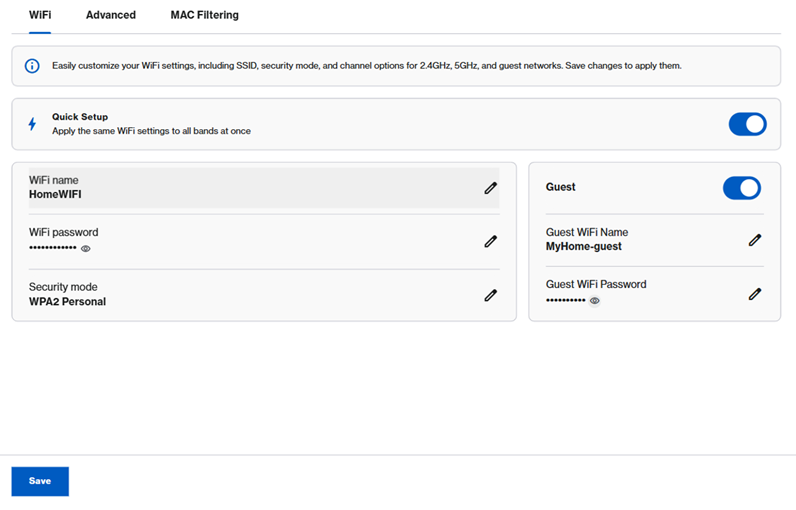
3. Klik op Ok. U verliest tijdelijk de WiFi-verbinding totdat de instellingen zijn opgeslagen.
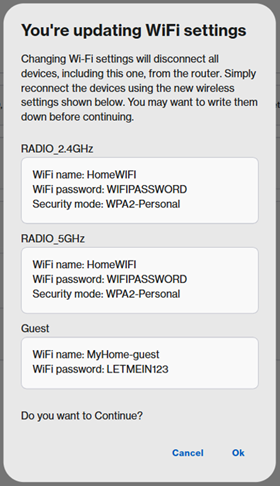
4. Ga nu naar de startpagina en klik op het  pictogram.
pictogram.5. Sla de WiFi-inloggegevens van het gastnetwerk op door ze op te schrijven, naar het klembord  te kopiëren, uw gasten de QR-code te laten scannen of de QR-code te downloaden en af te drukken.
te kopiëren, uw gasten de QR-code te laten scannen of de QR-code te downloaden en af te drukken.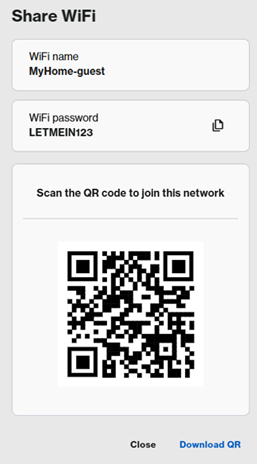
In dit gedeelte kunt u andere geavanceerde WiFi-instellingen configureren.
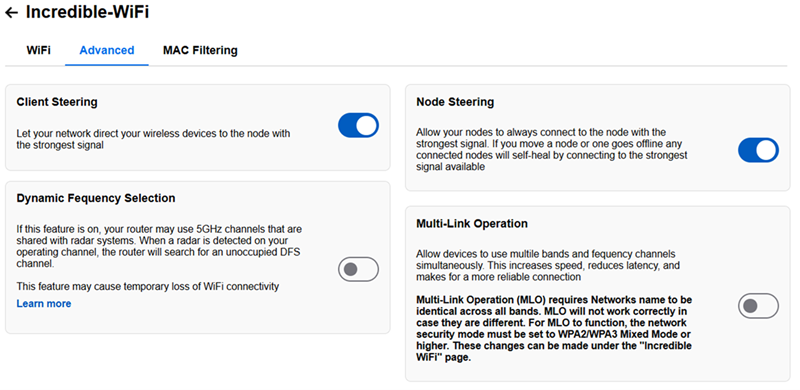
Meer informatie over het inschakelen van MLO.
MAC-filtering wordt gebruikt om de toegang tot specifieke apparaten op het WiFi-netwerk te weigeren. Het wordt aanbevolen om het MAC-adres van uw apparaat te controleren om de instelling te verifiëren.
Als op het clientapparaat de functie Privé-WiFi-adres of Willekeurig MAC-adres is ingeschakeld, waardoor het MAC-adres van tijd tot tijd verandert, zal het apparaat de weigeringsregel niet volgen en wordt het apparaat toch toegelaten tot het netwerk omdat het een ander MAC-adres gebruikt.
Als u deze instelling op uw apparaat wilt controleren of wijzigen, klikt u hier voor iOS-apparaten of klik hier voor Android™-apparaten.
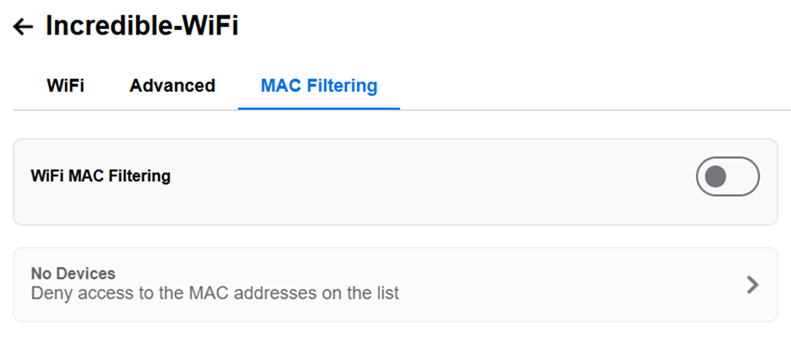
MAC-filtering inschakelen:
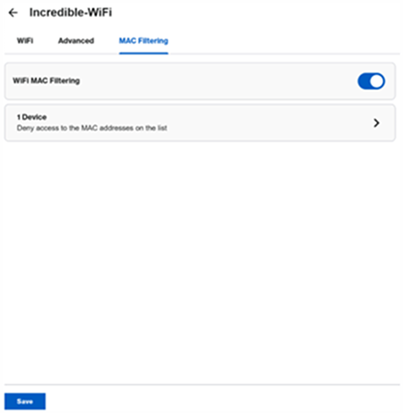
1. Schakel deze optie in om WiFi MAC Filtering te activeren.
2. Klik op het pijltje in de tweede rij.
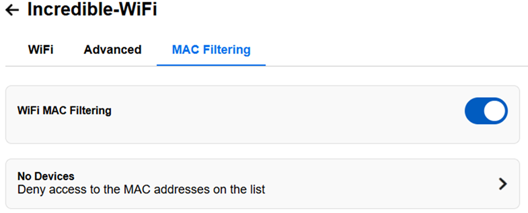
3. Selecteer één van de twee opties:

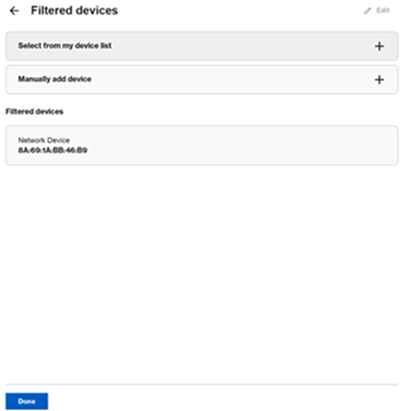
- ◾Select from my device list (Selecteer uit mijn apparatenlijst) - Selecteer een apparaat en klik op Add (Toevoegen).
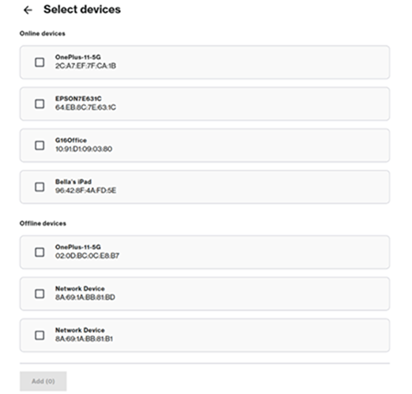
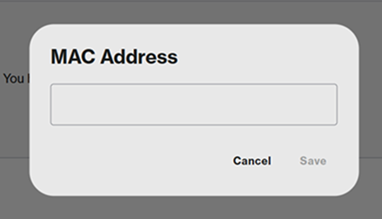
- ◾Manually add device (Apparaat handmatig toevoegen) - Voer het MAC-adres van een apparaat in deze indeling in xx:xx:xx:xx:xx en klik op Save (Opslaan).
4. Klik op Done (Gereed).
5. Klik op Save (Opslaan).
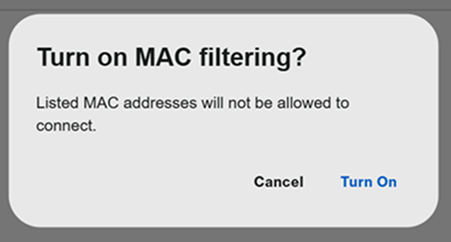
6. Klik op Turn On (Inschakelen) wanneer daarom wordt gevraagd.
Wanneer MAC-filtering is ingeschakeld, ziet u het volgende:
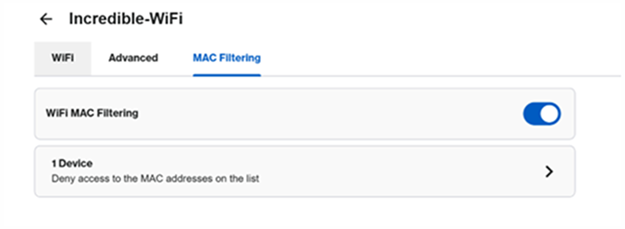
MAC-filtering uitschakelen of een apparaat verwijderen:
1. Om het UIT te schakelen, schakelt u MAC-filtering naar de UIT-positie en klikt u vervolgens op Save (Opslaan).
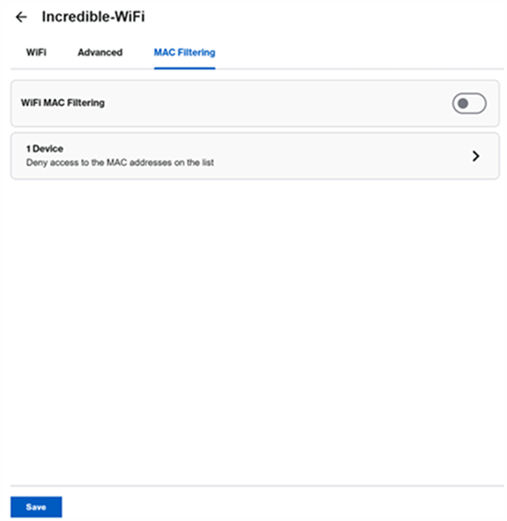
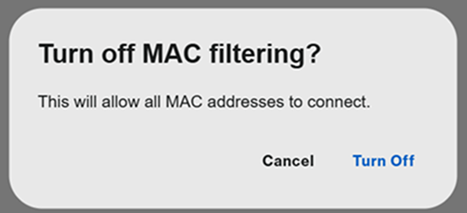
2. Klik op Turn Off (Uitschakelen) wanneer daarom wordt gevraagd.
3. Om een apparaat uit MAC Filtering te verwijderen, klikt u op de sectie Devices (Apparaten).
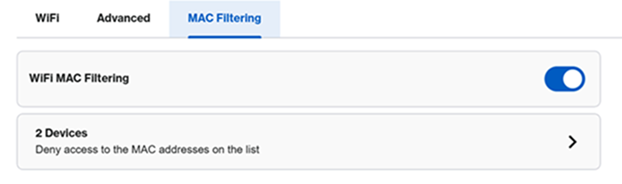
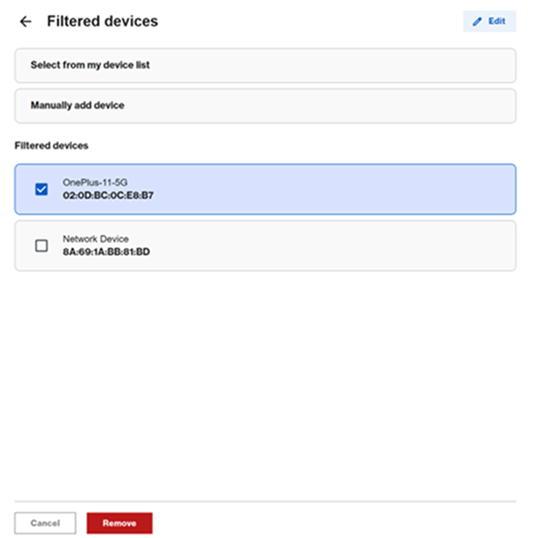
4. Klik op Edit (Bewerken) en selecteer het apparaat dat u uit de lijst wilt verwijderen. Klik op Remove (Verwijderen).
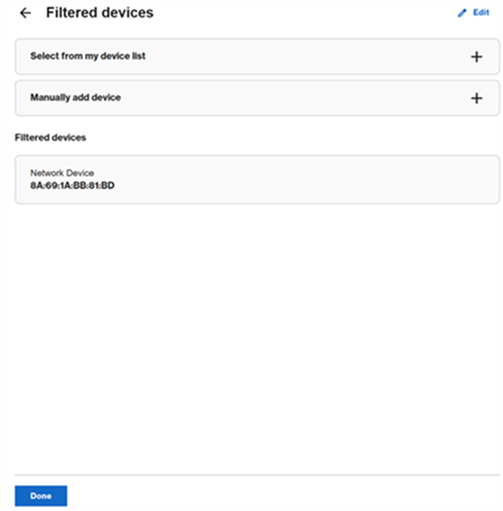
5. Klik op Done (Gereed).
6. Klik op Save (Opslaan).