Avant de commencer:
- Si votre modèle prend en charge l'option Quick Setup (Configuration rapide) vous pouvez l'utiliser pour renommer tous vos appareils sans fil en leur attribuant le même nom de réseau Wi-Fi, le même mot de passe et le même paramètre de sécurité, à l'exception du Réseau Invité.
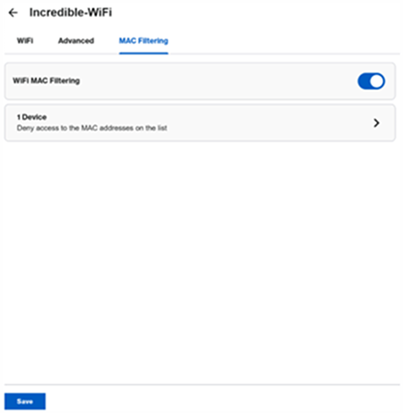
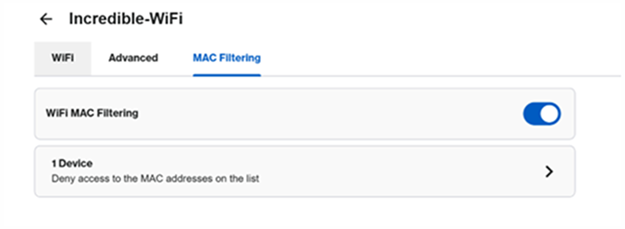
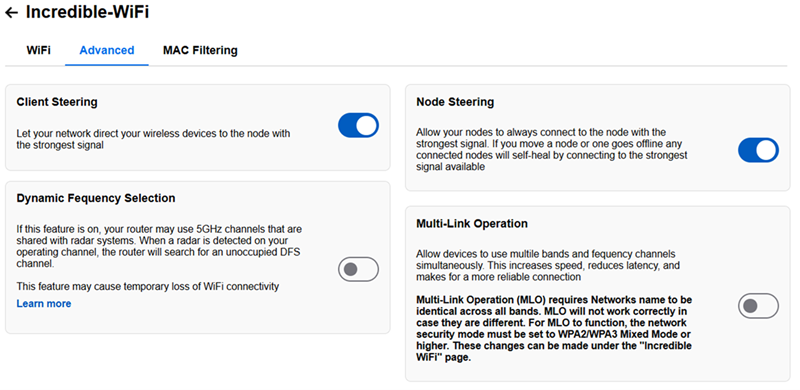
- Dans la section Incredible-WiFi (WiFi-Incroyable), vous trouverez trois sous-rubriques WiFi, Avancé, and Filtrage MAC.
- Modèles pris en charge:
- SPNM60, SPNM62
- Série LN1600
Les images peuvent varier selon le modèle.
Comment accéder aux paramètres Wi-Fi
Comment configurer les paramètres Wi-Fi (onglet Wi-Fi)
Configuration du réseau Invité
Comment accéder aux paramètres Wi-Fi avancés
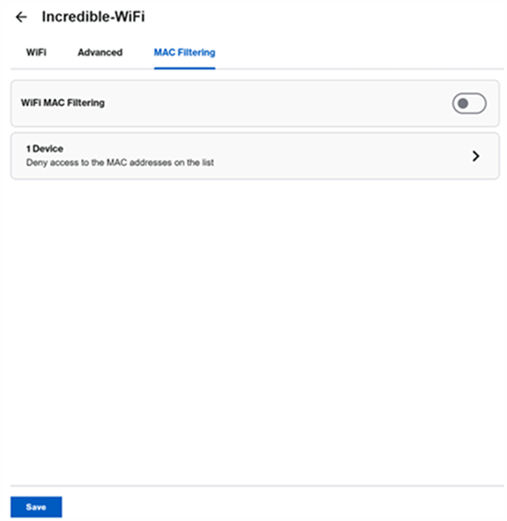
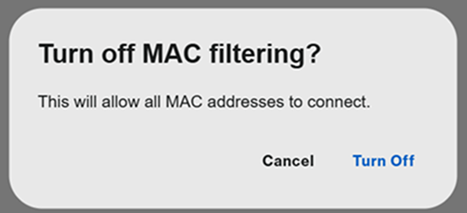
Comment configurer le filtrage par adresse MAC
Comment accéder aux paramètres Wi-Fi

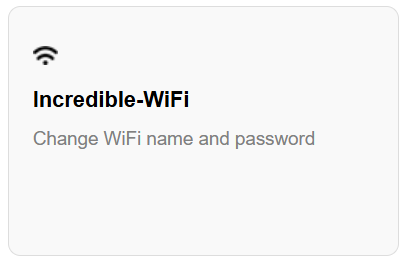
Vous vous trouvez désormais sur la page des paramètres du WiFi incroyable.
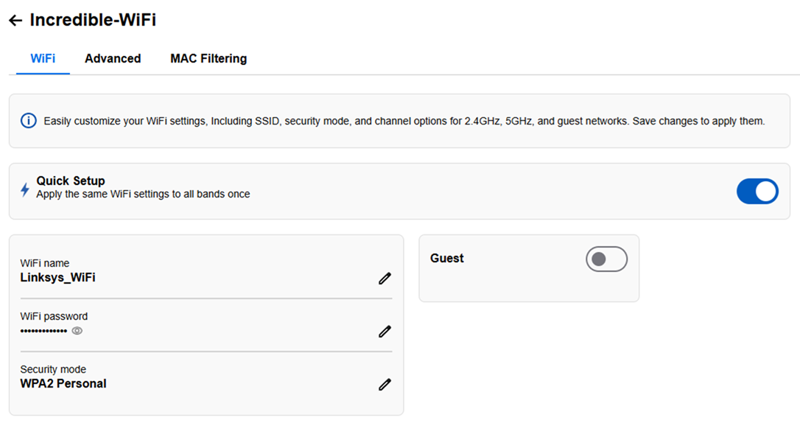
Comment configurer les paramètres Wi-Fi (onglet Wi-Fi)
Les modèles Linksys SPNM60 et SPNM62 disposent d'un mode Configuration rapide activé par défaut. Cela vous permet de mettre à jour simultanément le nom du réseau Wi-Fi et les paramètres de sécurité sur toutes les radios, à l'exception du réseau Invité.
Configuration rapide - Activée
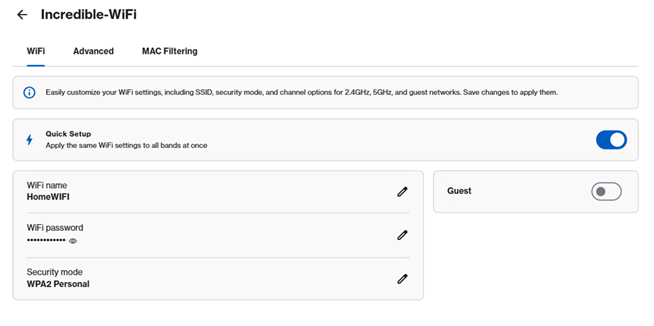
1. Cliquez sur l'icône d'édition  . Modifiez les paramètres souhaités, puis cliquez sur Save (Enregistrer).
2. Pour les utilisateurs avancés, désactivez la configuration rapide. Personnalisez vos paramètres et cliquez sur Save (Enregistrer).
Configuration rapide - Désactivée
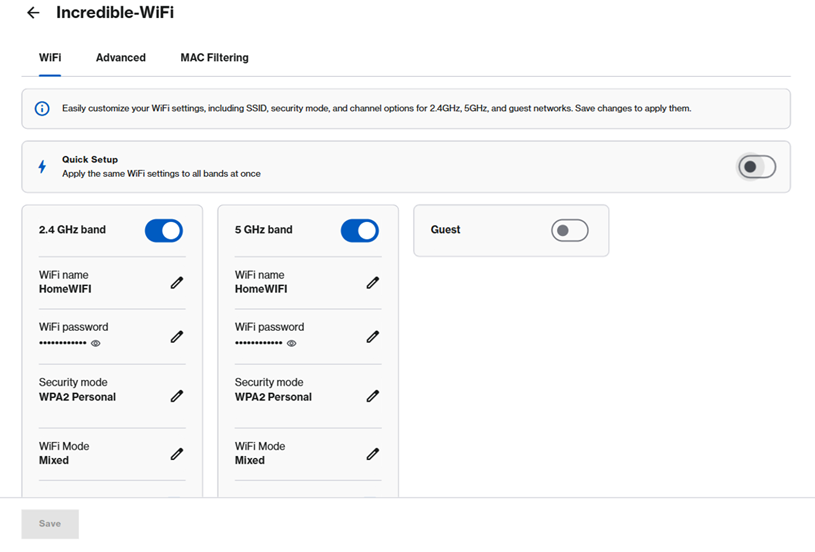
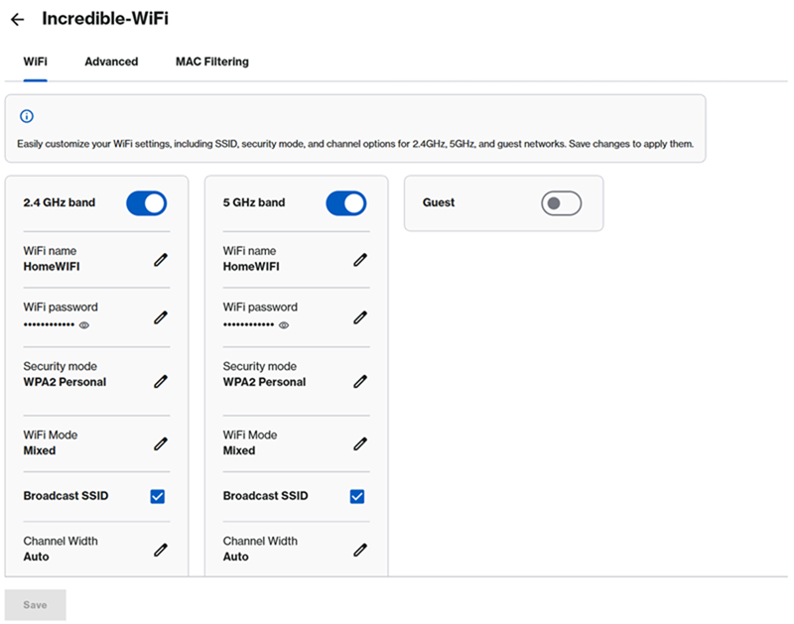
Pour la série Linksys LN1600:
La configuration rapide n'est pas prise en charge; vous pouvez simplement personnaliser vos paramètres et cliquer sur Save (Enregistrer).
Configuration du réseau Invité
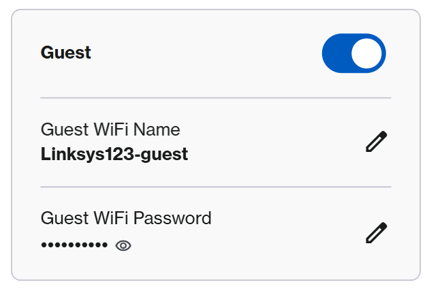
Le réseau Invités est désactivé par défaut. Vous pouvez partager votre connexion Internet avec vos invités sans leur communiquer les identifiants de votre réseau Wi-Fi principal et empêcher ainsi les appareils invités d’accéder à votre réseau domestique.
1. Activez le réseau Invités.
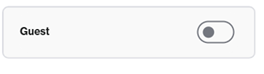
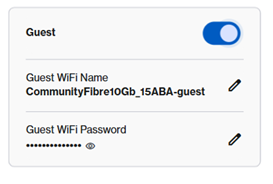
2. Pour utiliser les paramètres par défaut du réseau Invité, notez les identifiants ou utilisez le code QR disponible sur la page d'accueil. Si vous souhaitez personnaliser les paramètres, veillez à lui attribuer un nom différent de celui de votre réseau Wi-Fi principal. Cliquez sur l’icône  pour effectuer vos modifications, puis cliquez sur Save (Enregistrer).
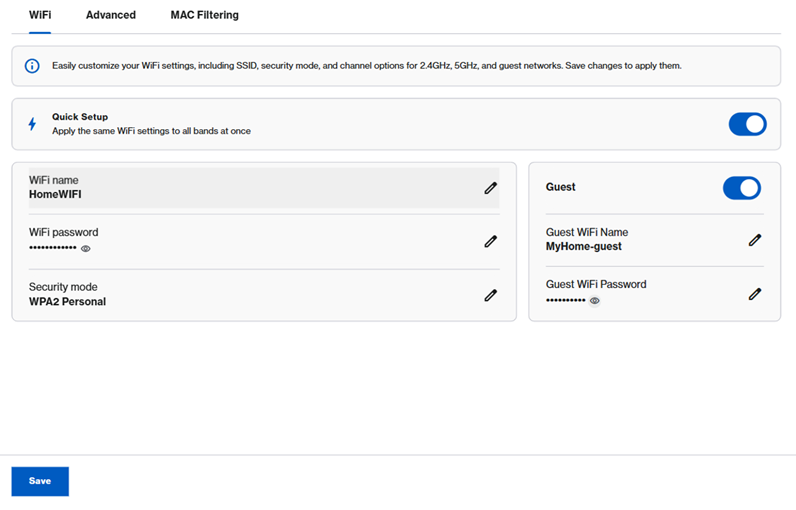
3. Cliquez sur Ok. Vous perdrez temporairement la connexion Wi-Fi jusqu’à ce que les paramètres soient enregistrés.
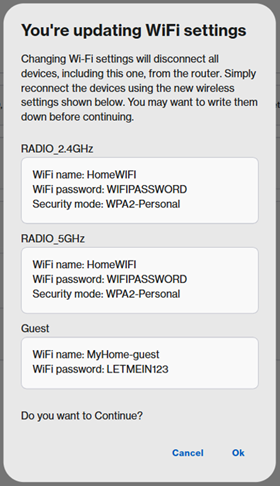
4. Rendez-vous ensuite sur la page d’accueil, puis cliquez sur l’icône  .
.
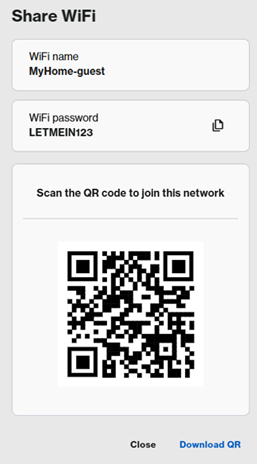
5. Enregistrez les identifiants du réseau Invité en les notant, en les copiant dans le presse-papiers  , en demandant à vos invités de scanner le code QR, ou en téléchargeant et en imprimant le code QR.
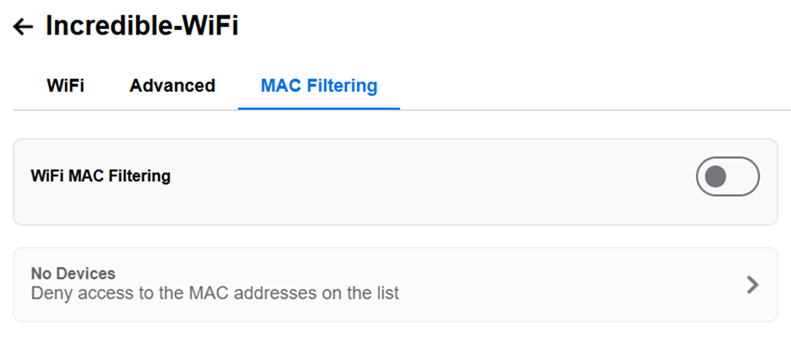
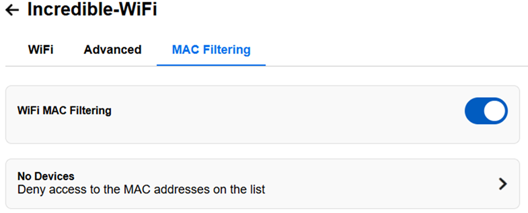

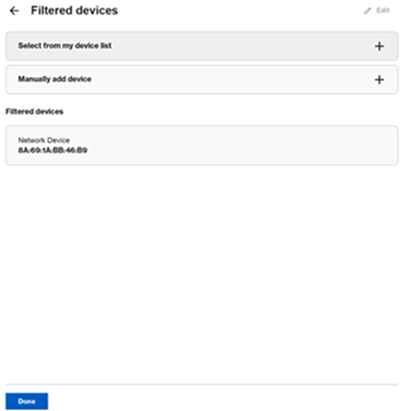
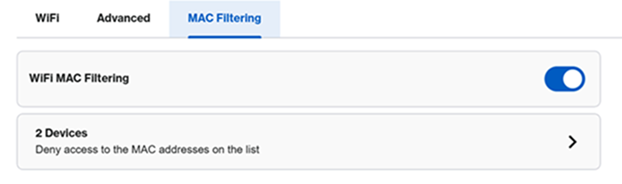
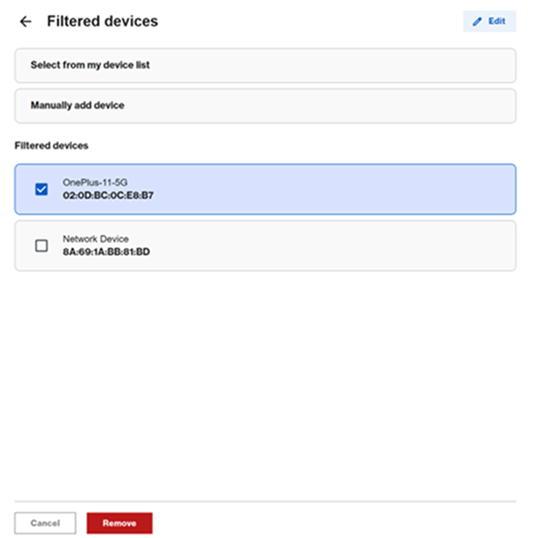
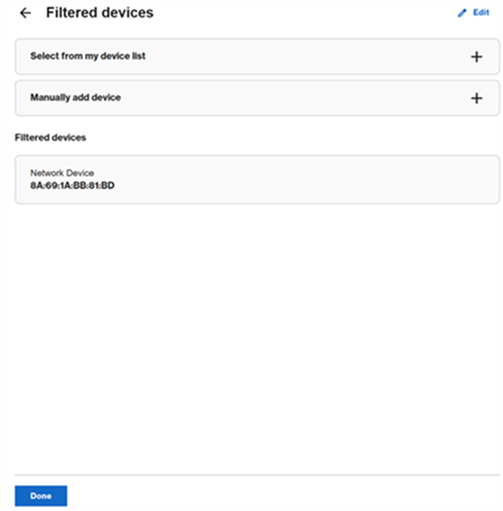
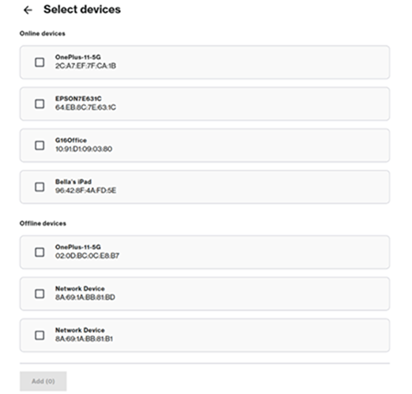
- a. Sélectionner dans la liste de mes appareils - Sélectionnez un appareil et cliquez sur Add (Ajouter).
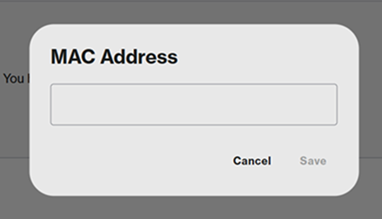
- b. Ajouter manuellement un appareil - Saisissez l'adresse MAC d'un appareil dans ce format xx:xx:xx:xx:xx:xx et cliquez sur Save (Enregistrer).