You are using an unsupported browser. Please update your browser to the latest version on or before July 31, 2020.
close
You are viewing the article in preview mode. It is not live at the moment.
Accueil > Présentation des produits > Utilisation de LinksysNOW > Configuration des paramètres LinksysNOW Incredible-WiFi
Configuration des paramètres LinksysNOW Incredible-WiFi
print icon
La section Incredible-WiFi (WiFi-Incroyable) permet d'accéder facilement aux options essentielles de personnalisation du réseau. Vous pouvez mettre à jour votre nom et votre mot de passe WiFi, modifier les paramètres avancés, mettre en place un réseau invité et affiner d'autres configurations en fonction de vos besoins.
 

Avant de commencer:


  • Si votre modèle prend en charge l'option Quick Setup (Configuration rapide)  vous pouvez l'utiliser pour renommer tous vos appareils sans fil en leur attribuant le même nom de réseau Wi-Fi, le même mot de passe et le même paramètre de sécurité, à l'exception du Réseau Invité.
  • Dans la section Incredible-WiFi (WiFi-Incroyable), vous trouverez trois sous-rubriques WiFi, Avancé, and Filtrage MAC.
  • Modèles pris en charge:
    • SPNM60, SPNM62
    • Série LN1600

Les images peuvent varier selon le modèle.

Comment accéder aux paramètres Wi-Fi
Comment configurer les paramètres Wi-Fi (onglet Wi-Fi)
Configuration du réseau Invité
Comment accéder aux paramètres Wi-Fi avancés
Comment configurer le filtrage par adresse MAC


Comment accéder aux paramètres Wi-Fi



2. Cliquez sur l'onglet Menu.
 
Menu tab
 
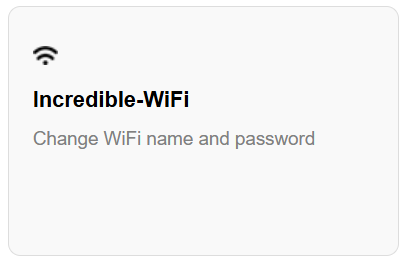
3. Cliquez sur la tuile Incredible-WiFi (WiFi-Incroyable).
 
Incredible-WiFi tile
 

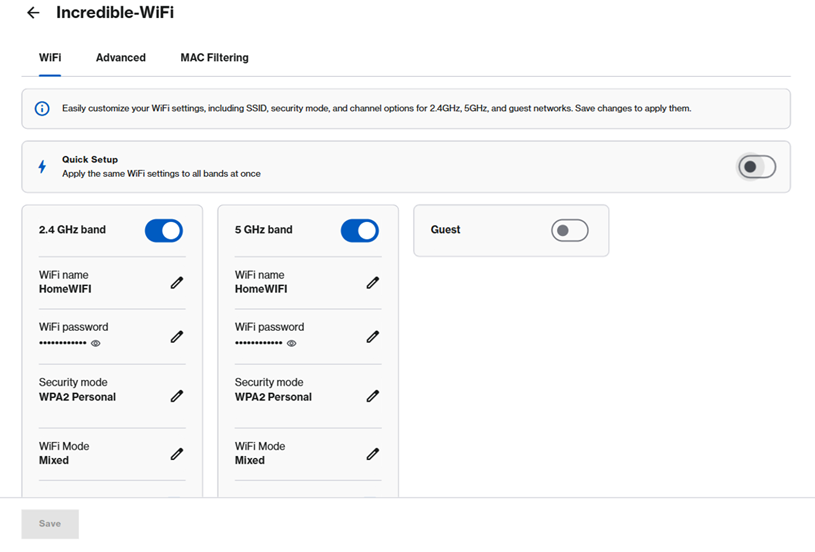
Vous vous trouvez désormais sur la page des paramètres du WiFi incroyable.
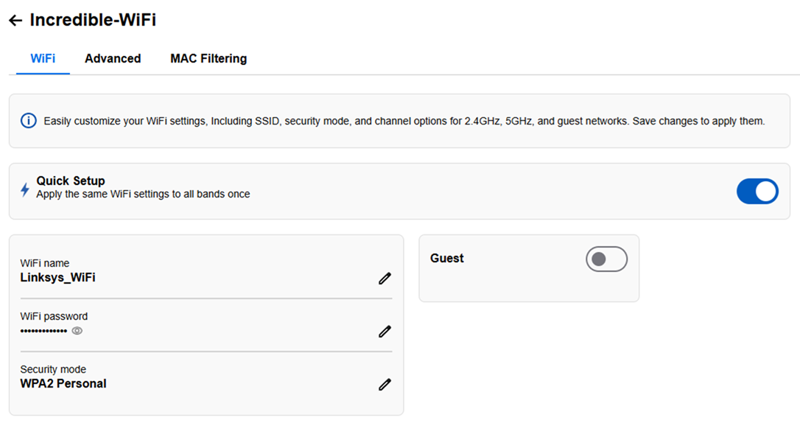
 

Incredible-WiFi screenshot showing WIFI tab


Comment configurer les paramètres Wi-Fi (onglet Wi-Fi)


Les modèles Linksys SPNM60 et SPNM62 disposent d'un mode Configuration rapide activé par défaut. Cela vous permet de mettre à jour simultanément le nom du réseau Wi-Fi et les paramètres de sécurité sur toutes les radios, à l'exception du réseau Invité.


Configuration rapide - Activée
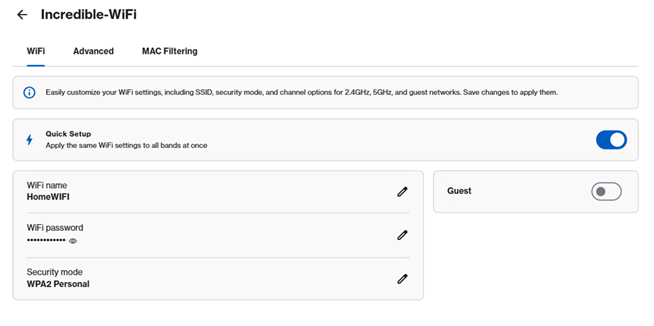
 

Quick Setup Enabled


1. Cliquez sur l'icône d'édition Pencil (Edit) icon. Modifiez les paramètres souhaités, puis cliquez sur Save (Enregistrer).


2. Pour les utilisateurs avancés, désactivez la configuration rapide. Personnalisez vos paramètres et cliquez sur Save (Enregistrer).


Configuration rapide - Désactivée
 

Quick Setup disabled


Pour la série Linksys LN1600:


  La configuration rapide n'est pas prise en charge; vous pouvez simplement personnaliser vos paramètres et cliquer sur Save (Enregistrer).
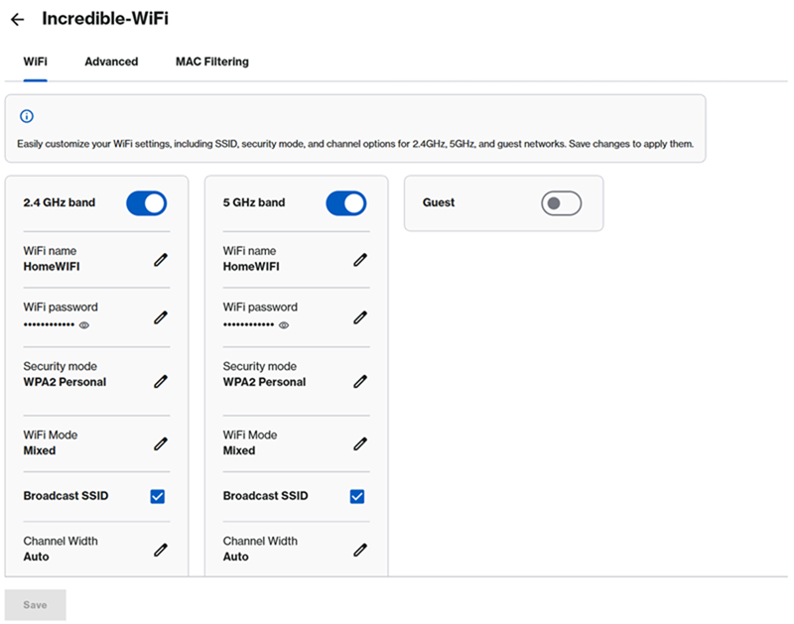
 

WIFI tab of LN1600 series routers


Configuration du réseau Invité


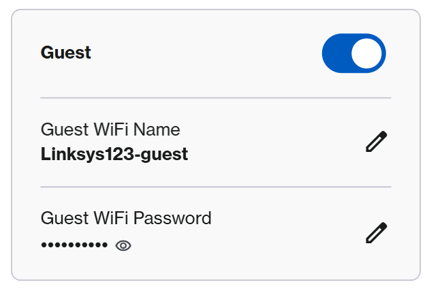
Le réseau Invités est désactivé par défaut. Vous pouvez partager votre connexion Internet avec vos invités sans leur communiquer les identifiants de votre réseau Wi-Fi principal et empêcher ainsi les appareils invités d’accéder à votre réseau domestique.


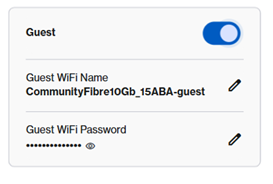
1. Activez le réseau Invités.
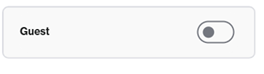
 

Guest access disabled Guest Access enabled


2. Pour utiliser les paramètres par défaut du réseau Invité, notez les identifiants ou utilisez le code QR disponible sur la page d'accueil. Si vous souhaitez personnaliser les paramètres, veillez à lui attribuer un nom différent de celui de votre réseau Wi-Fi principal. Cliquez sur l’icône Pencil (Edit) icon pour effectuer vos modifications, puis cliquez sur Save (Enregistrer).
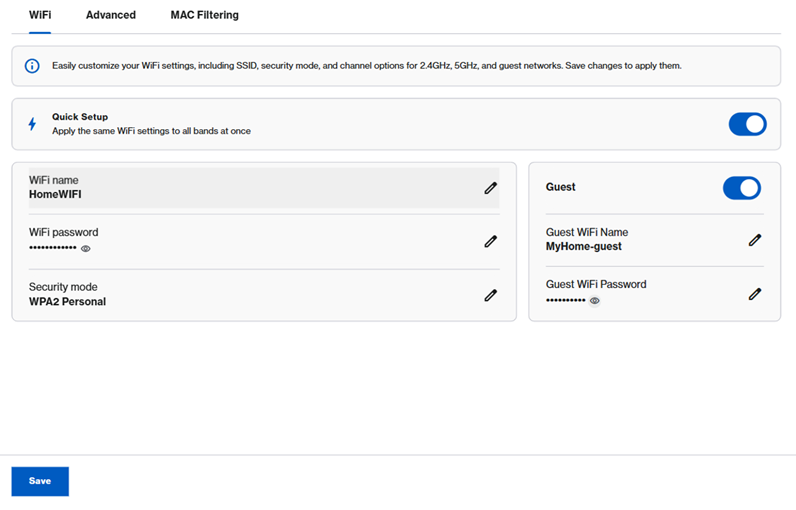
 

WIFI tab with Enabled Guest network


3. Cliquez sur Ok. Vous perdrez temporairement la connexion Wi-Fi jusqu’à ce que les paramètres soient enregistrés.
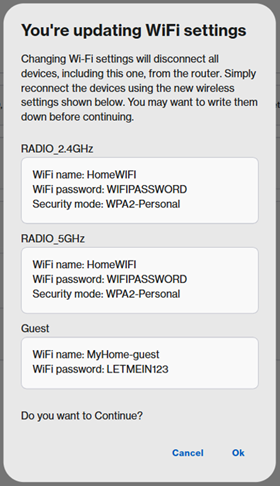
 

WIFI Settings summary


4. Rendez-vous ensuite sur la page d’accueil, puis cliquez sur l’icône QR code icon.


5. Enregistrez les identifiants du réseau Invité en les notant, en les copiant dans le presse-papiers Clipboard icon, en demandant à vos invités de scanner le code QR, ou en téléchargeant et en imprimant le code QR.
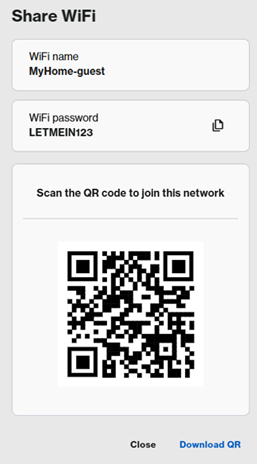
 

QR code scan to join the network


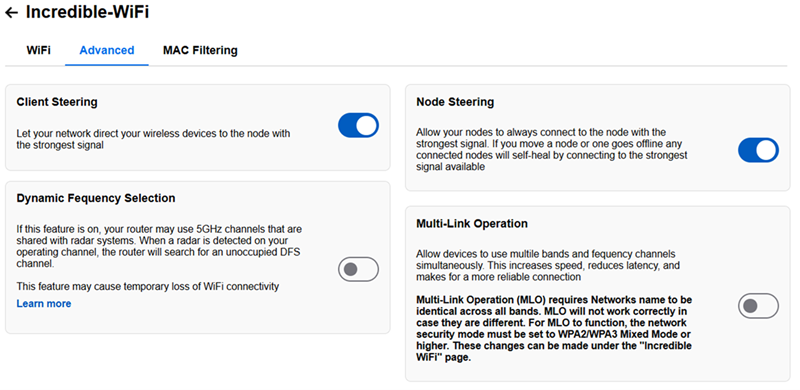
Dans cette section, vous pouvez configurer d'autres paramètres WiFi avancés:
 
Advanced tab
 
Découvrez comment activer MLO.


Le filtrage MAC est utilisé pour refuser l'accès à des appareils spécifiques sur le réseau WiFi. Il est recommandé de vérifier l'adresse MAC de votre appareil pour confirmer le réglage. 
 
Si l'appareil client dispose d'une adresse Wi-Fi privée ou d'une adresse MAC aléatoire activée, qui change d'adresse MAC à différents moments, l'appareil ne suivra pas la règle de refus et sera autorisé sur le réseau parce qu'il utilise une adresse MAC différente. 
 
Pour vérifier ou modifier ce paramètre sur votre appareil, cliquez ici pour les appareils iOS ou cliquez ici pour les appareils Android™.
 
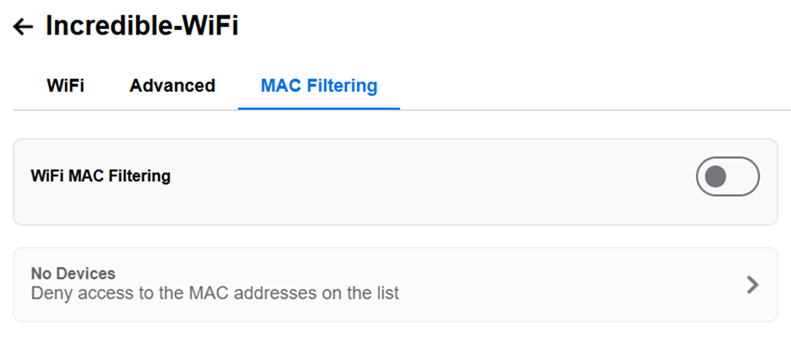
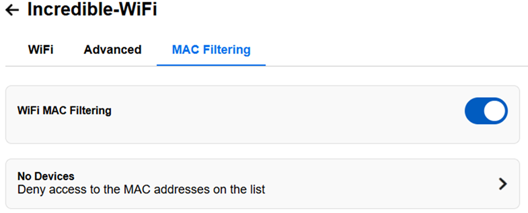
MAC Filtering tab
 
 
1. Basculez pour activer le filtrage MAC WiFi.
 
2. Cliquez sur l'icône de la flèche dans la deuxième ligne.
 
WiFi MAC Filtering
 
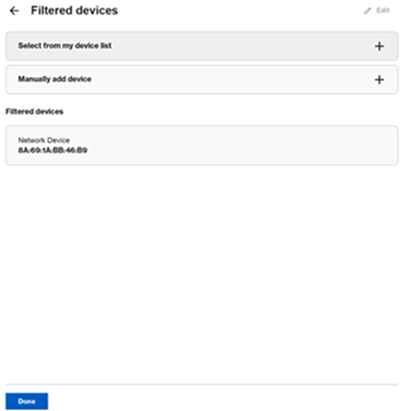
3. Sélectionnez l'une des deux options:
 
Filtered devices
 
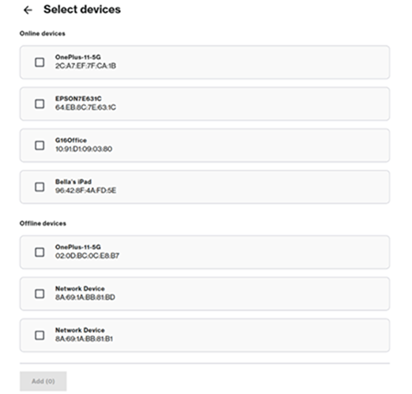
  • a. Sélectionner dans la liste de mes appareils - Sélectionnez un appareil et cliquez sur Add (Ajouter).
  •  
  • Select devices
  •  
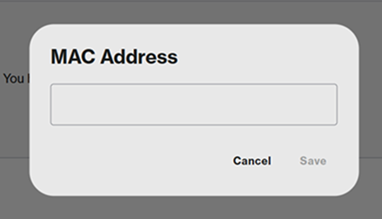
  • b. Ajouter manuellement un appareil - Saisissez l'adresse MAC d'un appareil dans ce format xx:xx:xx:xx:xx:xx et cliquez sur Save (Enregistrer).
  •  
  • Enter MAC Address
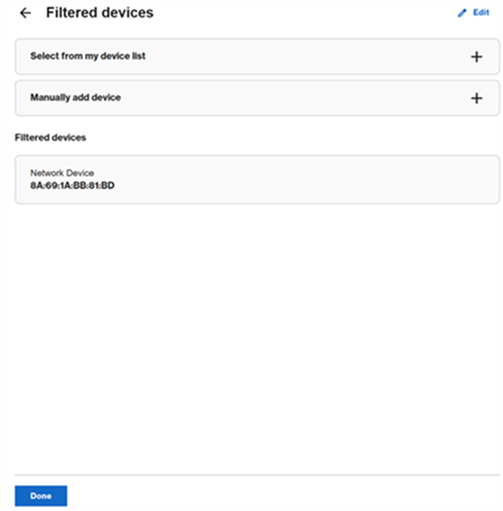
4. Cliquez sur Done (Terminé).
 
Filtered devices
 
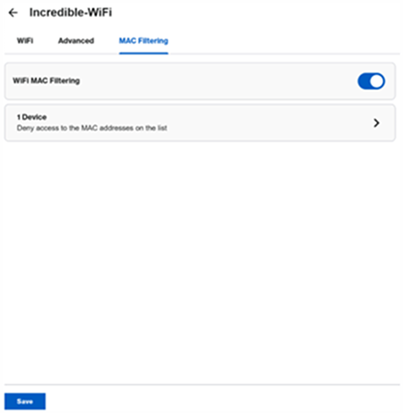
5. Cliquez sur Save (Enregistrer).
 
MAC Filtering
 
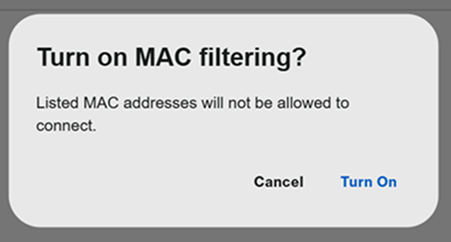
6. Cliquez sur Turn On (Activer), lorsque vous y êtes invité.
 
Turn on MAC filtering
 
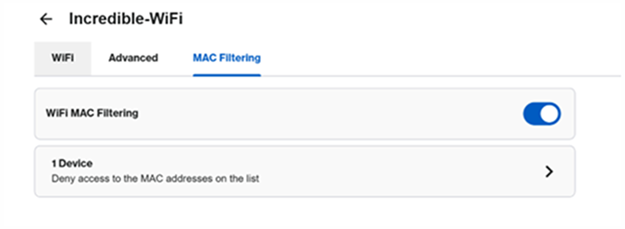
Lorsque le filtrage MAC est activé, l'écran suivant s'affiche:
 
MAC Filtering is enabled
 
 
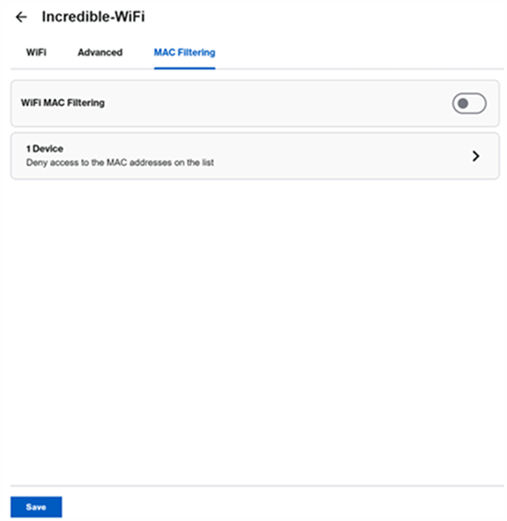
1. Pour le désactiver, basculez le filtrage MAC sur la position désactivée (OFF), puis cliquez sur Save (Enregistrer).
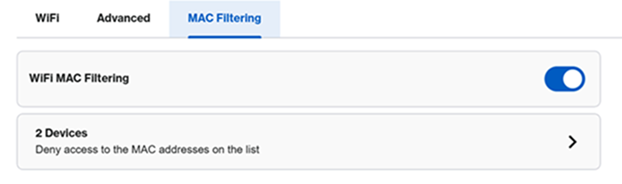
 
MAC Filtering is OFF
 
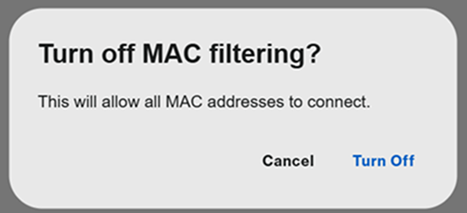
2. Cliquez sur Turn Off (Désactiver) lorsque vous y êtes invité.
 
Turn Off MAC filtering prompt
 
3. Pour supprimer un périphérique du filtrage MAC, cliquez sur la section Devices (Périphériques).
 
MAC Filtering section
 
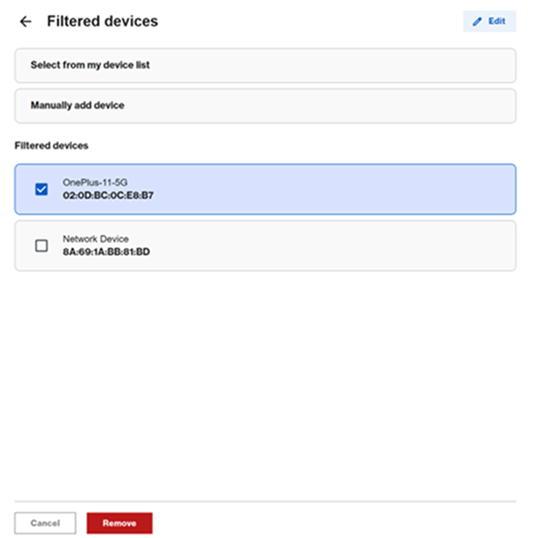
4. Cliquez sur Edit (Modifier) et sélectionnez le périphérique que vous souhaitez supprimer de la liste. Cliquez sur Remove (Supprimer).
 
Select a filtered devices
 
5. Cliquez sur Done (Terminé).
 
Filtered devices
 
6. Cliquez sur Save (Enregistrer).
 
Cet article a-t-il été utile ?
0 sur 0 a trouvé ceci utile

Contactez-nous 
Appelez-nous  Accédez à notre liste de numéros d'assistance internationale
Reddit  Rejoignez et abonnez-vous à notre communauté officielle Reddit
Chatez avec nous  Nous sommes à votre disposition pour répondre à toutes vos questions
Linksys
Now
Support
icône de défilement vers le haut